Chế Độ Phát Sóng
Chế Độ Phát Sóng cho phép người nói (hoặc người trình bày) tạo một phòng và chia sẻ liên kết — hoặc mã QR có thể quét — để mọi người theo dõi bằng ngôn ngữ của riêng mình. Người trình bày thu âm bằng Whisperr, còn người xem mở phòng trên bất kỳ trình duyệt web nào để xem bản chép lời và bản dịch trực tiếp — không cần cài ứng dụng hay đăng ký tài khoản.
Mỗi người xem tự làm chủ trải nghiệm của mình: họ chọn ngôn ngữ họ muốn, và nếu thích nghe hơn đọc, họ bật Chế độ giọng nói để nghe từng bản dịch được đọc to, bằng giọng đọc và ở tốc độ họ chọn.

Cách Hoạt Động
- Người nói tạo một phòng trong ứng dụng Whisperr và chọn ngôn ngữ nguồn cùng ngôn ngữ đích
- Người nói chia sẻ phòng — dán URL vào Messages, Email hoặc Slack, hoặc (trên Ứng Dụng Web) hiện mã QR để khán giả quét ngay trên màn hình
- Người xem mở liên kết trên bất kỳ trình duyệt nào để xem bản chép lời và bản dịch theo thời gian thực
- Mỗi người xem có thể chuyển sang bất kỳ ngôn ngữ nào trong tối đa 6 ngôn ngữ có sẵn trong phòng
- Người nói bắt đầu thu âm qua ứng dụng Whisperr bằng micrô trên thiết bị của họ
- Người xem có thể chạm vào Chế Độ Giọng Nói để nghe từng bản dịch được đọc to, bằng ngôn ngữ, giọng đọc và tốc độ họ chọn
Một người nói, nhiều người xem, nhiều ngôn ngữ cùng lúc — Chế Độ Phát Sóng hỗ trợ phát sóng 1-đến-n.
Bắt Đầu
Với Tư Cách Người Nói — Chọn Nền Tảng Của Bạn
Chia Sẻ Phòng
Mỗi nền tảng đều cho bạn một URL phòng kèm nút sao chép ngay bên cạnh — liên kết đó là tất cả những gì người xem cần.
Trên Ứng Dụng Web, liên kết đó là cố định. Nó gắn liền với tài khoản của bạn (whisperr.co/app/room?channel=…), chứ không phải bản ghi âm cụ thể, nên cùng một liên kết vẫn hoạt động cho mọi buổi phát sóng bạn từng bắt đầu — in nó một lần, hoặc dán vào lời mời họp định kỳ, và nó vẫn còn hiệu lực vào lần sau. Trên iPhone/iPad, Android, Mac và Windows, liên kết là theo từng phiên (whisperr.co/app/room?id=…): mỗi buổi phát sóng mới tạo ra một liên kết mới, và liên kết cũ ngừng hoạt động ngay khi bạn dừng bản ghi âm đó.
Trên Ứng Dụng Web còn có nút mã QR bên cạnh liên kết. Nút này mở ra một mã hóa cùng URL cố định đó, để cả một phòng đầy người cầm điện thoại có thể quét ngay trên màn hình của bạn thay vì gõ lại id phòng — và vì liên kết không thay đổi, một mã bạn in một lần vẫn hoạt động cho mọi buổi nói chuyện sau này. Tải Xuống PNG lưu mã ở độ phân giải in ấn, phù hợp nếu bạn muốn đặt mã lên slide, áp phích trước cửa, hoặc tài liệu phát tay in sẵn.
Mã QR hiện là tính năng của Ứng Dụng Web; trên iPhone/iPad, Android, Mac và Windows bạn chia sẻ liên kết đã sao chép (theo từng phiên).
Với Tư Cách Người Xem
- Mở liên kết phòng — hoặc quét mã QR của người nói — trên bất kỳ trình duyệt web nào (không cần cài đặt)
- Chọn ngôn ngữ bạn muốn trong menu Ngôn Ngữ Dịch ở đầu trang
- Xem bản chép lời và bản dịch xuất hiện theo thời gian thực khi người nói đang nói
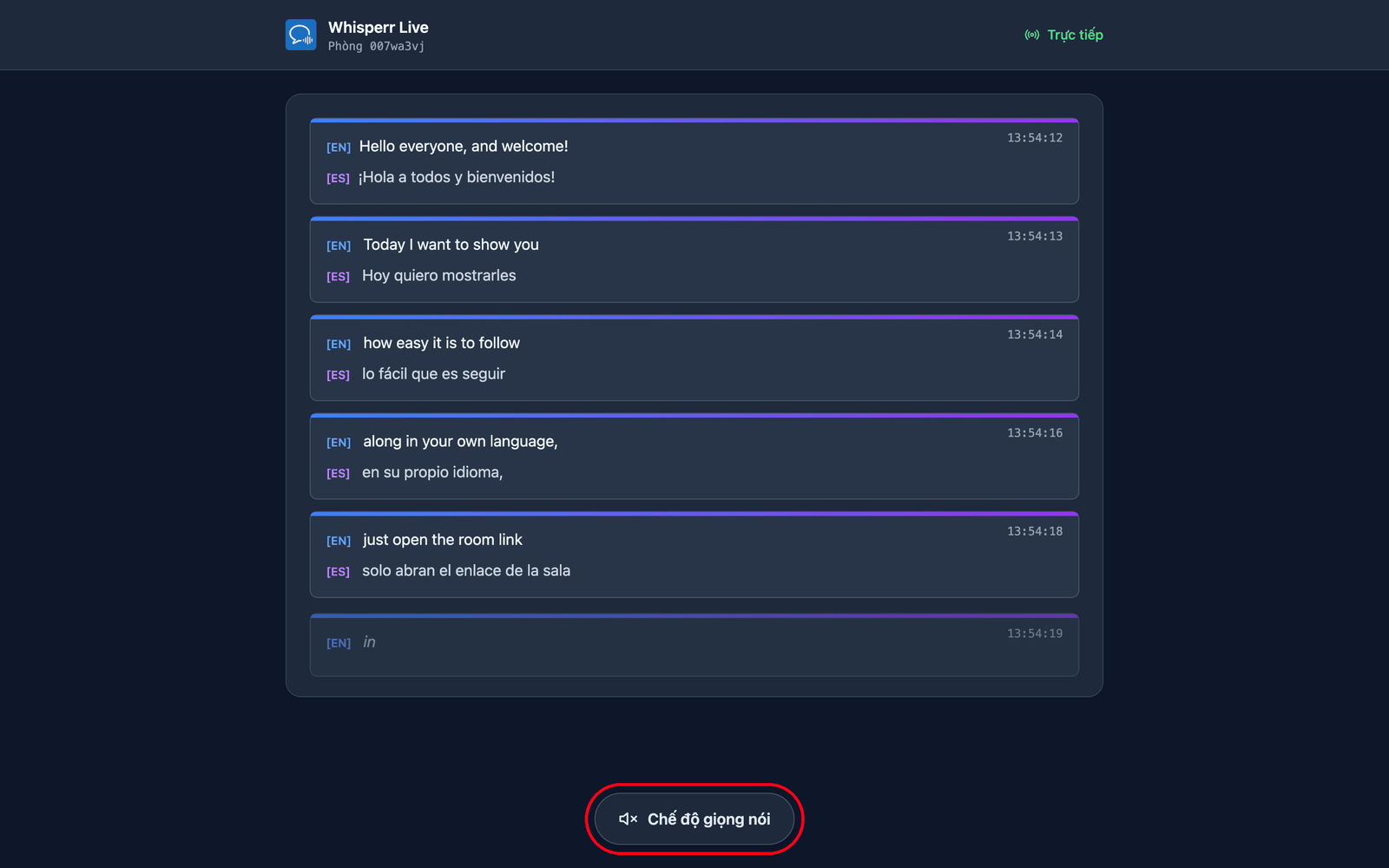
- Chạm vào Chế độ giọng nói ở cuối trang nếu bạn thích nghe hơn đọc
Chọn Ngôn Ngữ Bạn Muốn
Có. Người nói chọn một ngôn ngữ đích mặc định khi tạo phòng, và mỗi người xem có thể chuyển sang ngôn ngữ khác từ một menu trên trang phòng — tối đa 5 ngôn ngữ bổ sung cho mỗi phòng, ngoài ngôn ngữ mặc định của người nói, tức là tối đa 6 tùy chọn ngôn ngữ. Người xem không chuyển đổi sẽ thấy ngôn ngữ đích mặc định của người nói.
- Các ngôn ngữ mà phòng đang phát sóng sẵn được liệt kê đầu tiên với chấm xanh. Chọn một trong số này không tốn gì cả: nó chuyển ngay ở dòng tiếp theo của người nói.
- Bất kỳ ngôn ngữ nào khác đều phải được tạo ra trước cho bạn, nên bạn sẽ thấy Đang chuẩn bị ngôn ngữ của bạn… trong giây lát trước khi các dòng bắt đầu xuất hiện bằng ngôn ngữ đó.
- Menu có ô tìm kiếm — bắt đầu gõ tên ngôn ngữ để lọc danh sách.
Lựa chọn này áp dụng riêng cho từng người xem: nó không thay đổi những gì người nói đã đặt hay những gì người khác đang đọc. Lựa chọn cũng được lưu trên trình duyệt của bạn, nên khi tải lại trang — hoặc kết nối lại sau khi bị rớt mạng — bạn sẽ quay lại đúng ngôn ngữ đó.
Bên cạnh menu ngôn ngữ, Cả Hai / Bản Chép Lời / Bản Dịch cho phép bạn kiểm soát việc xem lời gốc của người nói, bản dịch của bạn, hay cả hai xếp chồng lên nhau.
Nghe Thay Vì Đọc — Chế Độ Giọng Nói
Chế độ giọng nói ban đầu tắt. Chạm vào nút này sẽ chuyển nó sang màu xanh và hiện các điều khiển giọng nói ở đầu trang — thao tác chạm đó cũng chính là cử chỉ mà trình duyệt yêu cầu trước khi phát âm thanh, đó là lý do vì sao chế độ này không thể bật sẵn ngay từ đầu.
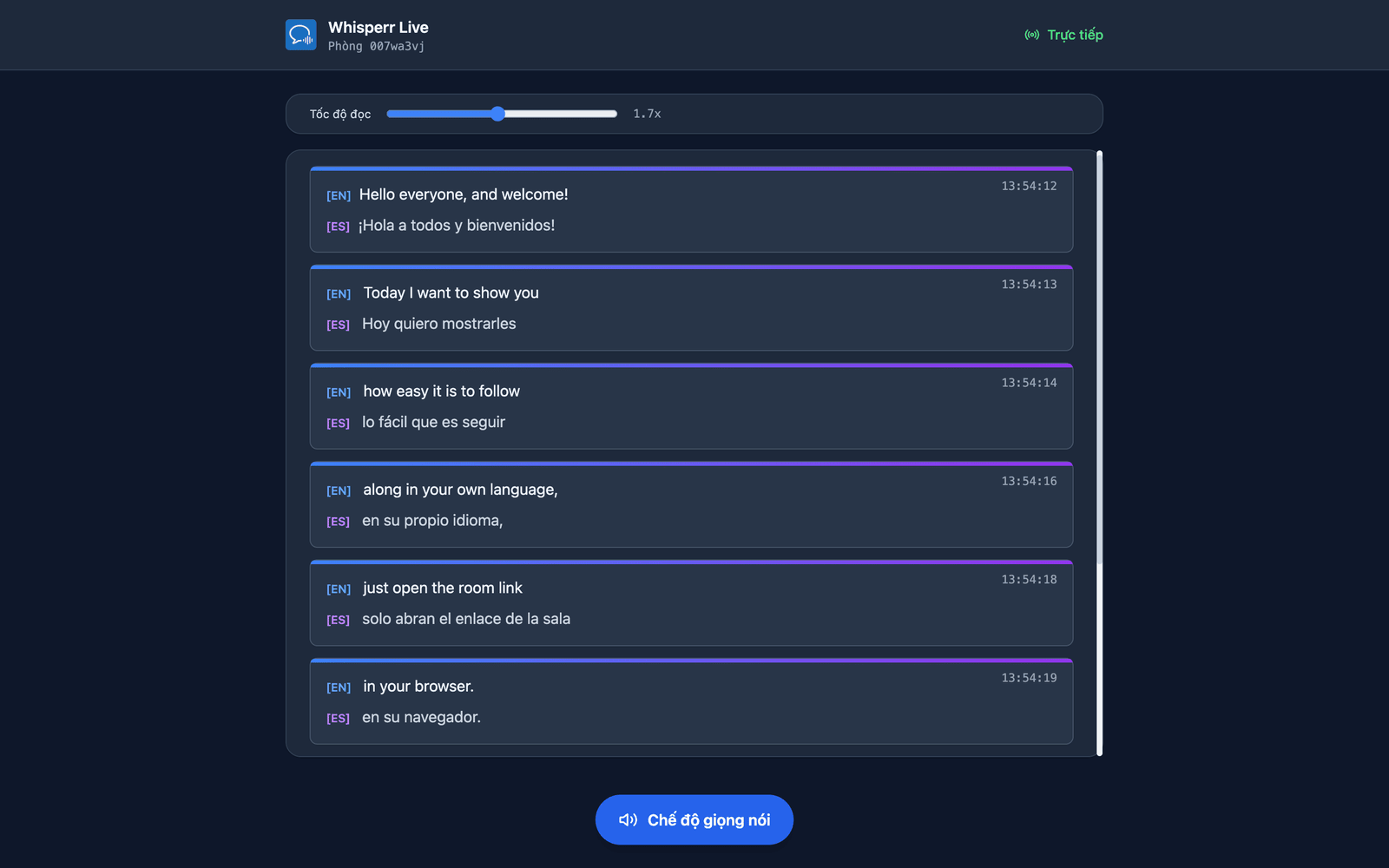
Từ đó trở đi, Whisperr đọc to từng bản dịch ngay khi hoàn tất, để bạn có thể vừa nghe vừa nhìn văn bản tiếp tục chạy trên màn hình. Whisperr đọc ngôn ngữ bạn đã chọn — đổi Ngôn Ngữ Dịch và âm thanh phát ra sẽ theo ngay ở dòng tiếp theo. Ở nơi yên tĩnh thì nên dùng tai nghe: âm thanh phát ra từ thiết bị của chính bạn, không phải của người nói. Mỗi người xem tự chọn cho mình, nên một phần khán giả có thể nghe trong khi những người còn lại chỉ đọc.
Giọng Đọc Và Tốc Độ Đọc
Khi Chế độ giọng nói đang bật, hai điều khiển xuất hiện phía trên bản chép lời:
| Điều khiển | Chức năng |
|---|---|
| Giọng đọc | Tự động (mặc định) khớp giọng đọc với người đang nói thực tế, dựa trên hồ sơ âm học mà Whisperr đo cho từng người nói — nên trong một buổi hỏi đáp hai người, hai giọng đọc vẫn tách biệt rõ ràng. Nam và Nữ cố định một giọng đọc duy nhất, dành cho người nghe muốn một giọng dễ đoán hơn là một giọng theo dõi bất kỳ ai đang cầm micrô. |
| Tốc độ đọc | Từ 0.5x đến 3.0x, mặc định là 1.7x. Bản dịch được đọc ở tốc độ 1.0x chậm hơn lời nói trực tiếp, nên âm thanh bị tụt lại phía sau người nói nhanh; 1.7x giúp bạn theo kịp gần thời gian thực mà vẫn dễ nghe theo. |
Cả hai đều áp dụng riêng cho từng người xem và được ghi nhớ trên trình duyệt của bạn, nên bạn chỉ cần đặt một lần.
Ví Dụ Về Trường Hợp Sử Dụng
- Hội nghị và bài phát biểu chính — đặt mã QR lên slide tiêu đề và để mỗi người tham dự theo dõi bằng ngôn ngữ của họ
- Bài giảng đại học — sinh viên quốc tế mỗi người chọn ngôn ngữ và đọc phụ đề dịch theo thời gian thực
- Lễ tôn giáo và sự kiện cộng đồng — một mã QR in sẵn ở cửa ra vào, và khán giả đa ngôn ngữ theo dõi mà không cần phiên dịch viên
- Hướng dẫn viên du lịch — chia sẻ liên kết với một nhóm và thuyết minh trong khi mọi người nghe bằng ngôn ngữ của họ qua tai nghe
- Hội thảo và buổi đào tạo — người tham gia có thể đọc theo ngay cả khi không thông thạo ngôn ngữ của người nói
Các Nền Tảng Được Hỗ Trợ
| Nền Tảng | Người Nói / Người Trình Bày | Liên Kết Cố Định | Mã QR | Người Xem |
|---|---|---|---|---|
| Ứng Dụng Web | ✅ | ✅ | ✅ | ✅ |
| iOS | ✅ | — | — | ✅ |
| Android | ✅ | — | — | ✅ |
| Mac | ✅ | — | — | ✅ |
| Windows | ✅ | — | — | ✅ |
Liên kết cố định nghĩa là URL phòng gắn liền với tài khoản của bạn và giữ nguyên qua mọi buổi phát sóng. Hiện chỉ Ứng Dụng Web có tính năng này — trên các nền tảng khác, mỗi lần bắt đầu buổi phát sóng mới luôn cho bạn một liên kết phòng mới, dùng một lần. Xem Chế Độ Phát Sóng Trên Ứng Dụng Web để biết chi tiết.
Người xem luôn ở trên trình duyệt, nên menu ngôn ngữ, Chế độ giọng nói, giọng đọc và tốc độ đều giống nhau trên mọi nền tảng.
Liên Quan
- Chế Độ Đọc To — cùng một lớp dịch nói được tích hợp trong các ứng dụng Whisperr
- Ghi Âm Micro — cách Whisperr thu âm từ thiết bị của người nói
- Phụ đề nổi — hiển thị phụ đề chồng lên các ứng dụng khác
- Cuộc họp trực tiếp — dịch các cuộc trò chuyện trực tiếp
- Bot Cuộc Họp — gửi bot tham gia cuộc họp trực tuyến của bạn thay thế