Chế Độ Phát Sóng Trên iPhone, iPad Và Android
Trang này hướng dẫn cách chạy buổi phát sóng với tư cách người nói từ các ứng dụng di động Whisperr. Ứng dụng iPhone, iPad và Android dùng chung một màn hình ghi âm, nên các bước dưới đây giống nhau trên cả ba nền tảng. Để tìm hiểu cách Chế Độ Phát Sóng hoạt động và trải nghiệm của người xem, hãy xem Tổng Quan Về Chế Độ Phát Sóng.
Phát Sóng Với Tư Cách Người Nói
-
Mở ứng dụng Whisperr — iPhone và iPad · Android
-
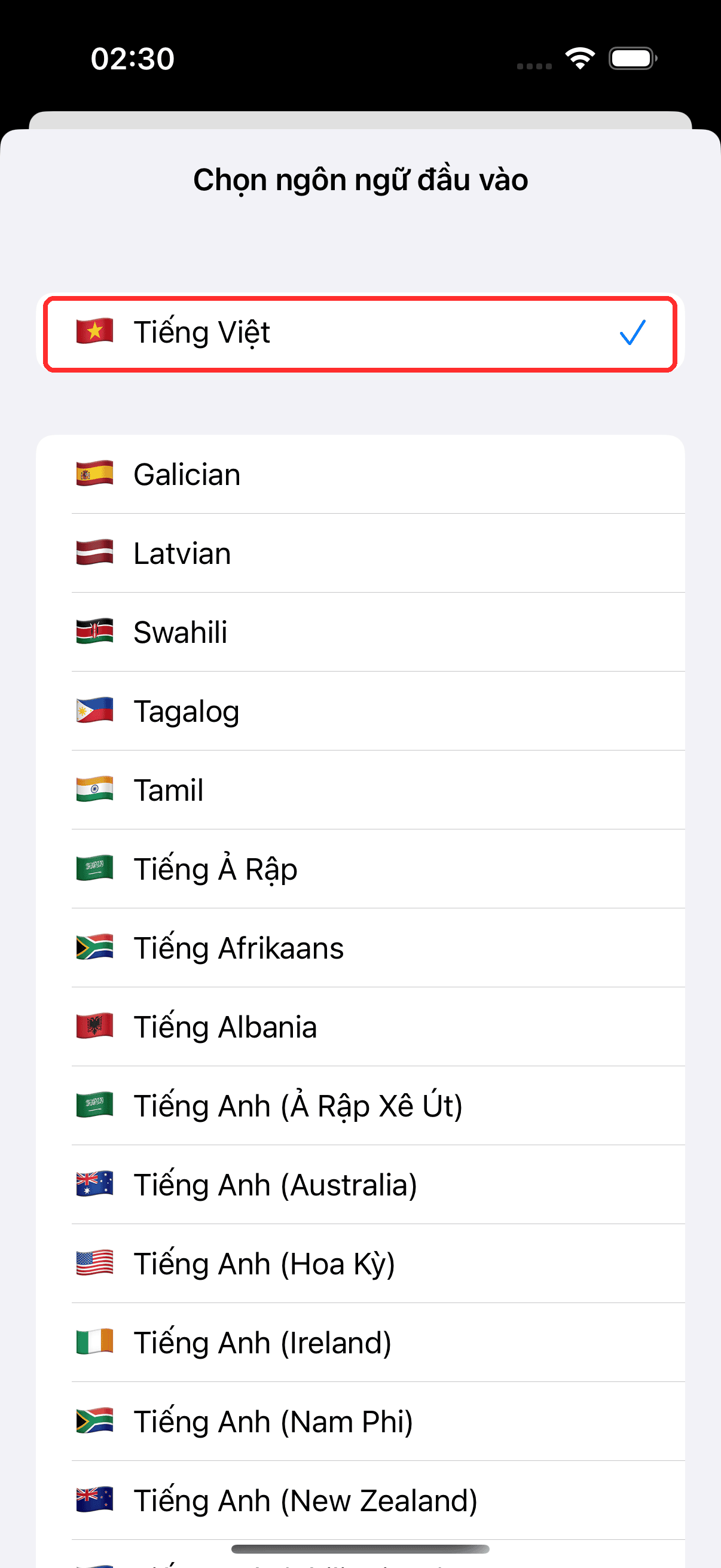
Chọn ngôn ngữ nguồn (ngôn ngữ bạn sẽ nói) và ngôn ngữ đích (ngôn ngữ người xem mặc định nhận được) trong thanh ở dưới cùng
-
Giữ Micrô làm nguồn âm thanh để Whisperr thu âm giọng nói của bạn
-
Chạm vào nút ghi âm để bắt đầu. Một hàng ba điều khiển xuất hiện phía trên bản chép lời — Đọc To, Chia Sẻ Liên Kết và Xem Cài Đặt
-
Chạm vào Chia Sẻ Liên Kết và bật công tắc. Whisperr yêu cầu máy chủ mở một phòng, và ngay khi có phản hồi, liên kết cùng nút sao chép sẽ xuất hiện ngay bên dưới công tắc
-
Chạm vào sao chép và chia sẻ liên kết với người xem của bạn — họ mở liên kết trên bất kỳ trình duyệt nào để theo dõi bản chép lời và bản dịch trực tiếp của bạn
Phòng sẽ duy trì hoạt động miễn là bạn đang ghi âm. Chạm lại vào nút ghi âm để dừng.
Chia Sẻ Liên Kết chỉ xuất hiện khi bạn đang ghi âm
Hàng ba điều khiển là một phần của màn hình ghi âm: trước khi bạn bắt đầu, màn hình chỉ hiện bộ chọn nguồn âm thanh, nên không có gì để bật trước. Đây là chủ ý — công tắc này yêu cầu phiên đang chạy mở một phòng qua kết nối hiện có của nó, đó cũng là lý do bạn có thể bật Chia Sẻ Liên Kết giữa chừng một buổi nói chuyện và gửi liên kết vào lúc đó. Mọi thứ bạn đã nói trước đó vẫn được giữ nguyên trong bản chép lời; người xem chỉ đơn giản là tham gia từ thời điểm đó.
Cho đến khi phòng sẵn sàng, một dòng chú thích ngắn sẽ nằm ở vị trí liên kết sẽ xuất hiện; liên kết thay thế nó ngay khi máy chủ xác nhận phòng. Không có gì được hiển thị trước đó, nên liên kết bạn sao chép luôn là một phòng mà người xem có thể thực sự mở được.
Điều Người Xem Của Bạn Nhìn Thấy
Bất kỳ ai mở liên kết phòng đều nhận được trang này trong trình duyệt — không ứng dụng, không tài khoản, không đăng ký. Phần lớn khán giả của bạn sẽ dùng điện thoại, nơi giao diện trông như thế này, với từng dòng bản chép lời và bản dịch hiện ra khi bạn nói.
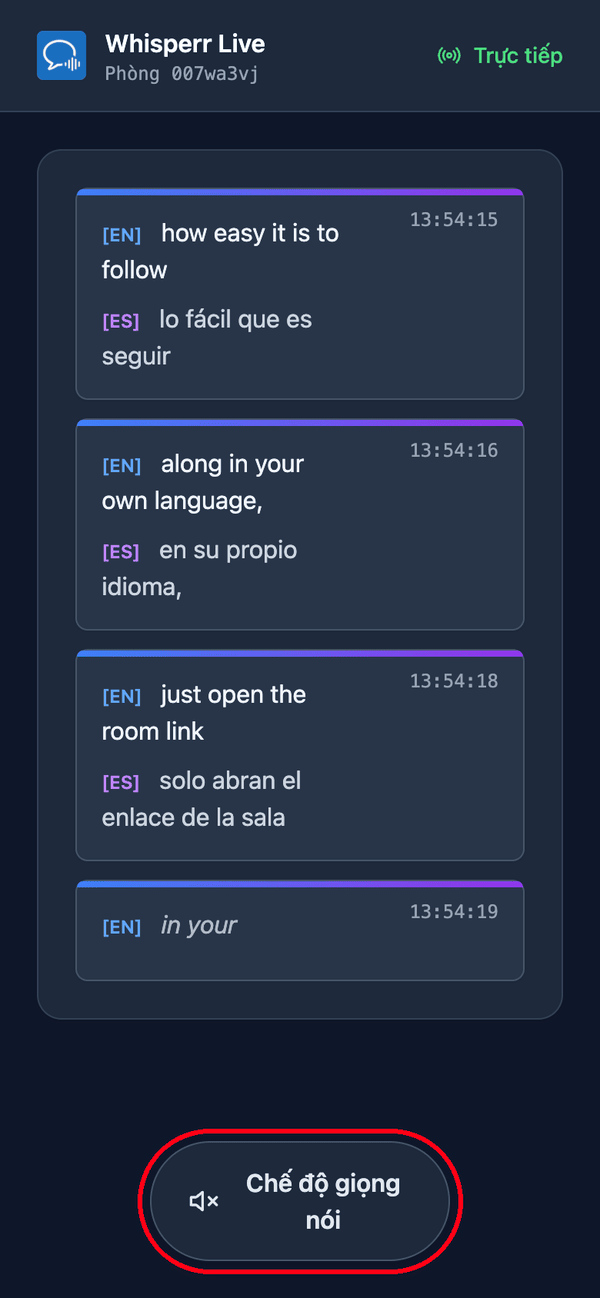
Họ chọn ngôn ngữ riêng của mình. Bạn đặt ngôn ngữ đích mặc định khi tạo phòng, và có thể thêm tối đa 5 ngôn ngữ nữa để người xem chuyển đổi (tổng cộng 6 ngôn ngữ mỗi phòng) qua menu Ngôn ngữ dịch ở đầu trang. Các ngôn ngữ mà phòng của bạn đang phát sẽ được liệt kê đầu tiên với chấm xanh và chuyển đổi ở câu tiếp theo của bạn; một ngôn ngữ mới (nếu phòng chưa đạt giới hạn) sẽ được tạo theo yêu cầu, vì vậy họ sẽ thấy trong giây lát Đang chuẩn bị ngôn ngữ của bạn…. Vì vậy, một phòng và một liên kết bao phủ khán giả trên tối đa 6 ngôn ngữ — chỉ tạo phòng riêng nếu bạn cần hơn 6 ngôn ngữ, hoặc muốn khán giả/liên kết hoàn toàn riêng biệt.
Họ có thể nghe thay vì đọc. Chạm vào Chế độ giọng nói ở cuối trang sẽ chuyển nút sang màu xanh và hiện các điều khiển giọng nói ở đầu trang, và Whisperr đọc to từng bản dịch trên thiết bị của họ ngay khi hoàn tất — bằng ngôn ngữ họ đã chọn.
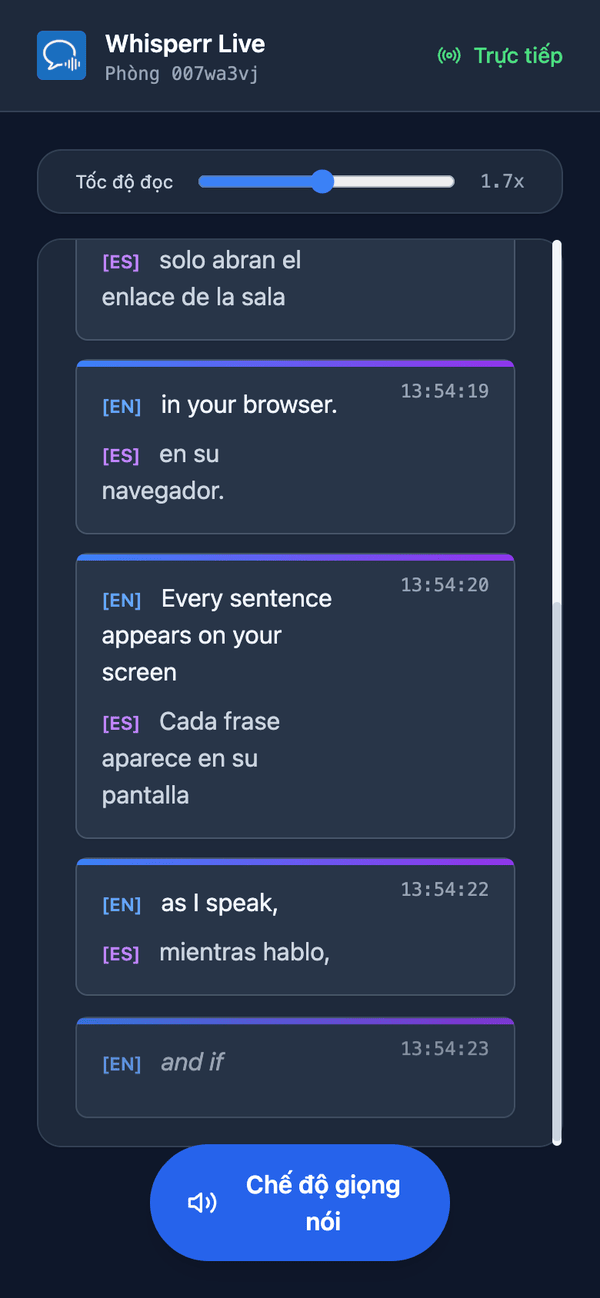
Họ chọn giọng đọc và tốc độ. Giọng đọc mặc định là Tự động, khớp giọng đọc với người đang nói thực tế — hữu ích khi bạn nhận câu hỏi từ khán giả. Nam và Nữ cố định một giọng đọc duy nhất. Tốc độ đọc chạy từ 0.5x đến 3.0x và mặc định là 1.7x, đủ nhanh để âm thanh theo sát thời gian thực.
Chế độ giọng nói bắt đầu ở trạng thái tắt với tất cả mọi người — thao tác chạm đầu tiên chính là cử chỉ mà trình duyệt yêu cầu trước khi phát âm thanh. Mỗi cài đặt này đều áp dụng riêng cho từng người xem, nên một phần khán giả có thể nghe bằng tiếng Tây Ban Nha trong khi phần còn lại đọc bằng tiếng Hindi. Xem chi tiết hơn ở trải nghiệm của người xem.
Các Vấn Đề Thường Gặp
Không có điều khiển Chia Sẻ Liên Kết trên màn hình
Hàng ba điều khiển chỉ tồn tại khi bạn đang ghi âm. Hãy bắt đầu ghi âm trước, sau đó chạm vào Chia Sẻ Liên Kết.
"Chia sẻ liên kết không khả dụng cho bản ghi âm này"
Việc chia sẻ cần kết nối máy chủ dùng để truyền âm thanh của bạn cho việc phiên âm, và hai thiết lập không có kết nối đó: phiên âm trên thiết bị, vốn không bao giờ rời khỏi điện thoại của bạn, và nguồn Bot Cuộc Họp, vốn tham gia một cuộc gọi thay vì lắng nghe micrô của bạn. Hãy chuyển nguồn về Micrô với phiên âm qua máy chủ và bắt đầu một bản ghi âm mới.
Người xem không thấy gì
Hãy đảm bảo bạn vẫn đang ghi âm — phòng chỉ hoạt động trong khi đang ghi âm. Người xem đã mở liên kết trước khi bạn bắt đầu nên tải lại trang.
Sai ngôn ngữ dịch cho người xem
Ngôn ngữ đích bạn chọn trước khi ghi âm chỉ là mặc định. Người xem muốn ngôn ngữ khác có thể mở menu Ngôn Ngữ Dịch ở đầu trang phòng và tự chuyển đổi — bạn không cần khởi động lại. Để đổi ngôn ngữ mặc định mà mọi người nhận được, hãy dừng lại, đổi ngôn ngữ đích, rồi bắt đầu một bản ghi âm mới.
Vẫn không hoạt động? Liên hệ Hỗ trợ
Liên Quan
- Chế Độ Phát Sóng (Tổng Quan) — cách hoạt động, các nền tảng được hỗ trợ và trải nghiệm của người xem
- Trên Mac Và Windows — phát sóng từ ứng dụng desktop
- Trên Ứng Dụng Web — nơi duy nhất có thể hiện mã QR cho phòng của bạn
- Câu Hỏi Thường Gặp Về Chế Độ Phát Sóng — các câu hỏi phổ biến về phòng, liên kết và người xem