Phụ Đề Nổi trên iPhone và iPad
Trang này hướng dẫn cài đặt iPhone/iPad cho phụ đề nổi. Để tìm hiểu cách hoạt động và các nền tảng được hỗ trợ, xem Tổng quan về Phụ Đề Nổi.
Cách Sử Dụng Phụ Đề Nổi trên iPhone và iPad
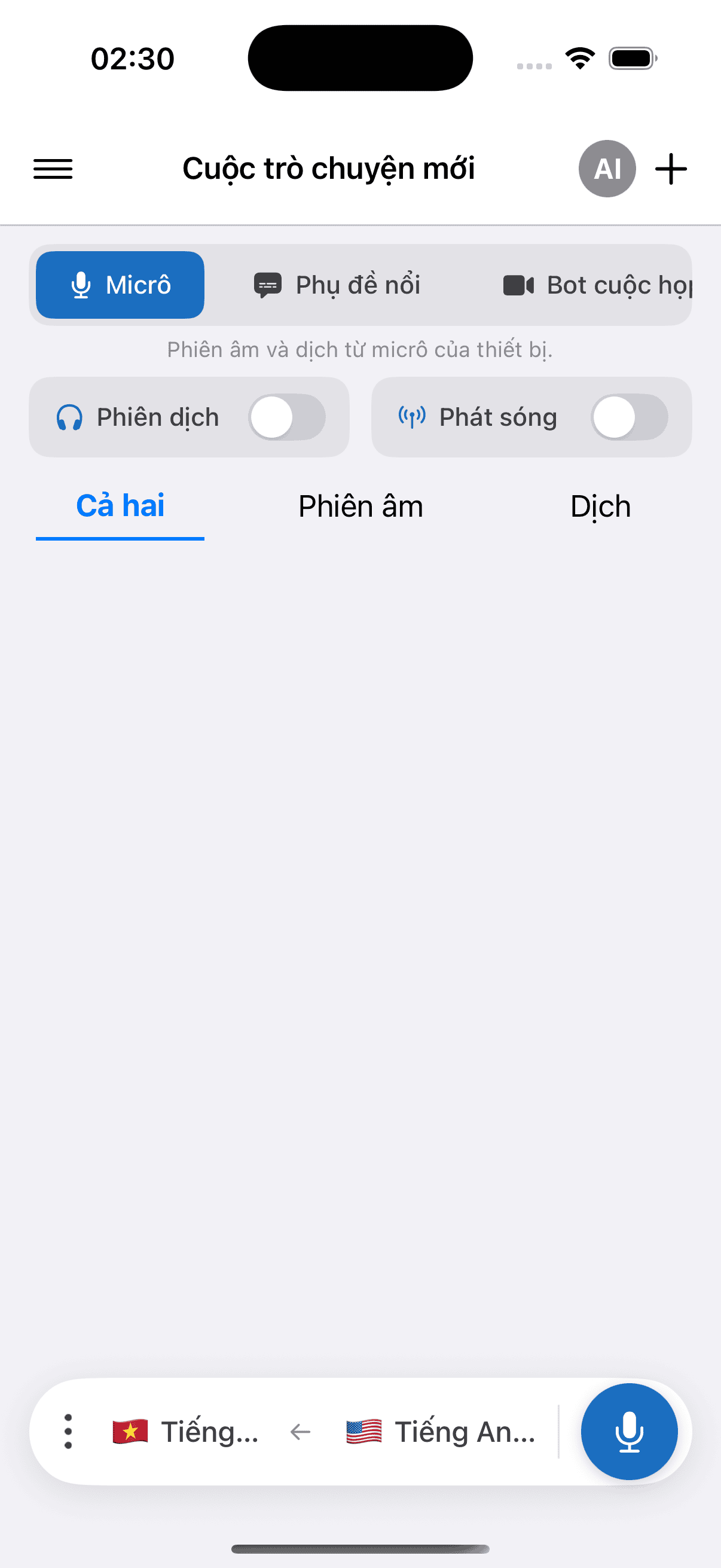
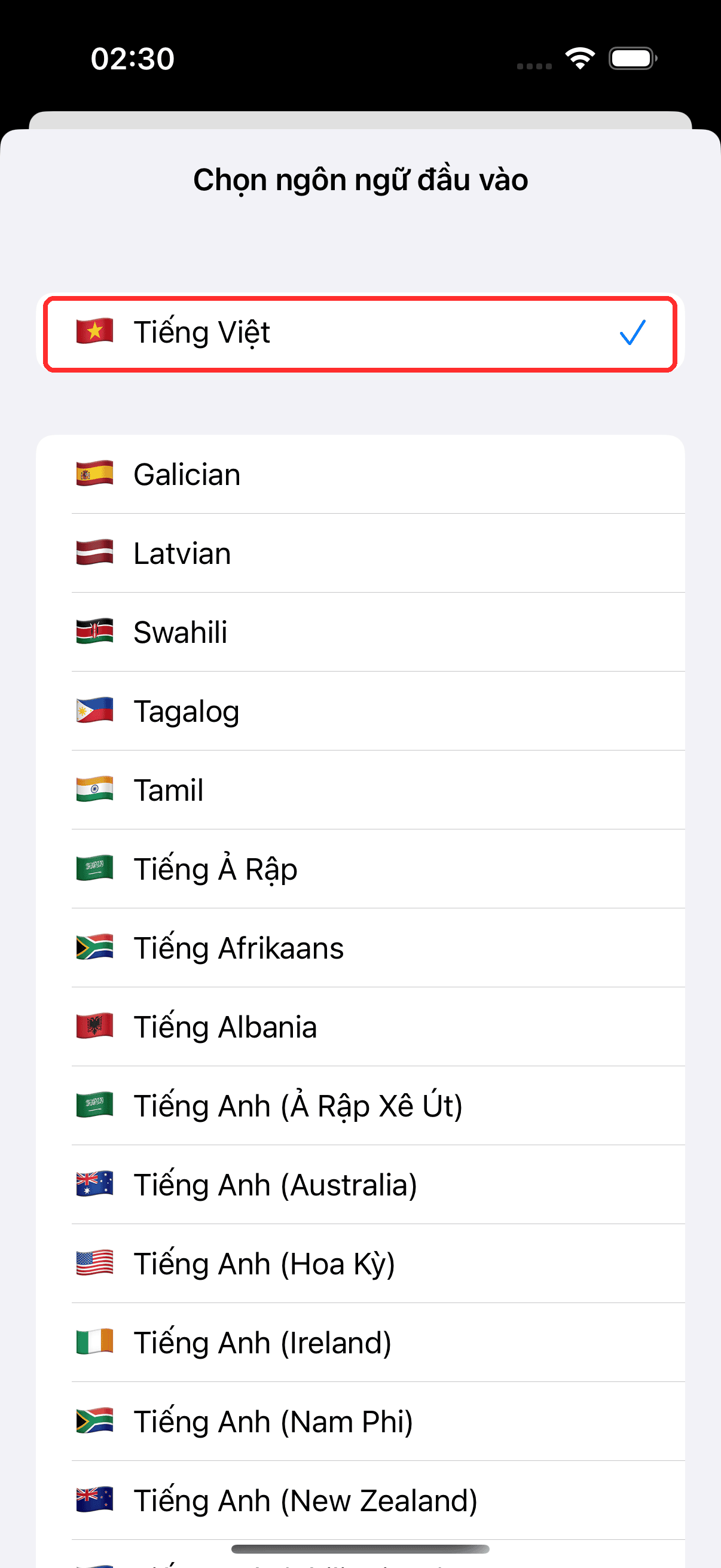
- Chọn ngôn ngữ nguồn và ngôn ngữ đích trong thanh ở dưới cùng
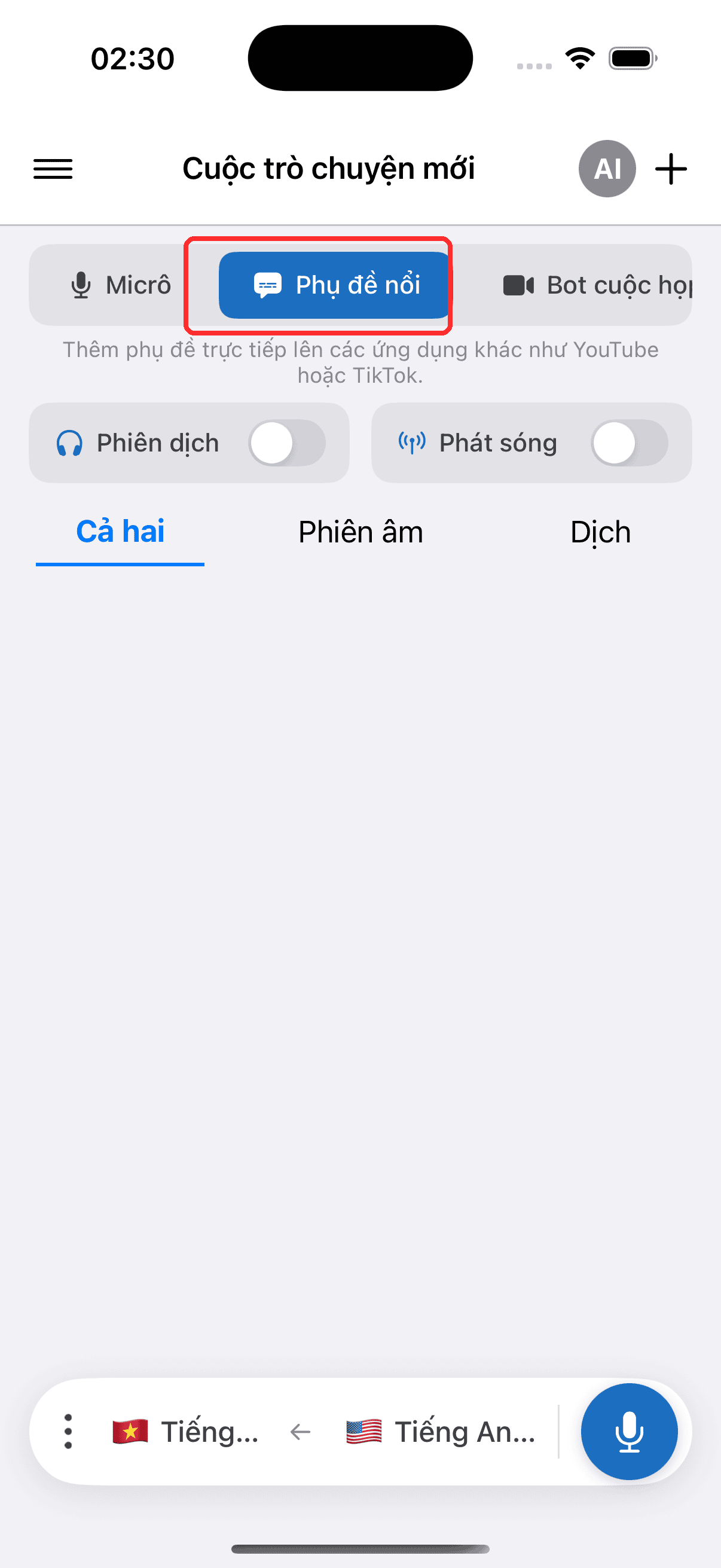
- Trong menu trên cùng, chạm vào Phụ đề nổi
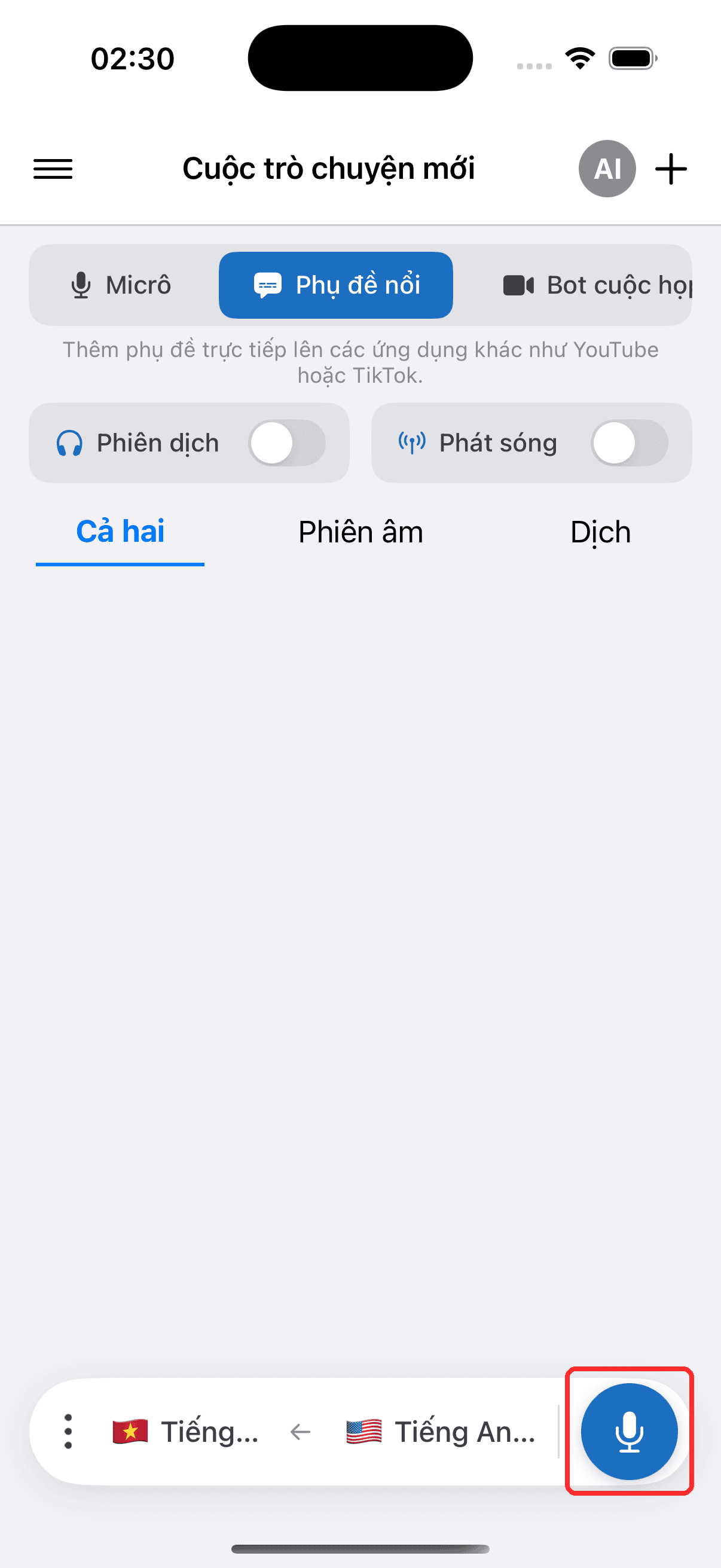
- Chạm vào nút ghi để bắt đầu và cho phép truy cập micrô khi được nhắc
- Chuyển sang bất kỳ ứng dụng nào khác — lớp phủ phụ đề vẫn hiển thị trên màn hình
Sự Cố Thường Gặp (iPhone/iPad)
Phụ đề nổi không hiển thị
- Kiểm tra Hình trong Hình đã được bật chưa (iOS) — vào Cài đặt > Cài đặt chung > Hình trong Hình và đảm bảo tính năng này đã được bật
- Kiểm tra công tắc phụ đề nổi — đảm bảo tính năng này đã được bật trong ứng dụng Whisperr
- Khởi động lại ứng dụng và thử bật phụ đề nổi lại
Không có âm thanh từ Teams, Meet hoặc Zoom trên iOS
Các ứng dụng iOS không thể truy cập âm thanh từ Teams, Meet hoặc Zoom trực tiếp do các hạn chế về quyền riêng tư. Bạn có thể tham gia cuộc gọi bằng trình duyệt và ghi lại bản dịch bằng Ứng dụng Web hoặc Tiện ích mở rộng Chrome. Ngoài ra, hãy sử dụng Ghi Âm Qua Micrô để thu âm thanh qua loa của thiết bị hoặc micrô ngoài.
Vẫn không hoạt động? Liên Hệ Hỗ Trợ
Liên Quan
- Phụ Đề Nổi (tổng quan) — cách hoạt động, các nền tảng được hỗ trợ và mẹo chung
- Trên Android · Trên Tiện ích mở rộng Chrome · Trên Ứng dụng Web
- Ghi Âm Qua Micrô — cách Whisperr thu và phiên âm âm thanh
- Cuộc Họp Trực Tuyến — sử dụng phụ đề nổi trong các cuộc gọi video