Bot Cuộc Họp trên Ứng Dụng Web
Trang này hướng dẫn cách gửi bot cuộc họp Whisperr vào cuộc gọi từ Ứng Dụng Web Whisperr — không cần tải xuống. Để tìm hiểu cách Bot Cuộc Họp hoạt động, xem Tổng quan về Bot Cuộc Họp.
Bot Cuộc Họp không có sẵn trên gói miễn phí. Nâng cấp trong ứng dụng (Nâng cấp / Thanh toán) để gửi bot vào cuộc gọi.
Cách Sử Dụng Bot Cuộc Họp trên Ứng Dụng Web
- Truy cập app.whisperr.co và đăng nhập
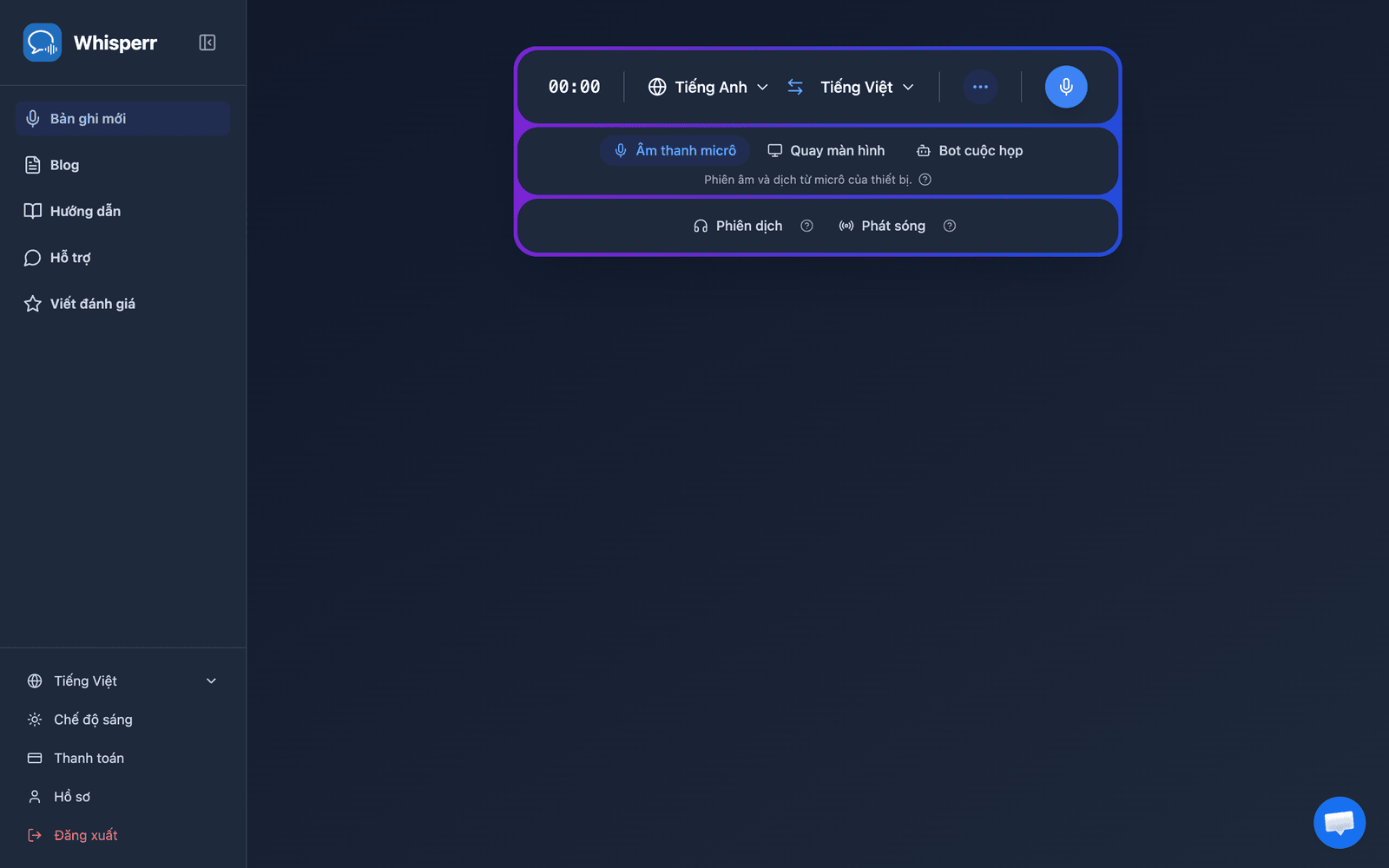
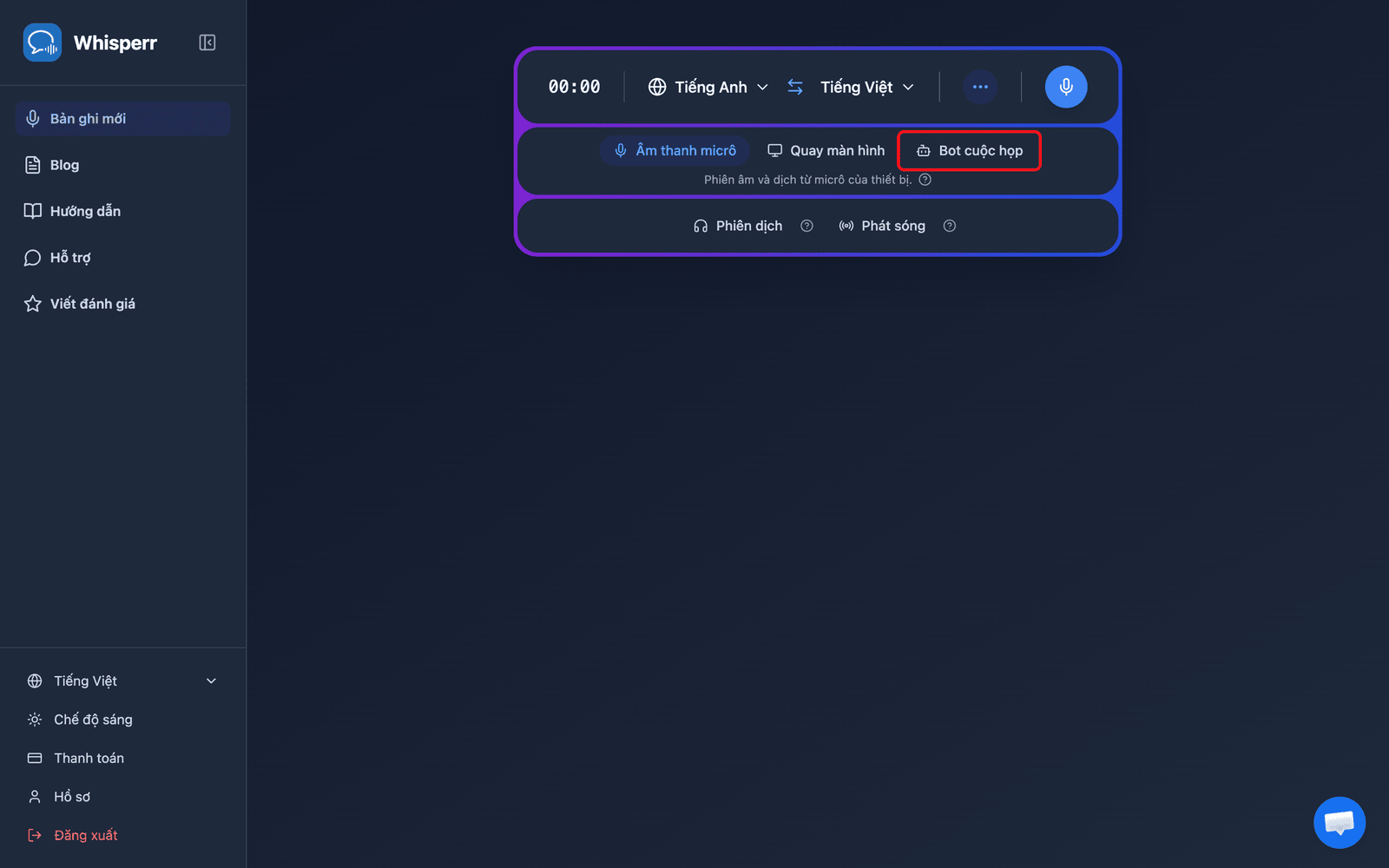
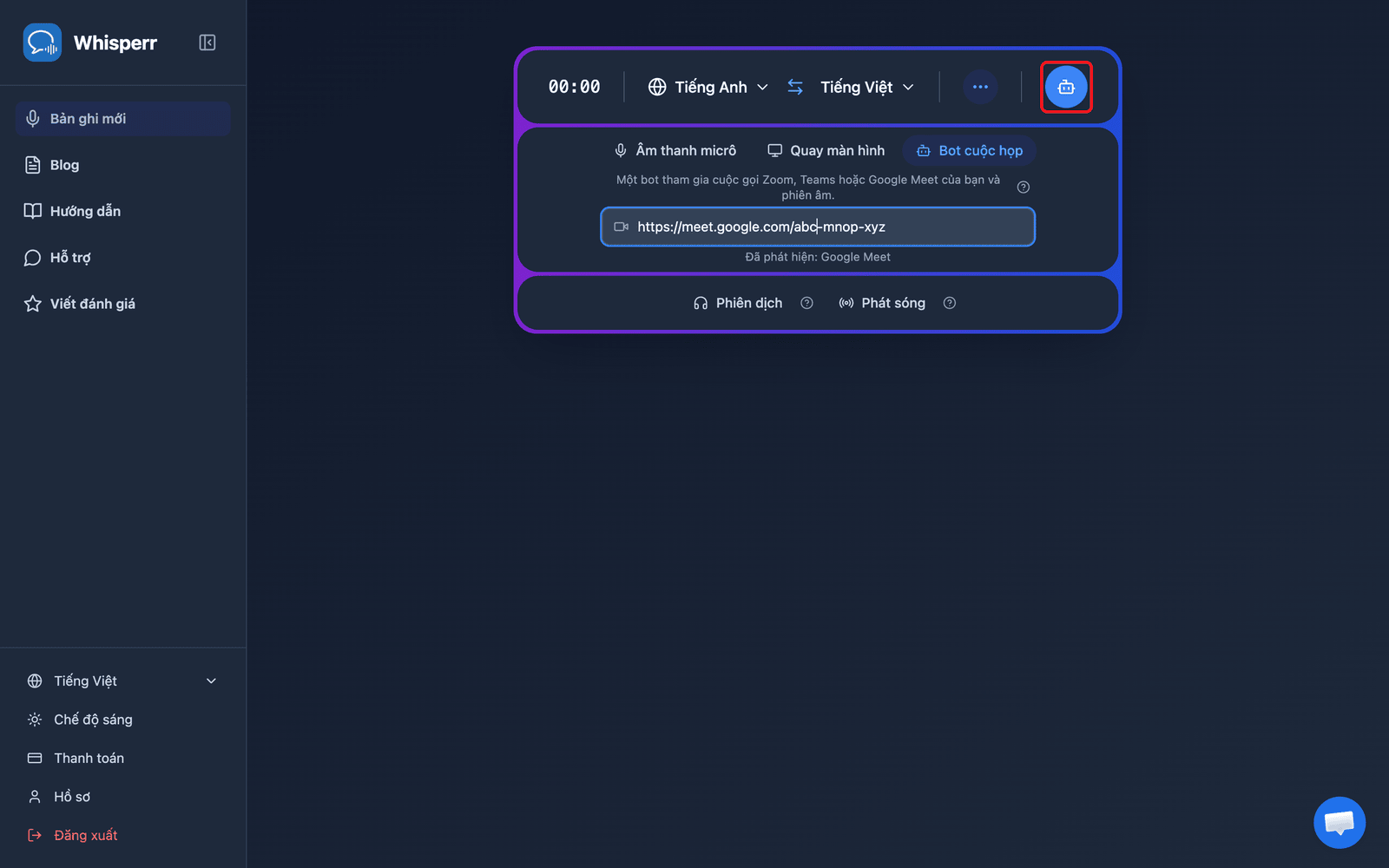
- Trong phần chọn nguồn bên dưới thanh ghi âm, nhấp vào Bot cuộc họp
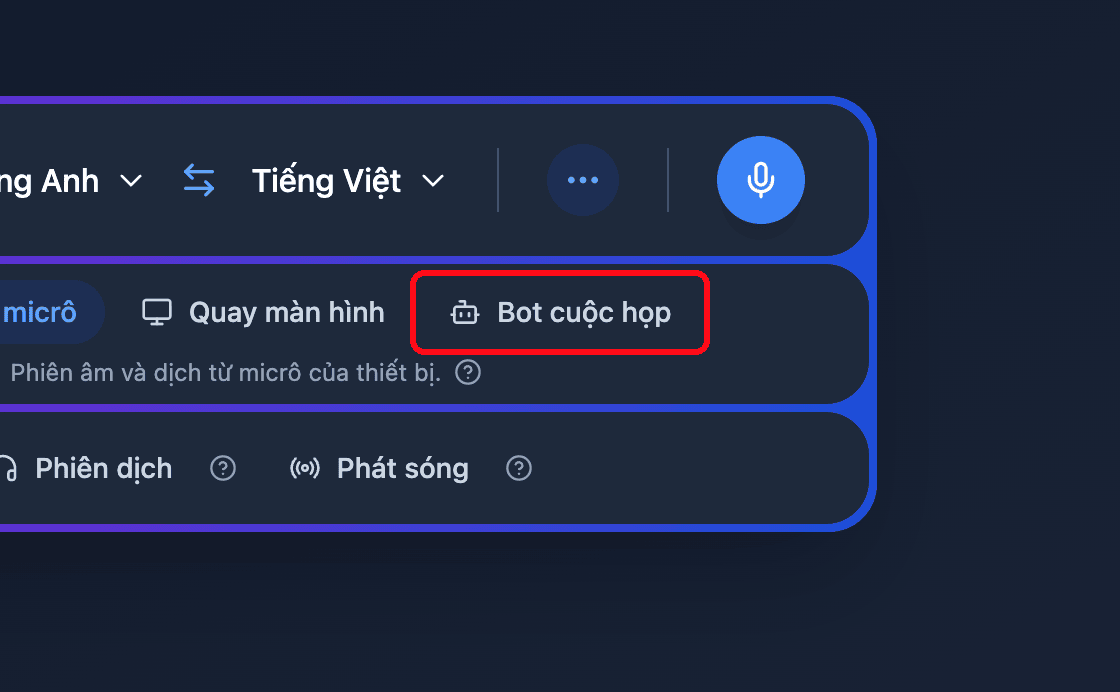
- Dán liên kết cuộc họp (Zoom, Teams hoặc Google Meet) vào ô Dán liên kết Zoom, Teams hoặc Google Meet — Whisperr tự động nhận diện nền tảng
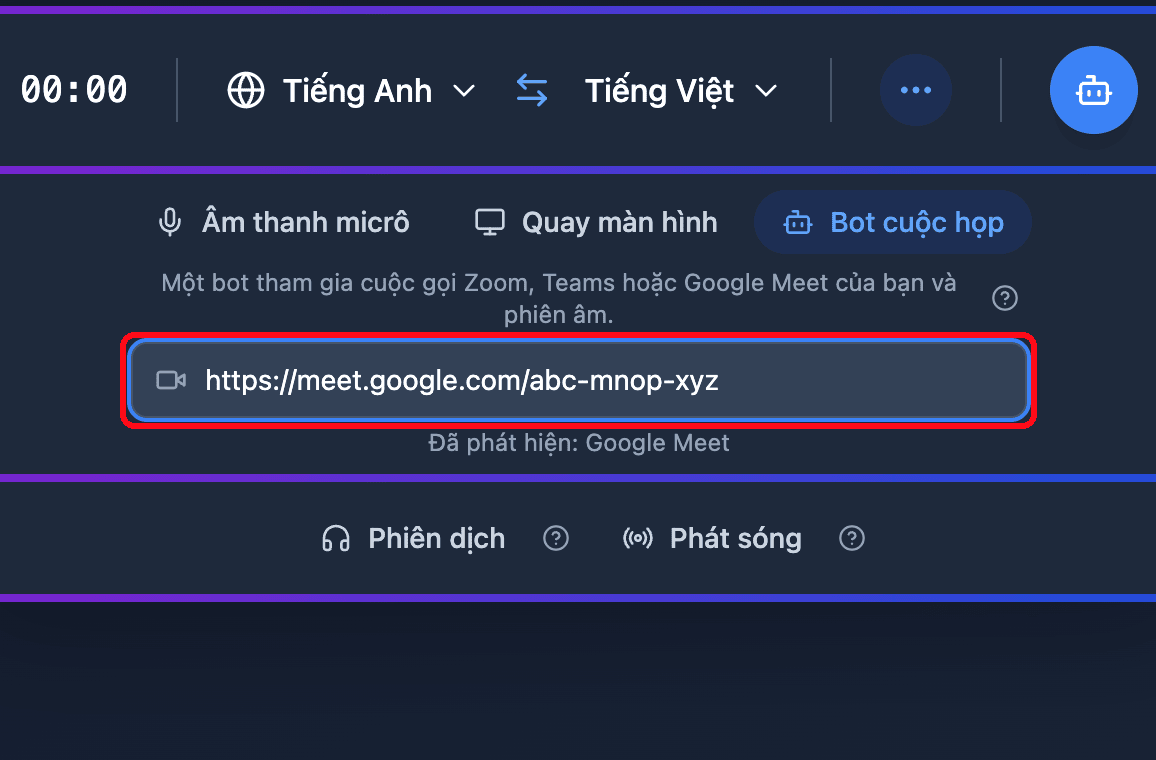
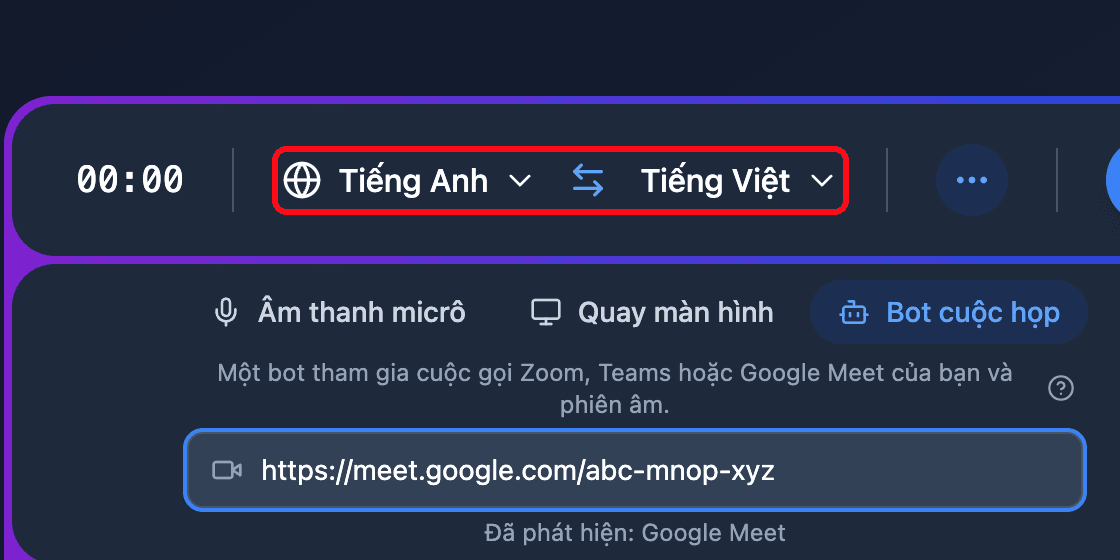
- Thiết lập ngôn ngữ nguồn và ngôn ngữ đích ở phía trên thanh ghi âm
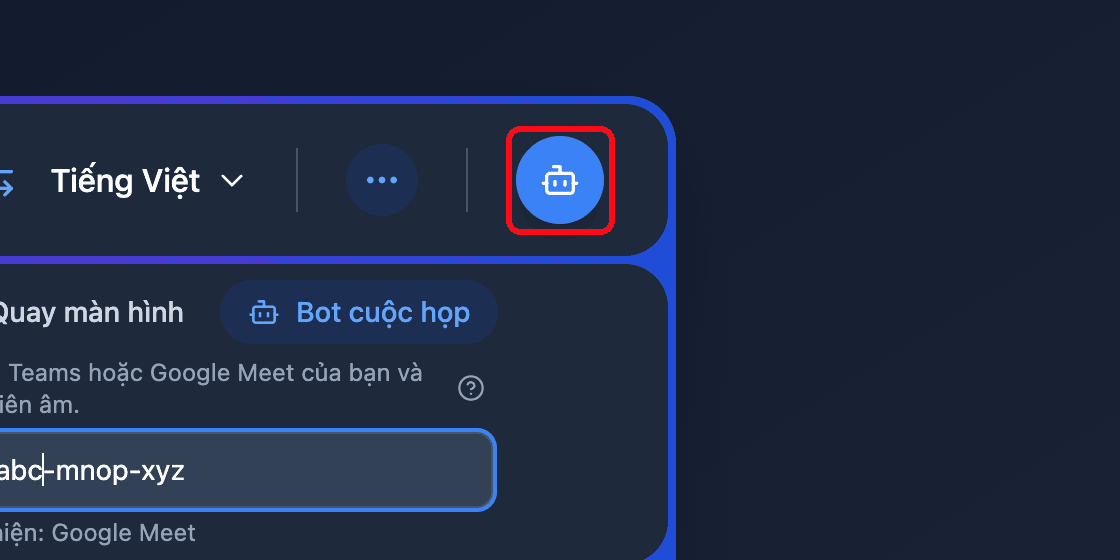
- Nhấp vào nút Gửi bot — Whisperr Bot dịch thuật sẽ tham gia cuộc họp với tư cách một thành viên
- Cho phép bot vào phòng từ phòng chờ của cuộc họp nếu chủ phòng đã bật tính năng này — sau đó phiên âm và bản dịch sẽ xuất hiện theo thời gian thực trên trình duyệt của bạn
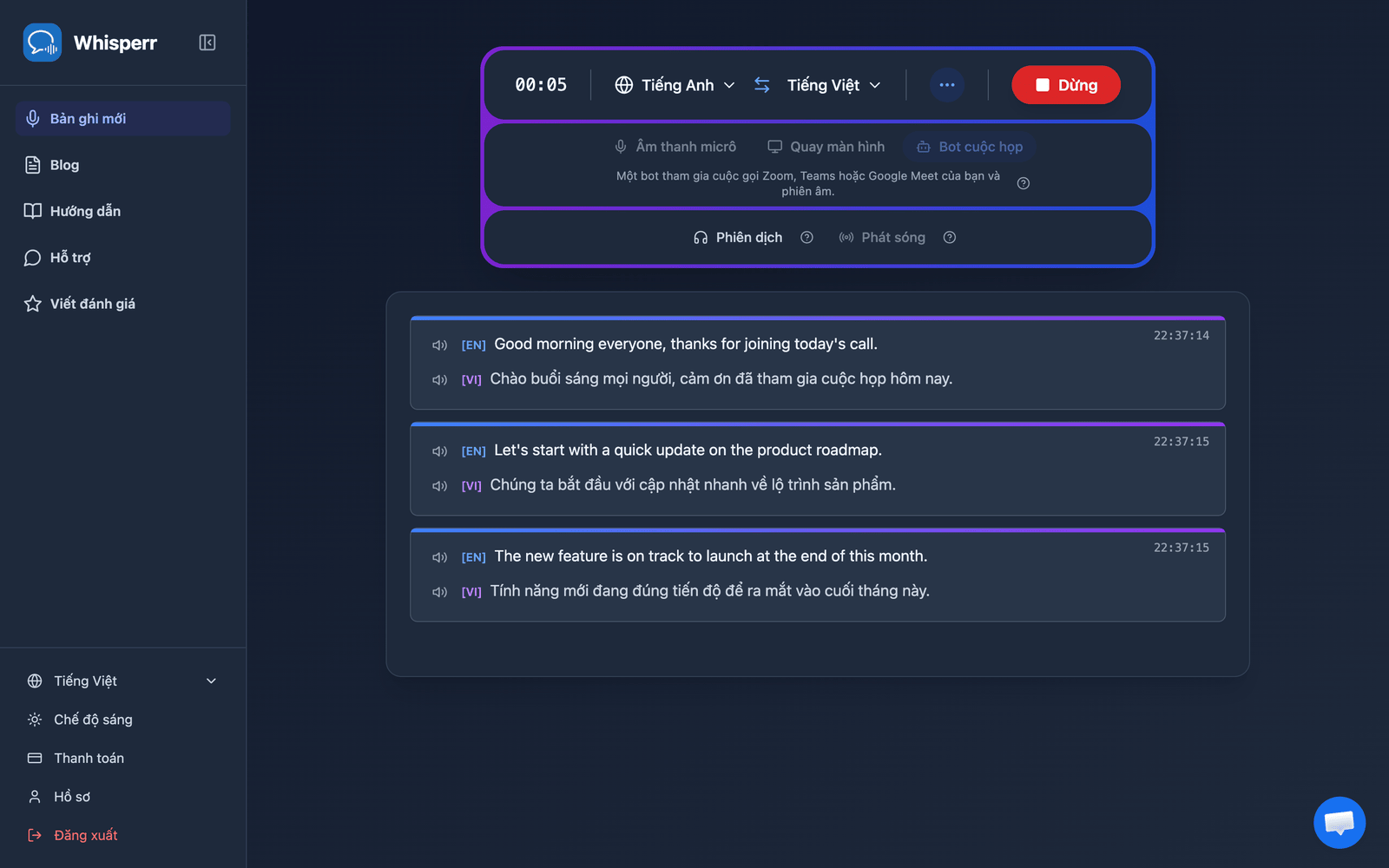
Nhấp vào Dừng để gỡ bot ra và kết thúc phiên.
Vấn Đề Thường Gặp (Ứng Dụng Web)
Nút Gửi bot yêu cầu tôi nâng cấp
Bot Cuộc Họp yêu cầu gói đăng ký đang hoạt động. Kiểm tra banner gói dịch vụ và chọn Nâng cấp nếu bạn đang dùng gói miễn phí.
"Nhập liên kết Zoom, Teams hoặc Google Meet hợp lệ."
Hãy dán liên kết cuộc họp đầy đủ. Chỉ hỗ trợ liên kết Zoom, Microsoft Teams và Google Meet — sao chép liên kết Tham gia trực tiếp từ lời mời họp.
Bot không bao giờ tham gia
Chủ phòng có thể cần cho phép bot vào phòng từ phòng chờ. Đồng thời xác nhận cuộc họp chưa kết thúc và liên kết vẫn còn hiệu lực.
Không có phiên âm sau khi bot tham gia
Đảm bảo có người đang nói, và kiểm tra lại ngôn ngữ nguồn và ngôn ngữ đích trên thanh ghi âm.
Vẫn không hoạt động? Liên Hệ Hỗ Trợ
Liên Quan
- Bot Cuộc Họp (tổng quan) — cách hoạt động và các nền tảng cuộc họp được hỗ trợ
- Trên iPhone/iPad · Trên Mac · Trên Windows
- Ghi Âm Micro Trên Ứng Dụng Web — thu âm thanh qua thiết bị của bạn thay thế