Ghi Âm Micro Trên Ứng Dụng Web
Trang này hướng dẫn thiết lập Ứng Dụng Web để ghi âm micro. Để tìm hiểu cách hoạt động bên trong và các mẹo áp dụng cho mọi nền tảng, xem Tổng quan về Ghi Âm Micro.
Cách Ghi Âm Micro Trong Ứng Dụng Web
- Truy cập app.whisperr.co
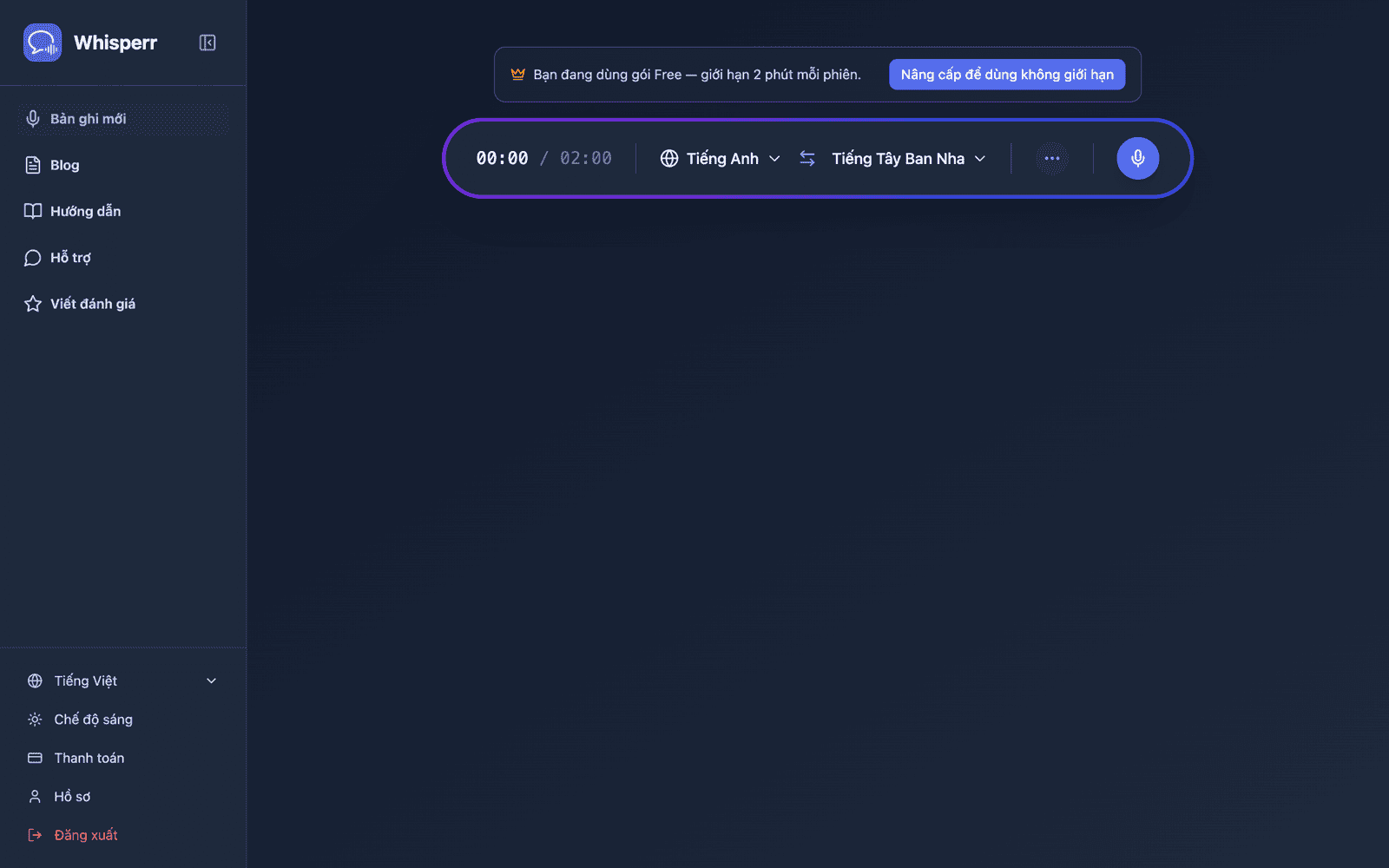
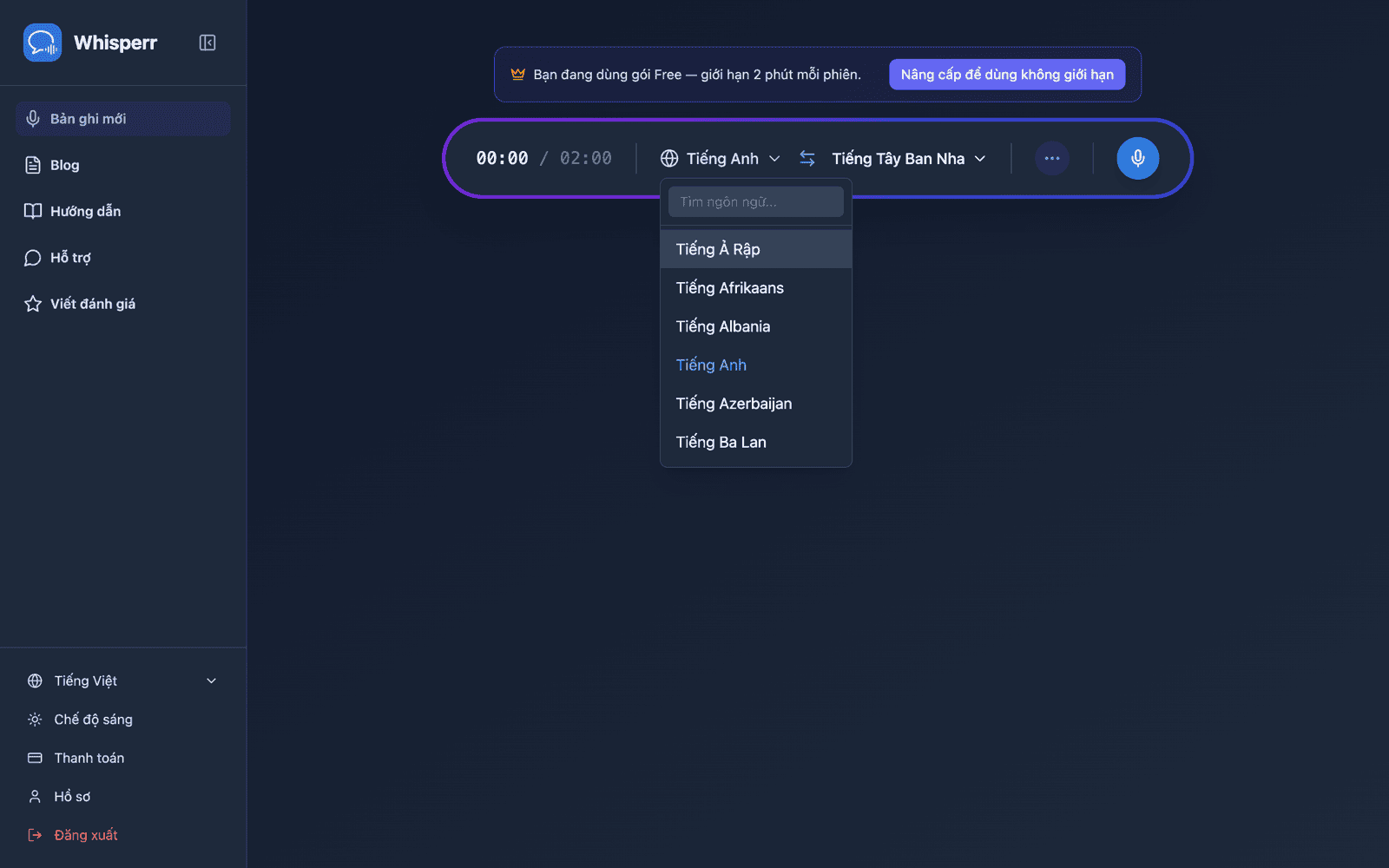
- Chọn ngôn ngữ nguồn và ngôn ngữ đích
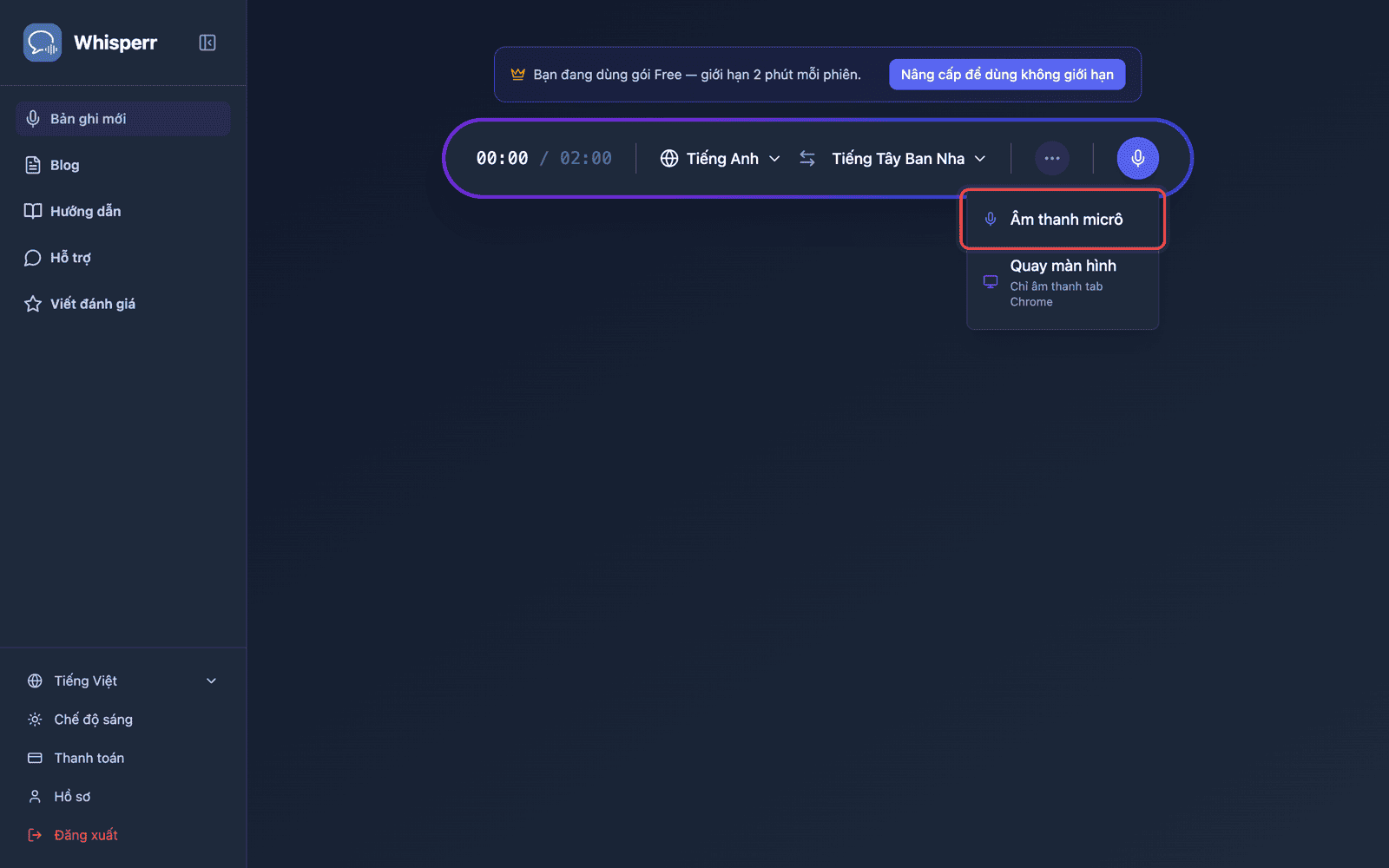
- Nhấp vào nút ghi âm và chọn Microphone Audio
-
Trình duyệt sẽ yêu cầu quyền truy cập micro — nhấp Cho phép
-
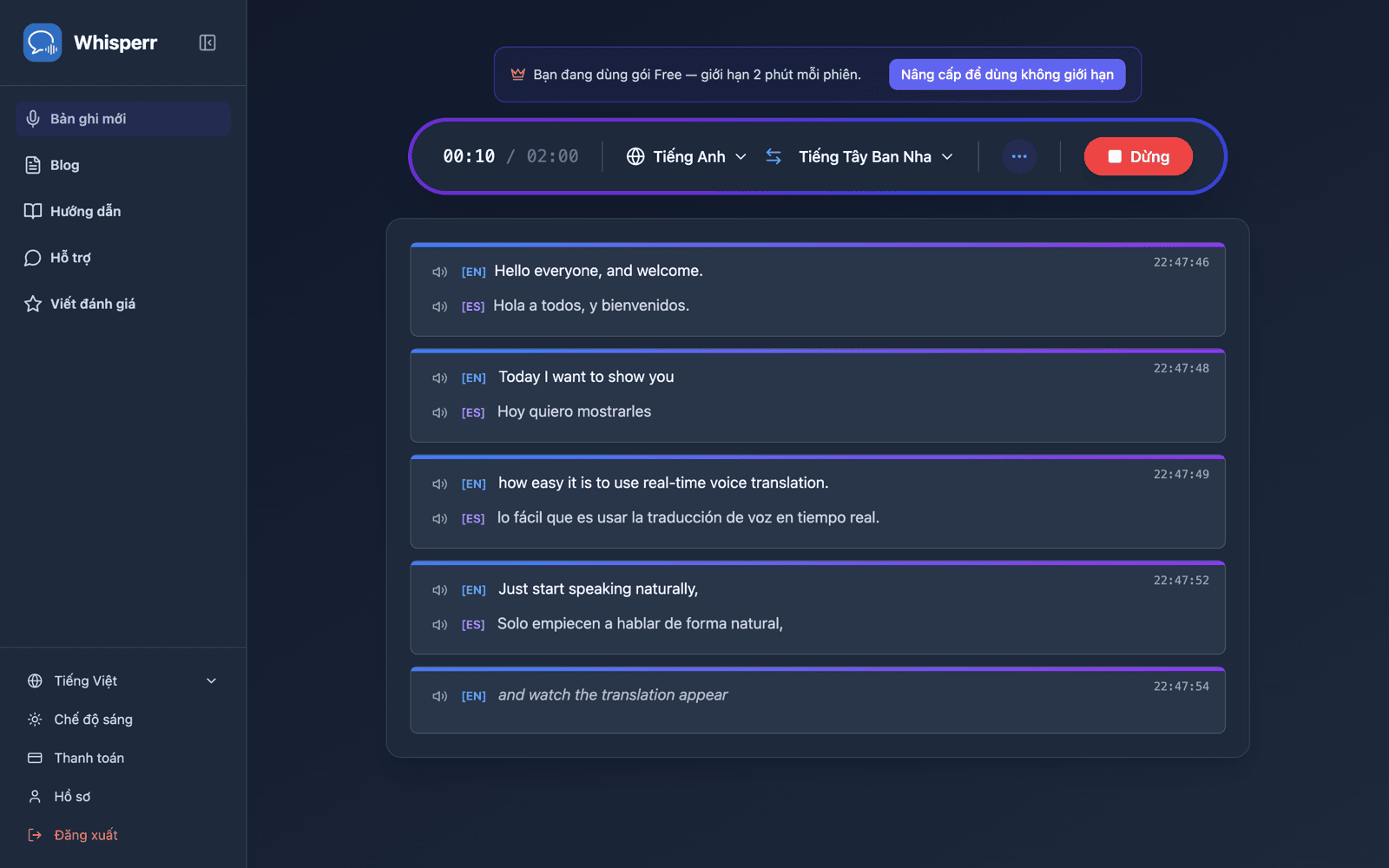
Bắt đầu nói, hoặc hướng micro về phía người nói — phiên âm trực tiếp sẽ hiển thị trên màn hình, cùng với bản dịch sang ngôn ngữ đích của bạn
Ứng Dụng Web hoạt động tốt nhất trên Chrome và Edge. Safari có thể hỗ trợ micro hạn chế tùy thuộc vào phiên bản macOS của bạn.
Sự Cố Thường Gặp (Ứng Dụng Web)
Quyền micro bị tắt
Trình duyệt kiểm soát quyền truy cập micro. Nếu không có phiên âm nào xuất hiện, hãy cấp quyền micro trong cài đặt trình duyệt:
- Nhấp vào biểu tượng khóa trên thanh địa chỉ của trình duyệt và đặt Microphone thành Cho phép, hoặc
- Vào Cài đặt Chrome > Quyền riêng tư và bảo mật > Cài đặt trang web > Microphone và cho phép
app.whisperr.co
Thiết bị đầu vào sai
Xác nhận rằng micro đúng đã được chọn trong cài đặt âm thanh của hệ điều hành.
Trình duyệt không được hỗ trợ
Sử dụng Chrome hoặc Edge để có khả năng ghi âm micro ổn định nhất.
Vẫn không hoạt động? Liên Hệ Hỗ Trợ
Liên Quan
- Ghi Âm Micro (tổng quan) — cách hoạt động, các nền tảng được hỗ trợ và mẹo chung
- Trên iPhone/iPad · Trên Android · Trên Mac
- Phụ Đề Nổi — xem phiên âm cùng lúc với các tab khác
- Cuộc Họp Trực Tuyến — ghi âm từ các cuộc gọi video