Ghi Âm Micro trên Windows
Trang này hướng dẫn cài đặt Windows để ghi âm micro. Để hiểu cách hoạt động bên trong và các mẹo áp dụng cho mọi nền tảng, hãy xem Tổng quan về Ghi Âm Micro.
Cách Ghi Âm Micro trên Windows
- Tải Whisperr cho Windows (Windows 10 trở lên), chạy trình cài đặt, rồi khởi chạy Whisperr
- Khi được nhắc, nhấp Có để cấp quyền truy cập micro (hoặc bật trong Cài đặt > Quyền riêng tư & bảo mật > Micro)
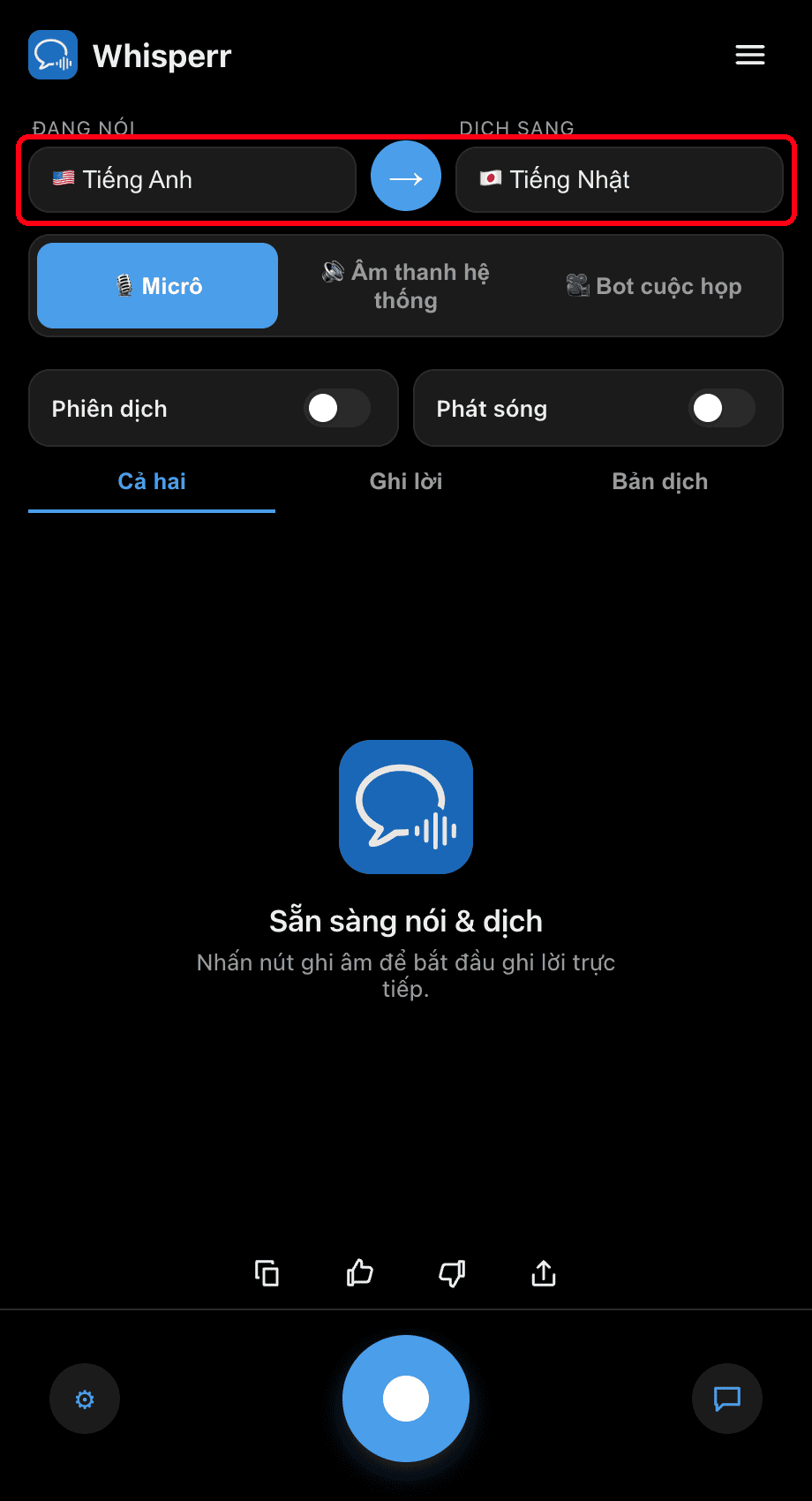
- Đặt ngôn ngữ của bạn ở phía trên: chọn ngôn ngữ bạn đang Nói và ngôn ngữ cần Dịch sang. Dùng nút → để đổi chiều dịch
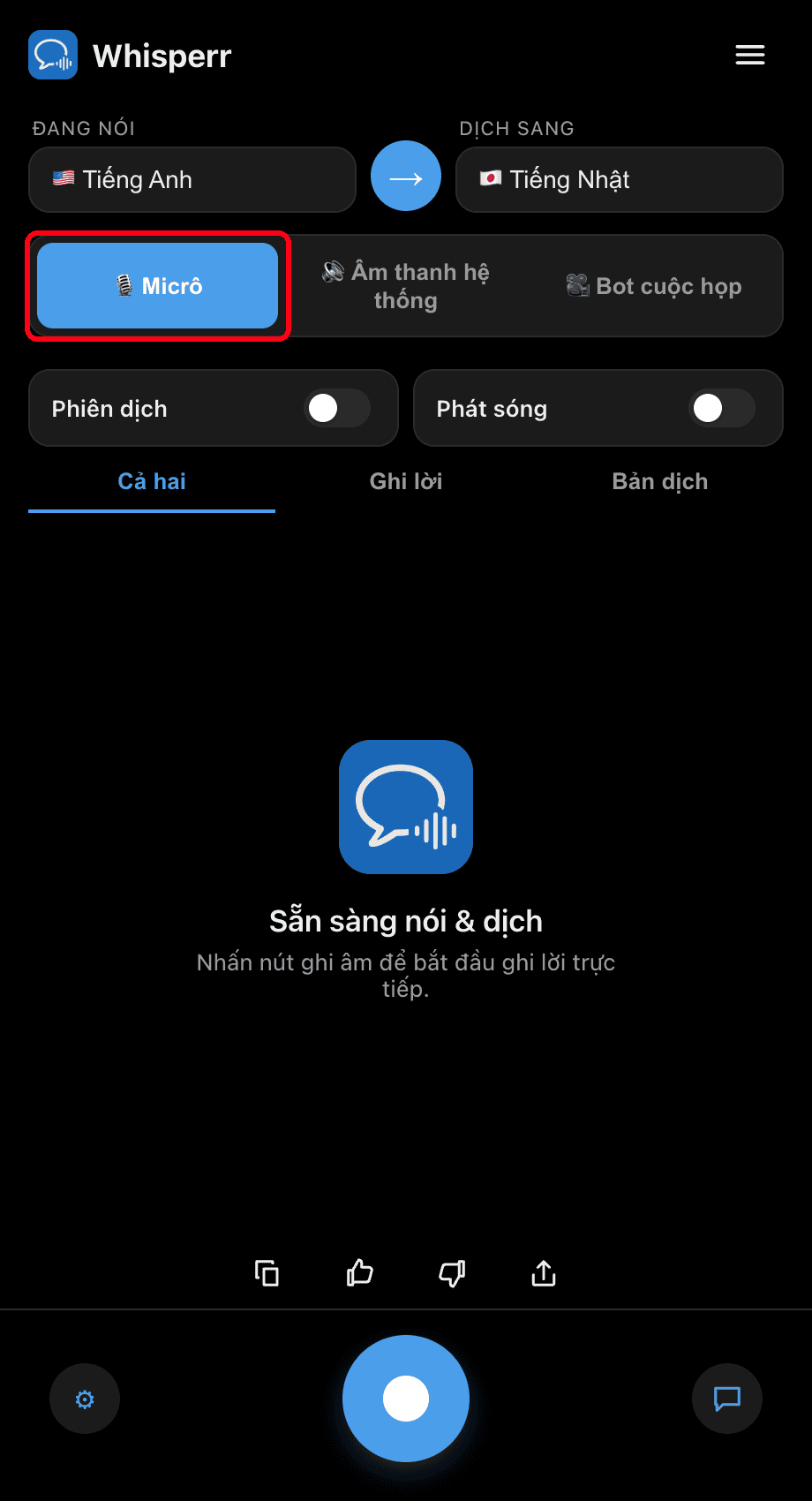
- Đảm bảo nguồn 🎙️ Micro đang được chọn (đây là mặc định — tùy chọn còn lại, Âm thanh hệ thống, thu lại những gì bạn nghe thấy thay vào đó)
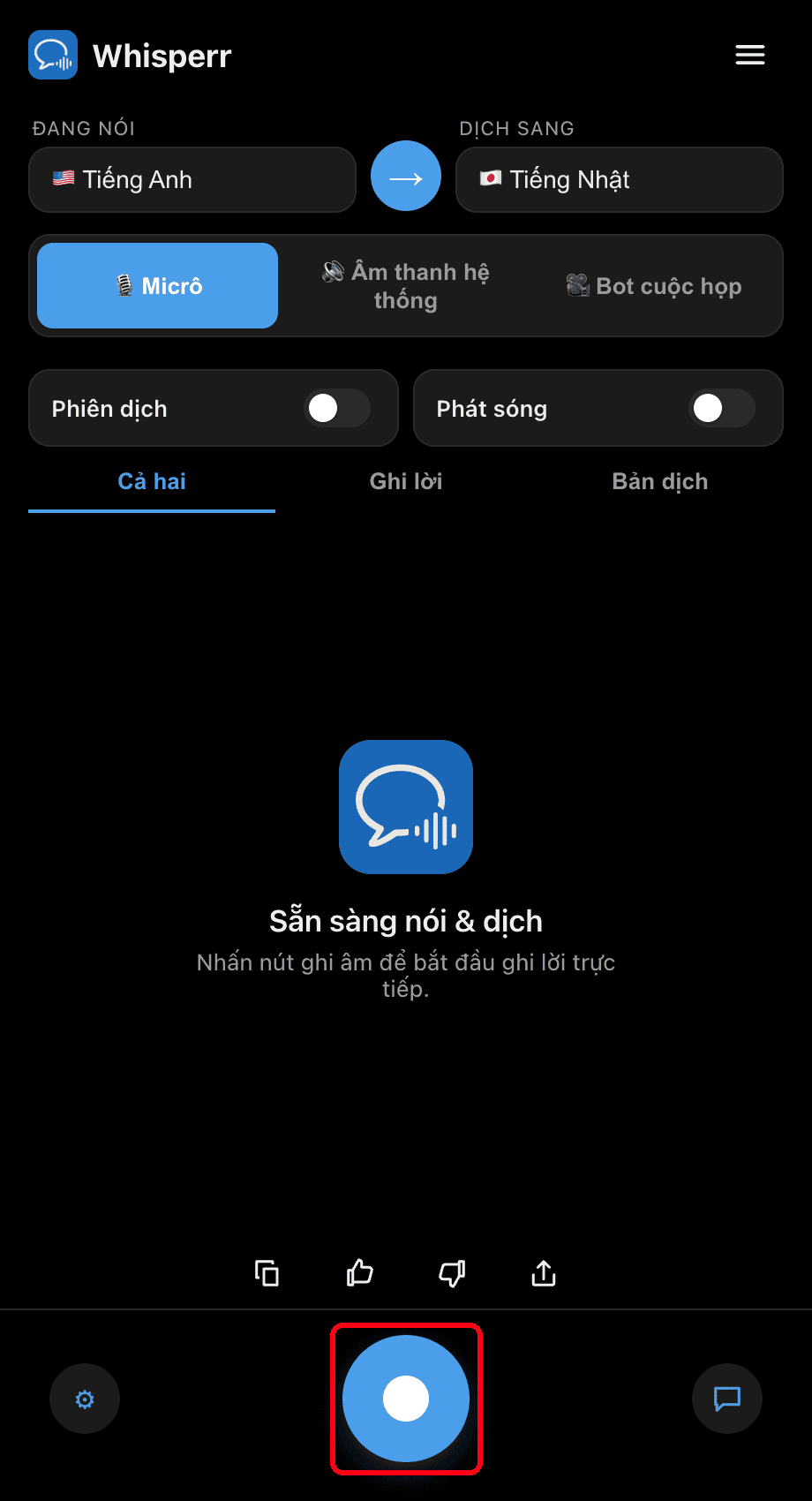
- Nhấp vào nút ghi âm hình tròn ở phía dưới — trạng thái hiển thị Đang nghe… và phiên âm trực tiếp xuất hiện trên màn hình, cùng với bản dịch sang ngôn ngữ đích của bạn
Hãy nói (hoặc hướng micro của PC về phía loa) và lời nói của bạn sẽ xuất hiện dưới dạng các bong bóng phiên âm, mỗi bong bóng kèm theo bản dịch. Dùng các tab Cả hai / Phiên âm / Bản dịch để chọn nội dung hiển thị, và nhấp lại nút ghi âm để dừng.

Các Vấn Đề Thường Gặp (Windows)
Quyền micro bị tắt
Whisperr cần quyền truy cập micro để phiên âm. Nếu không có phiên âm nào xuất hiện, hãy bật quyền từ cài đặt Windows:
- Mở Cài đặt
- Vào Quyền riêng tư & bảo mật > Micro
- Bật Quyền truy cập micro, sau đó bật Cho phép ứng dụng truy cập micro của bạn và bật Whisperr
Sai thiết bị đầu vào
Xác nhận đúng thiết bị đầu vào trong Cài đặt > Hệ thống > Âm thanh > Đầu vào (hoặc nhấp chuột phải vào biểu tượng loa trên thanh tác vụ và chọn Cài đặt âm thanh).
Âm thanh hệ thống đang được chọn thay vì Micro
Nếu không có gì được phiên âm từ giọng nói của bạn, hãy kiểm tra nút chuyển nguồn phía trên bản phiên âm — đảm bảo 🎙️ Micro (không phải Âm thanh hệ thống) đang được tô sáng.
Vẫn không có gì
Khởi động lại ứng dụng và thử lại.
Vẫn không hoạt động? Liên Hệ Hỗ Trợ
Liên Quan
- Ghi Âm Micro (tổng quan) — cách hoạt động, các nền tảng được hỗ trợ và mẹo chung
- Trên Mac · Trên iPhone/iPad · Trên Android · Trên Ứng Dụng Web
- Cuộc Họp Trực Tiếp — thiết lập tốt nhất cho các cuộc trò chuyện trực tiếp