Lưu vào đám mây trên Ứng Dụng Web
Trang này hướng dẫn cách lưu phiên âm của bạn vào đám mây từ Ứng Dụng Web Whisperr. Để tìm hiểu tính năng này làm gì, xem Tổng quan về Lưu vào đám mây.
Cách Lưu Phiên Âm vào Đám Mây
- Truy cập app.whisperr.co và đăng nhập
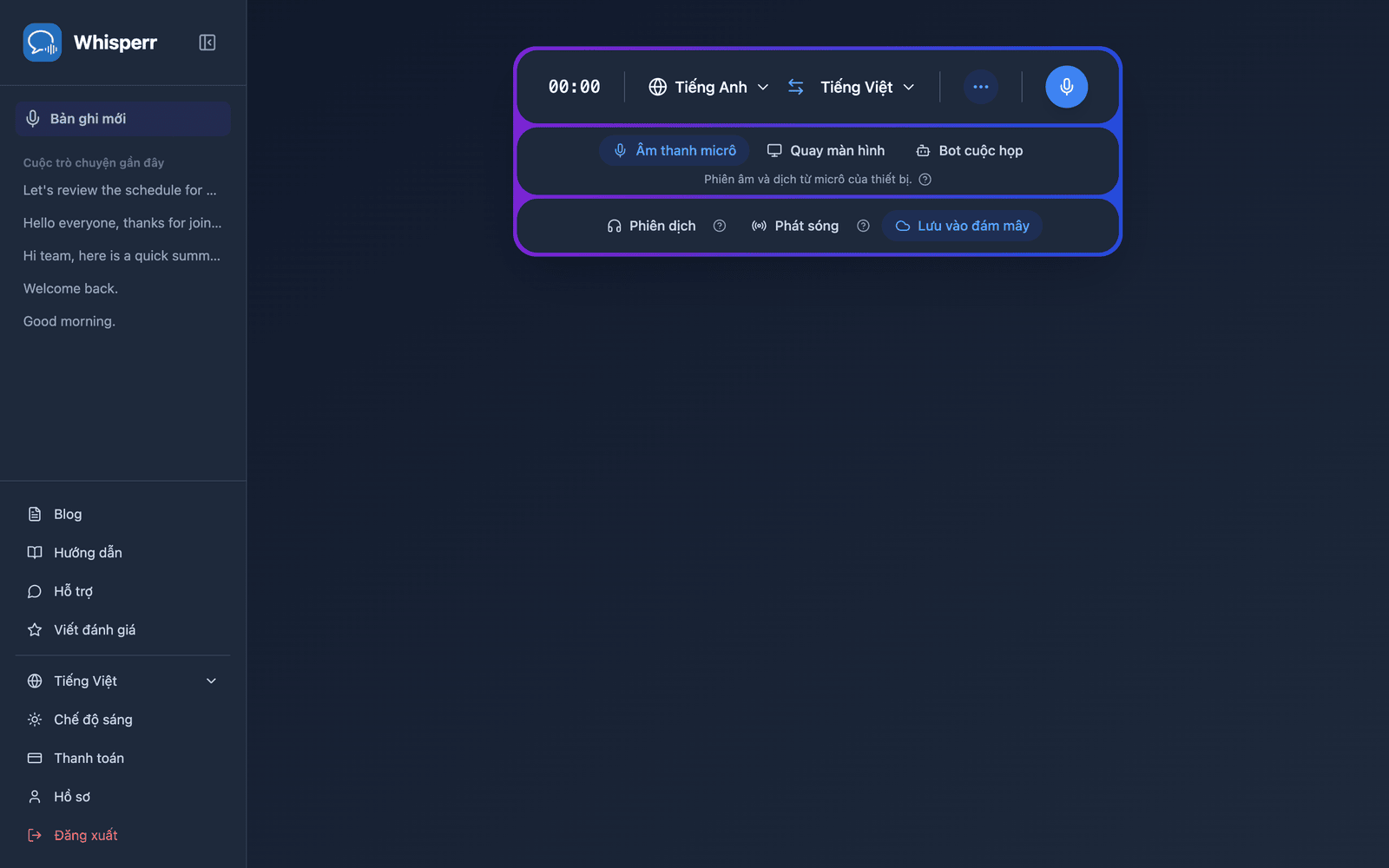
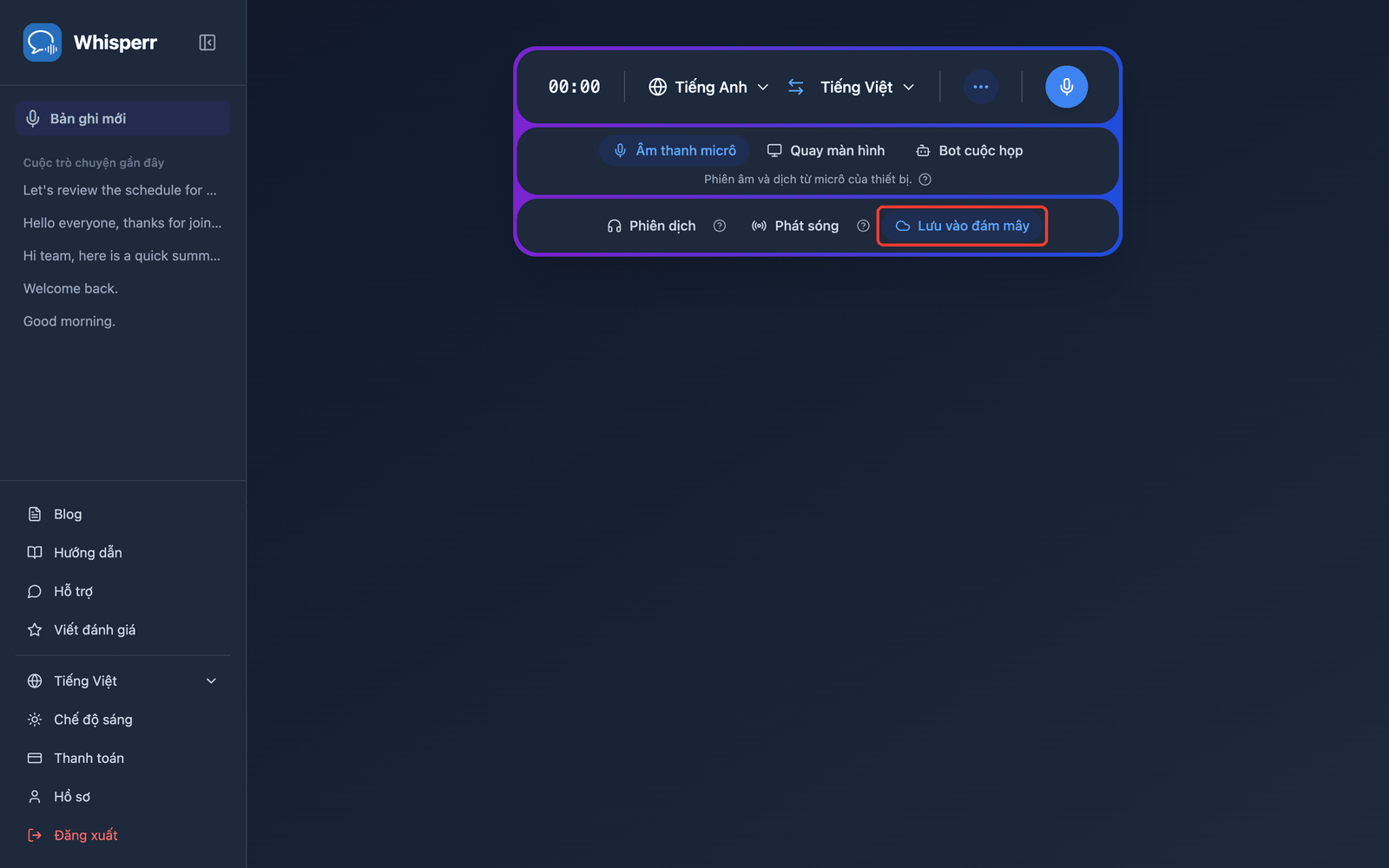
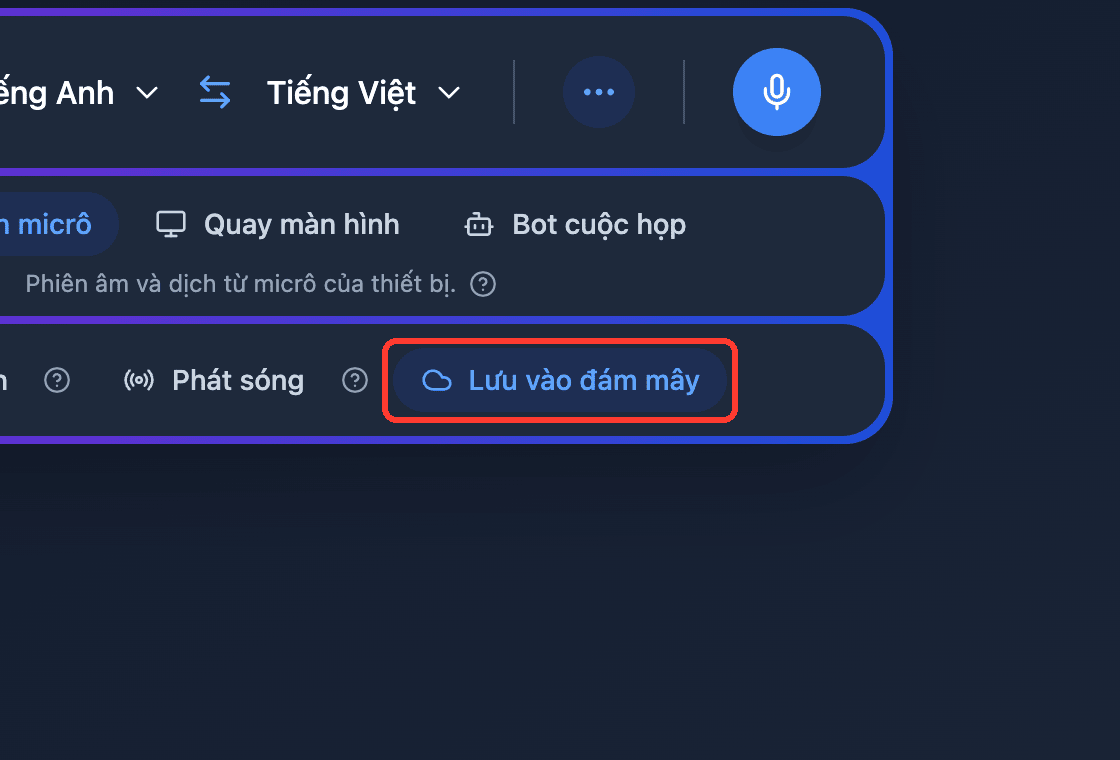
- Đảm bảo Lưu vào đám mây đang được bật trên thanh ghi âm — tính năng này được bật theo mặc định và hiển thị nổi bật màu xanh khi đang hoạt động. Nhấp vào để bật hoặc tắt (thiết lập sẽ được ghi nhớ cho lần ghi âm tiếp theo của bạn)
- Ghi âm như bình thường — phiên âm và bản dịch xuất hiện theo thời gian thực trong khi Whisperr lưu cuộc trò chuyện trong nền
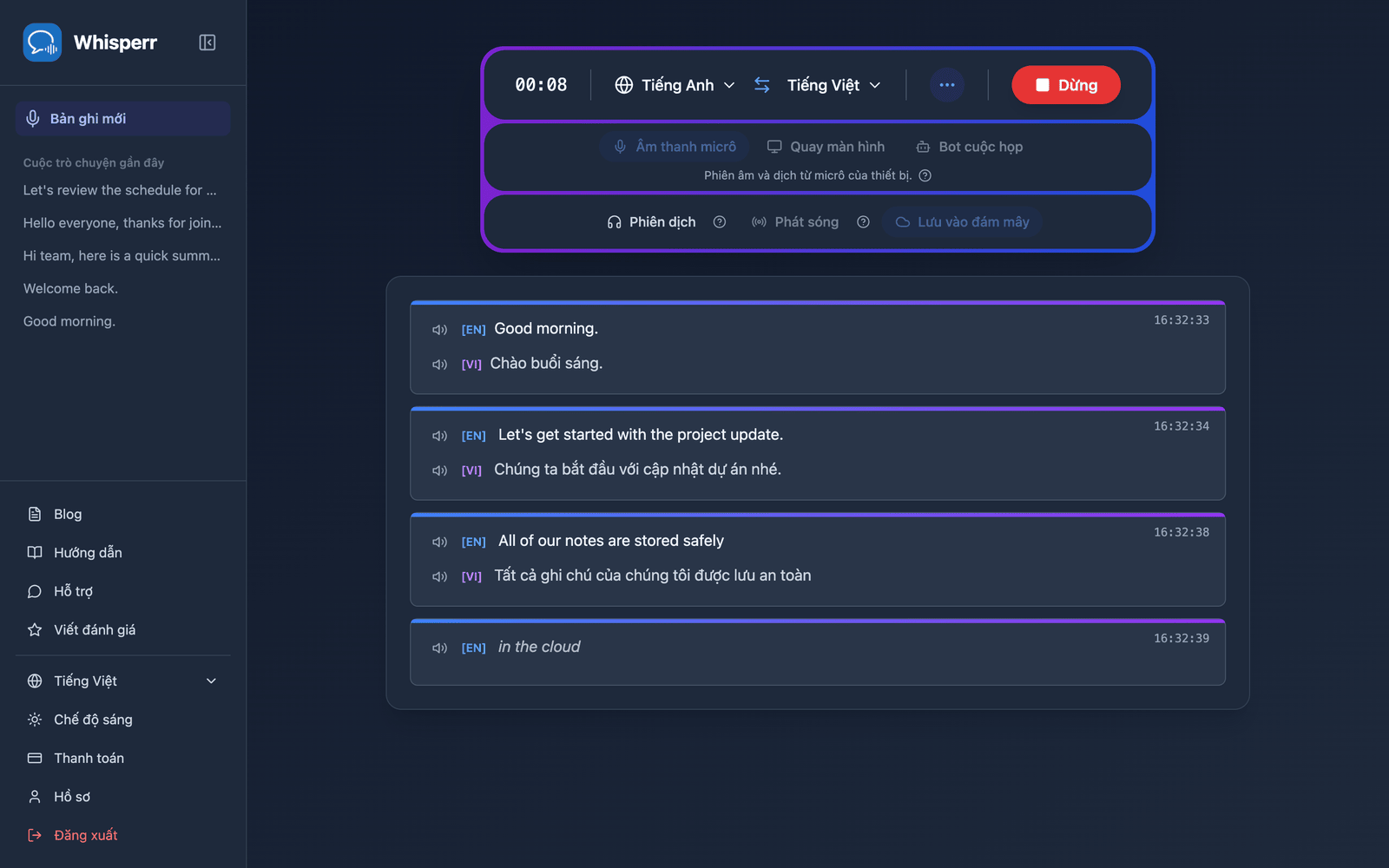
- Nhấp vào Dừng khi bạn hoàn tất — cuộc trò chuyện sẽ xuất hiện trong mục Cuộc trò chuyện gần đây ở thanh bên
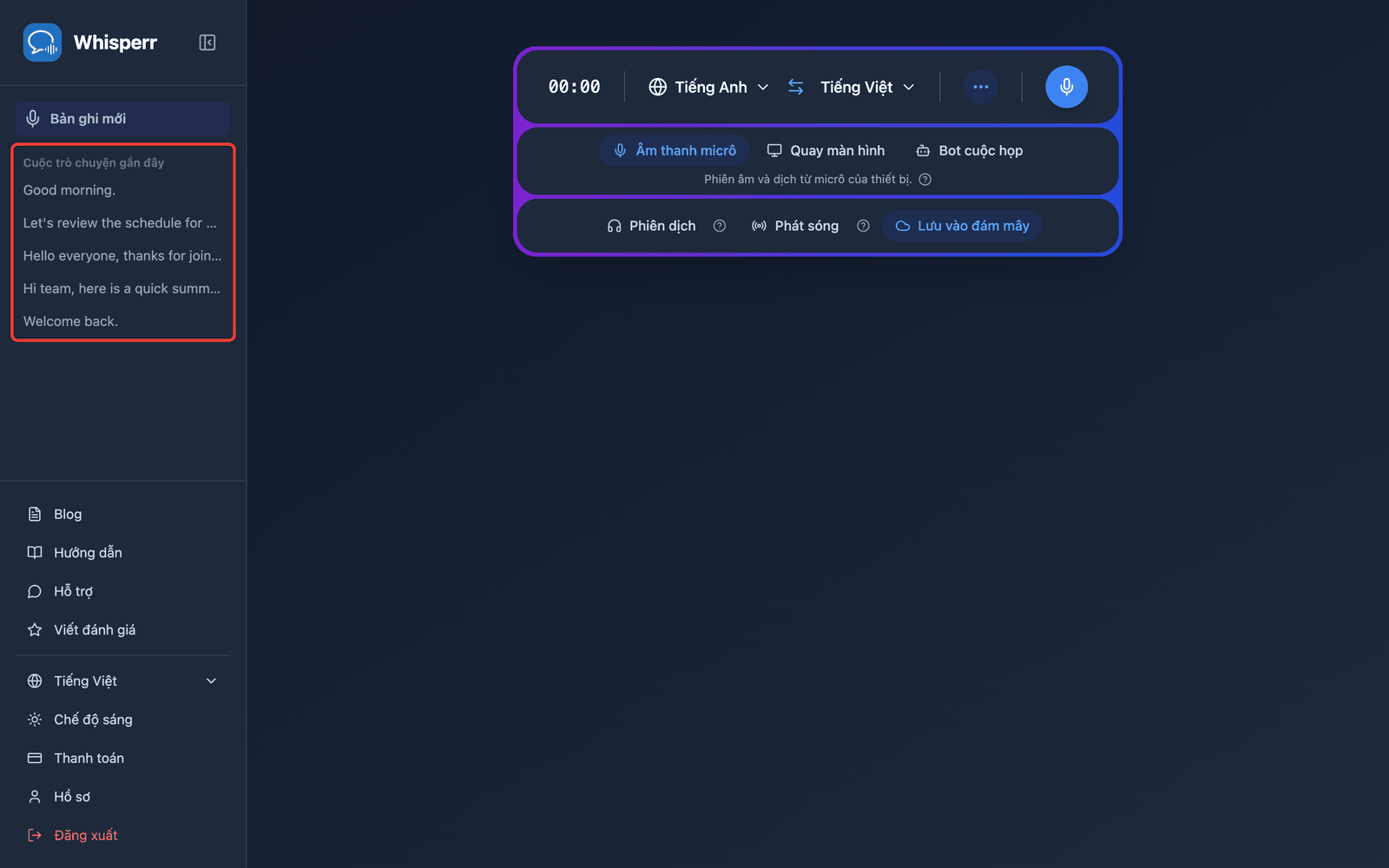
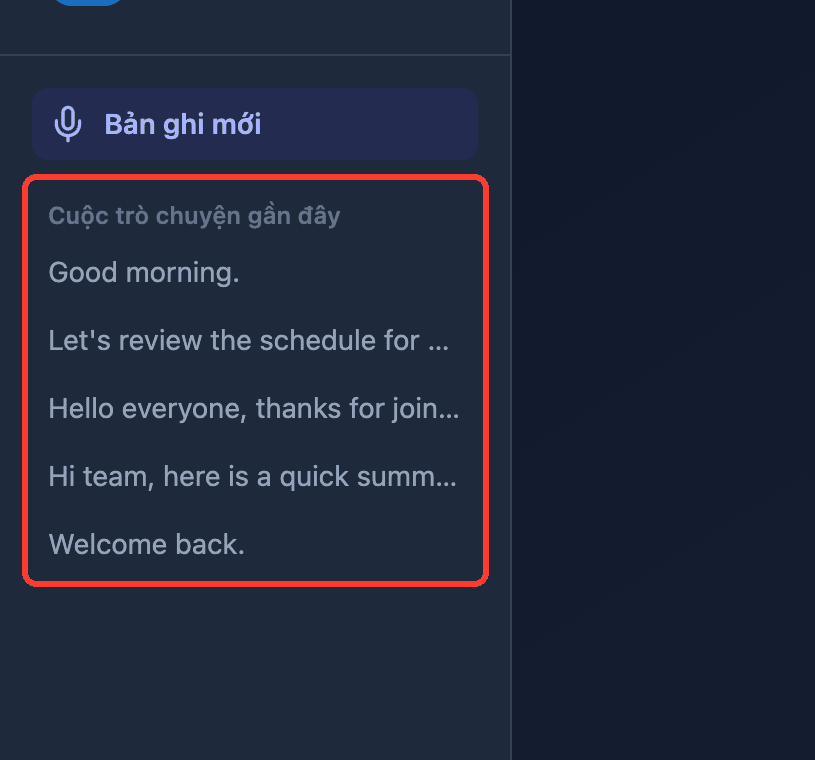
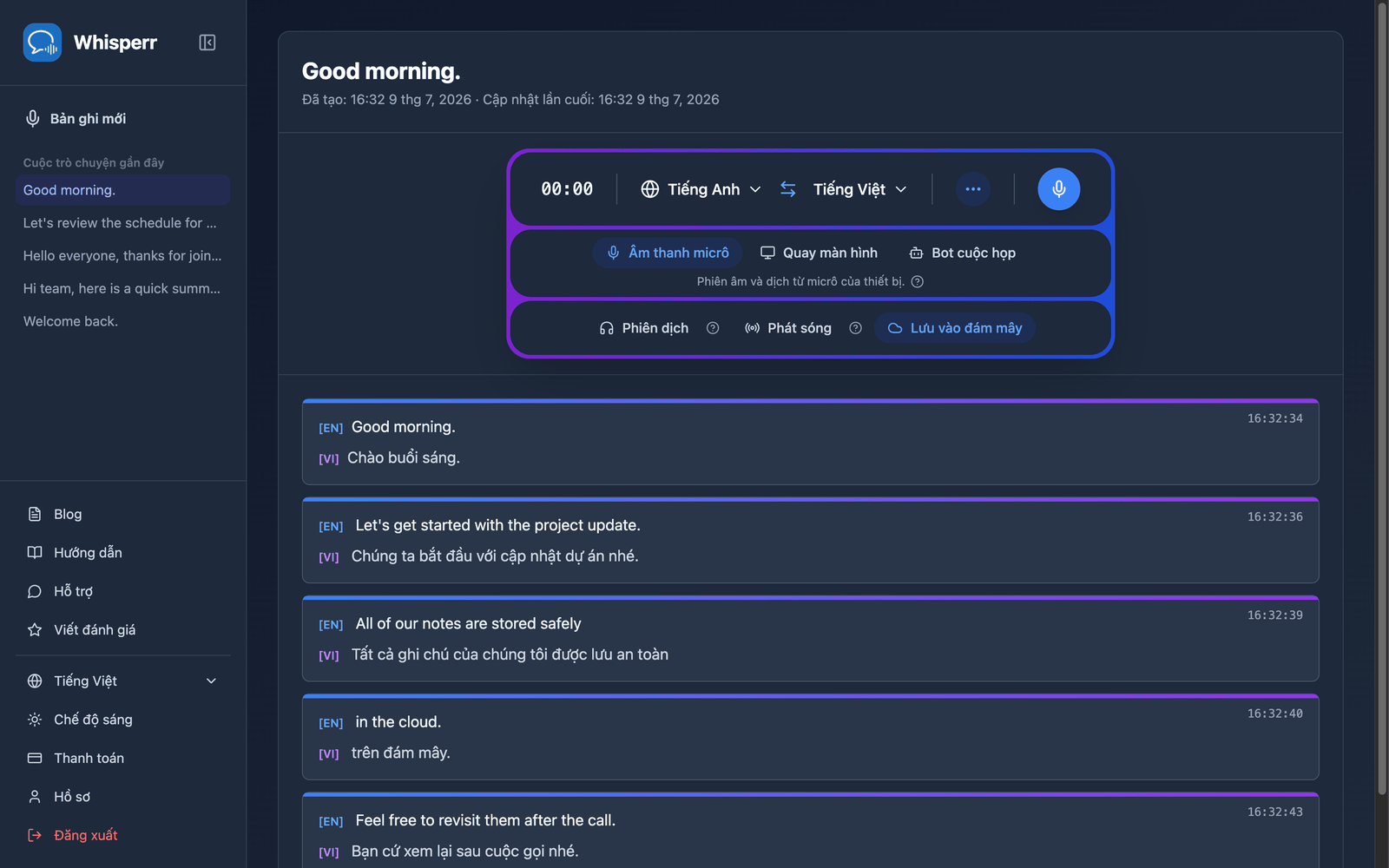
- Nhấp vào một cuộc trò chuyện để mở lại — toàn bộ phiên âm và bản dịch vẫn còn nguyên như bạn đã để lại, trên mọi thiết bị bạn đăng nhập
Vấn Đề Thường Gặp (Ứng Dụng Web)
Cuộc trò chuyện của tôi không hiển thị trong Cuộc trò chuyện gần đây
Cuộc trò chuyện sẽ xuất hiện vài giây sau khi bạn nhấp vào Dừng — hãy tải lại trang nếu nó vẫn chưa hiển thị. Đồng thời đảm bảo Lưu vào đám mây đã được bật trước khi bạn bắt đầu ghi âm; các phiên ghi âm khi tính năng này tắt sẽ không được lưu trữ.
Tôi không thể bật/tắt Lưu vào đám mây trong khi đang ghi âm
Đây là thiết kế có chủ đích — lựa chọn được khóa lại khi bản ghi âm bắt đầu. Nhấp vào Dừng, thay đổi thiết lập, rồi bắt đầu một bản ghi âm mới.
Tôi không muốn phiên âm của mình bị lưu trữ
Nhấp vào Lưu vào đám mây để nó không còn hiển thị nổi bật trước khi bạn bắt đầu ghi âm. Whisperr sẽ ghi nhớ lựa chọn của bạn cho các lần ghi âm sau.
Vẫn không hoạt động? Liên Hệ Hỗ Trợ
Liên Quan
- Lưu vào đám mây (tổng quan) — tính năng này làm gì và các nền tảng được hỗ trợ
- Ghi Âm Micro Trên Ứng Dụng Web — thu âm từ micrô của thiết bị
- Bot Cuộc Họp trên Ứng Dụng Web — phiên âm các cuộc gọi Zoom, Teams và Google Meet