Chế Độ Đọc To
Chế Độ Đọc To bổ sung một lớp âm thanh giọng nói trên nền tính năng phiên âm và dịch thuật trực tiếp của Whisperr. Bạn vừa thấy văn bản đã dịch hiển thị trên màn hình vừa có thể chọn nghe văn bản đó được đọc to qua loa hoặc tai nghe của thiết bị — rất hữu ích khi bạn không thể nhìn vào màn hình.
Chế Độ Đọc To có sẵn trên iOS, Android, Ứng dụng Web, Mac và Windows.
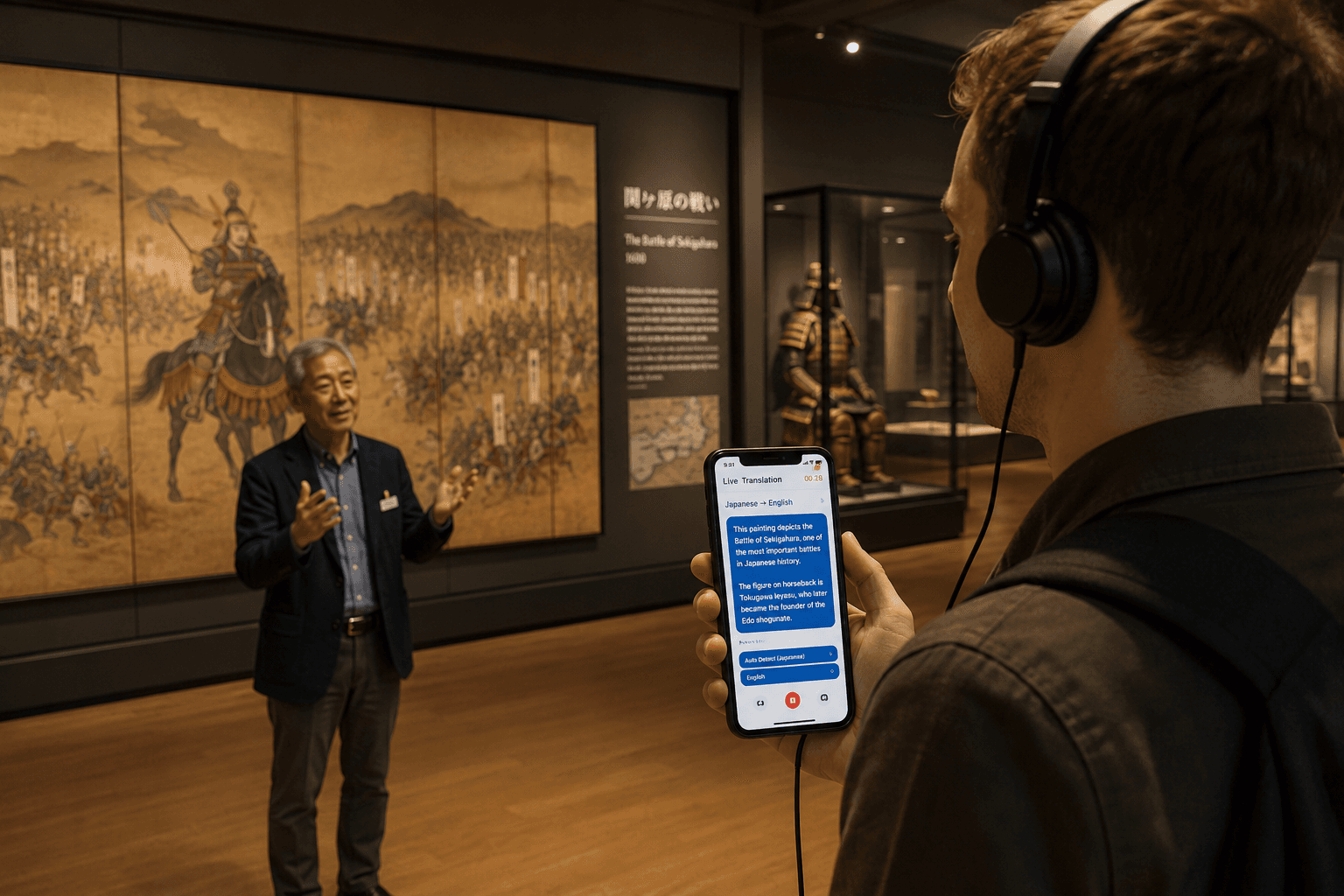
Cách Hoạt Động
- Whisperr thu âm qua micrô của thiết bị
- Giọng nói được phiên âm và dịch sang ngôn ngữ đích của bạn
- Bạn bật Chế Độ Đọc To — Whisperr đọc to văn bản đã dịch ngay khi nó xuất hiện
- Nghe qua loa thiết bị hoặc tai nghe trong khi văn bản vẫn tiếp tục hiển thị trên màn hình
Âm thanh giọng nói chạy song song với văn bản trên màn hình, vì vậy bạn có thể đọc, nghe, hoặc cả hai.
Bắt Đầu
Chọn nền tảng của bạn để xem hướng dẫn từng bước:
Các Trường Hợp Sử Dụng
- Nghe rảnh tay — lái xe, nấu ăn hoặc đi bộ, khi nhìn vào màn hình không an toàn hay thực tế
- Hỗ trợ tiếp cận — người dùng có thị lực kém có thể nghe bản dịch thay vì (hoặc cùng với) đọc văn bản
- Học ngôn ngữ — nghe cách phát âm tự nhiên của cụm từ đã dịch để rèn luyện thính giác
- Duy trì mạch hội thoại — để người kia nghe phần trả lời của bạn được đọc to bằng ngôn ngữ của họ mà bạn không cần tự đọc to
Các Nền Tảng Được Hỗ Trợ
| Nền Tảng | Được Hỗ Trợ | Ghi Chú |
|---|---|---|
| iOS | ✅ | Được Hỗ Trợ Đầy Đủ |
| Ứng dụng Web | ✅ | Được Hỗ Trợ Đầy Đủ |
| Mac | ✅ | Được Hỗ Trợ Đầy Đủ |
| Chrome Extension | 🔜 | Sắp ra mắt |
| Android | ✅ | Được Hỗ Trợ Đầy Đủ |
| Windows | ✅ | Được Hỗ Trợ Đầy Đủ |
Mẹo Để Có Kết Quả Tốt Nhất
- Sử dụng tai nghe hoặc AirPods trong môi trường ồn ào — bản dịch được đọc to sẽ dễ nghe hơn khi không có tiếng ồn xung quanh
- Hạ nhỏ âm lượng thiết bị một chút nếu âm thanh đọc to của Whisperr bị micrô thu lại (tránh hiện tượng phản hồi âm thanh)
- Kết hợp với Phụ đề nổi để bản dịch vẫn hiển thị trên màn hình khi bạn chuyển sang ứng dụng khác và nghe
Liên Quan
- Ghi Âm Micro — cách Whisperr thu âm đầu vào
- Phụ đề nổi — giữ bản dịch hiển thị khi sử dụng các ứng dụng khác
- Cuộc Họp Trực Tiếp — dịch các cuộc trò chuyện trực tiếp