Chế Độ Giọng Nói trên iPhone và iPad
Trang này hướng dẫn cài đặt iPhone/iPad cho Chế Độ Giọng Nói. Để tìm hiểu cách thức hoạt động và các trường hợp sử dụng, xem tổng quan về Chế Độ Giọng Nói.
Cách Sử Dụng Chế Độ Giọng Nói trên iPhone/iPad
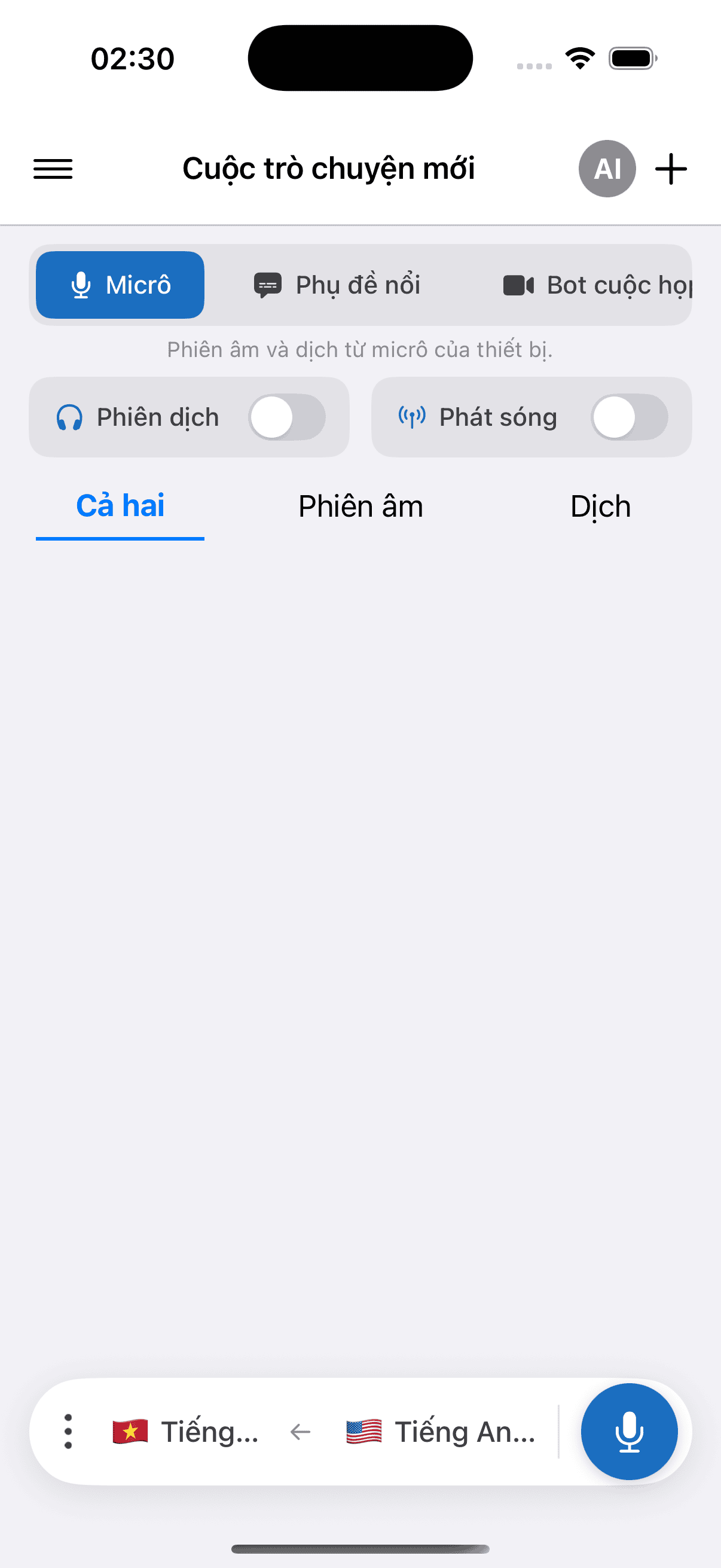
- Chọn ngôn ngữ nguồn (thứ bạn sẽ nghe) và ngôn ngữ đích (thứ bạn muốn được đọc to) trong thanh ở dưới cùng
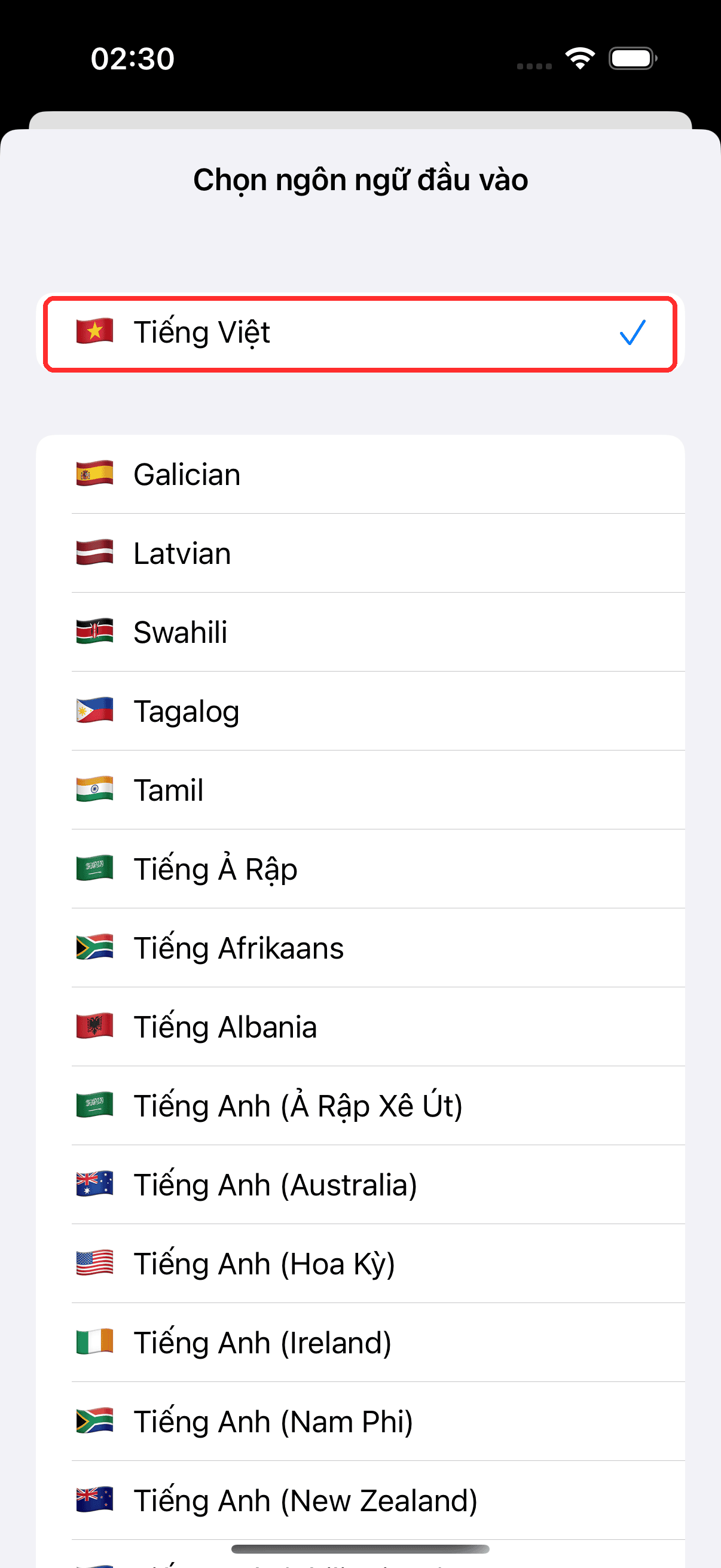
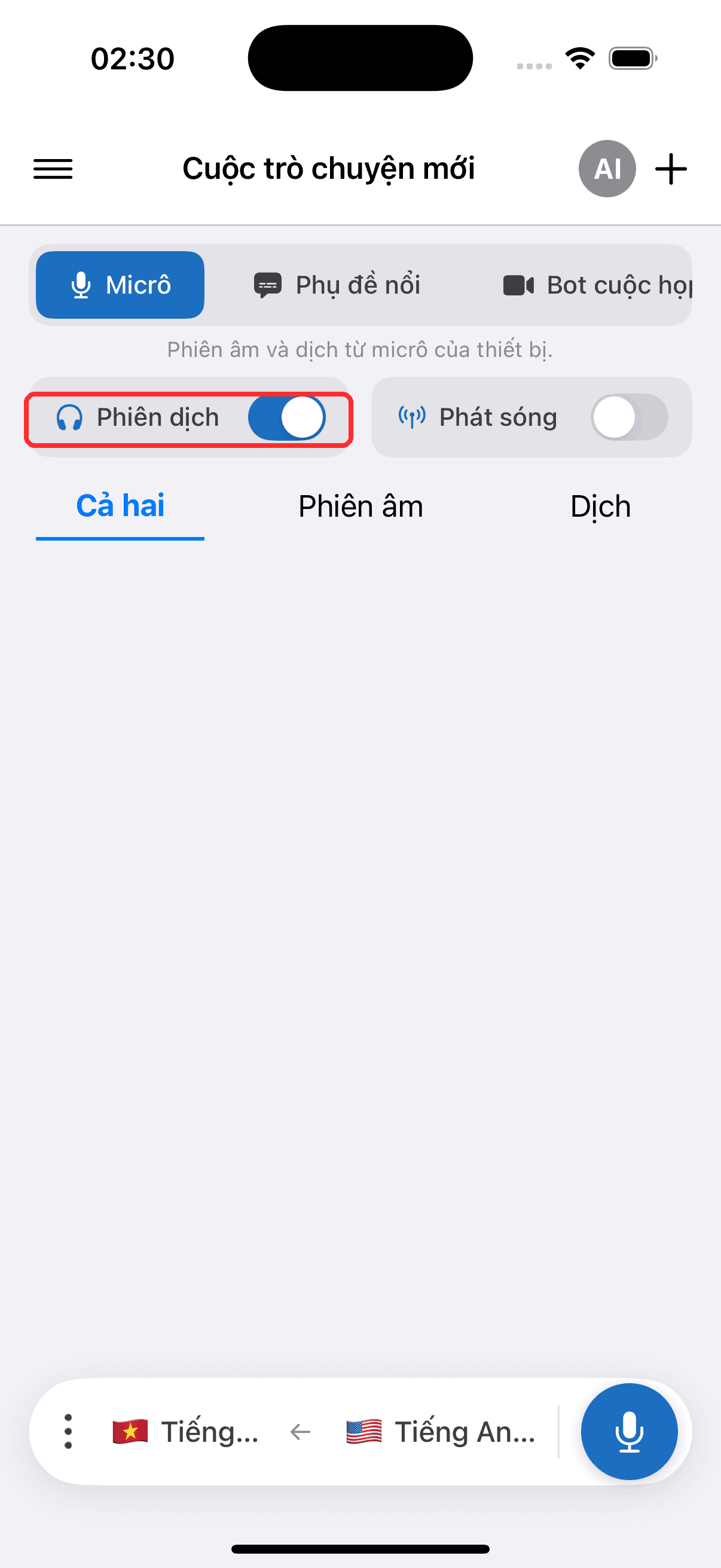
- Bật công tắc Phiên dịch — Whisperr sẽ đọc to từng dòng đã dịch khi nó xuất hiện
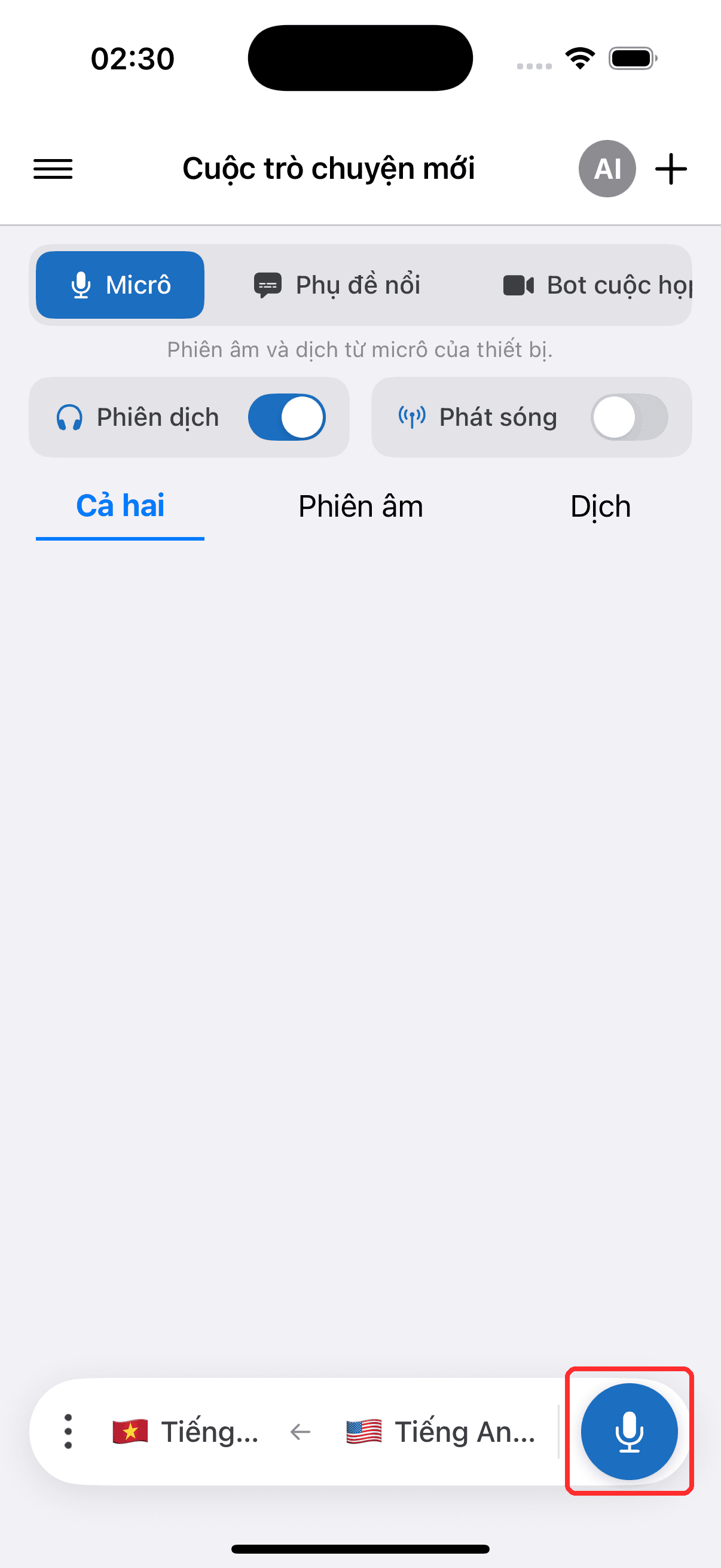
- Chạm vào nút ghi để bắt đầu và cho phép truy cập micrô khi được nhắc
- Tùy chọn kết nối tai nghe hoặc AirPods để nghe riêng tư — hoặc nếu bạn đang dùng loa ngoài, hãy để Khử Tiếng Vọng bật trong Cài Đặt (mặc định là bật) để bản dịch được đọc to không bị micrô thu lại và dịch lặp lại. Xem Khử Tiếng Vọng trên iPhone & Android.
Chọn Giọng Đọc
Bộ chọn Giọng nói nằm cạnh các cài đặt giọng nói — trong bảng giọng nói của các nút điều khiển ghi âm, và cả trong Cài Đặt, để bạn có thể đặt trước khi ghi âm cũng như trong khi ghi âm:
- Tự động (mặc định) — Whisperr đọc bản dịch bằng giọng chuẩn của ngôn ngữ đích của bạn
- Nam / Nữ — mọi dòng đều được đọc bằng một giọng nam hoặc nữ cố định, bất kể ai đang nói
Thay đổi giọng đọc giữa cuộc trò chuyện sẽ áp dụng từ dòng đọc tiếp theo; lựa chọn của bạn sẽ được ghi nhớ cho lần sau.
Việc khớp giọng đọc với từng người nói riêng biệt có sẵn trên Ứng dụng Web — xem Chọn Giọng Đọc trong phần tổng quan, và Hỗ Trợ Giọng Đọc Theo Ngôn Ngữ để biết ngôn ngữ nào hỗ trợ tính năng gì.
Liên Quan
- Chế Độ Giọng Nói (tổng quan) — cách thức hoạt động, các trường hợp sử dụng và mẹo chung
- Trên Android · Trên Ứng Dụng Web
- Khử Tiếng Vọng — ngăn bản dịch được đọc to lặp lại vào micrô
- Ghi Âm Từ Micrô — cách Whisperr thu âm đầu vào
- Phụ Đề Nổi — giữ bản dịch hiển thị trong khi sử dụng các ứng dụng khác