Chế Độ Đọc To trên Windows
Trang này hướng dẫn cài đặt Windows cho Chế Độ Đọc To. Để tìm hiểu cách hoạt động và các trường hợp sử dụng, hãy xem Tổng quan về Chế Độ Đọc To.
Chế Độ Đọc To đọc to từng bản dịch đã hoàn tất qua loa hoặc tai nghe của PC, để bạn có thể nghe thay vì (hoặc cùng với) đọc trên màn hình.
Cách Sử Dụng Chế Độ Đọc To trên Windows
- Tải Whisperr cho Windows nếu bạn chưa có, sau đó khởi chạy Whisperr
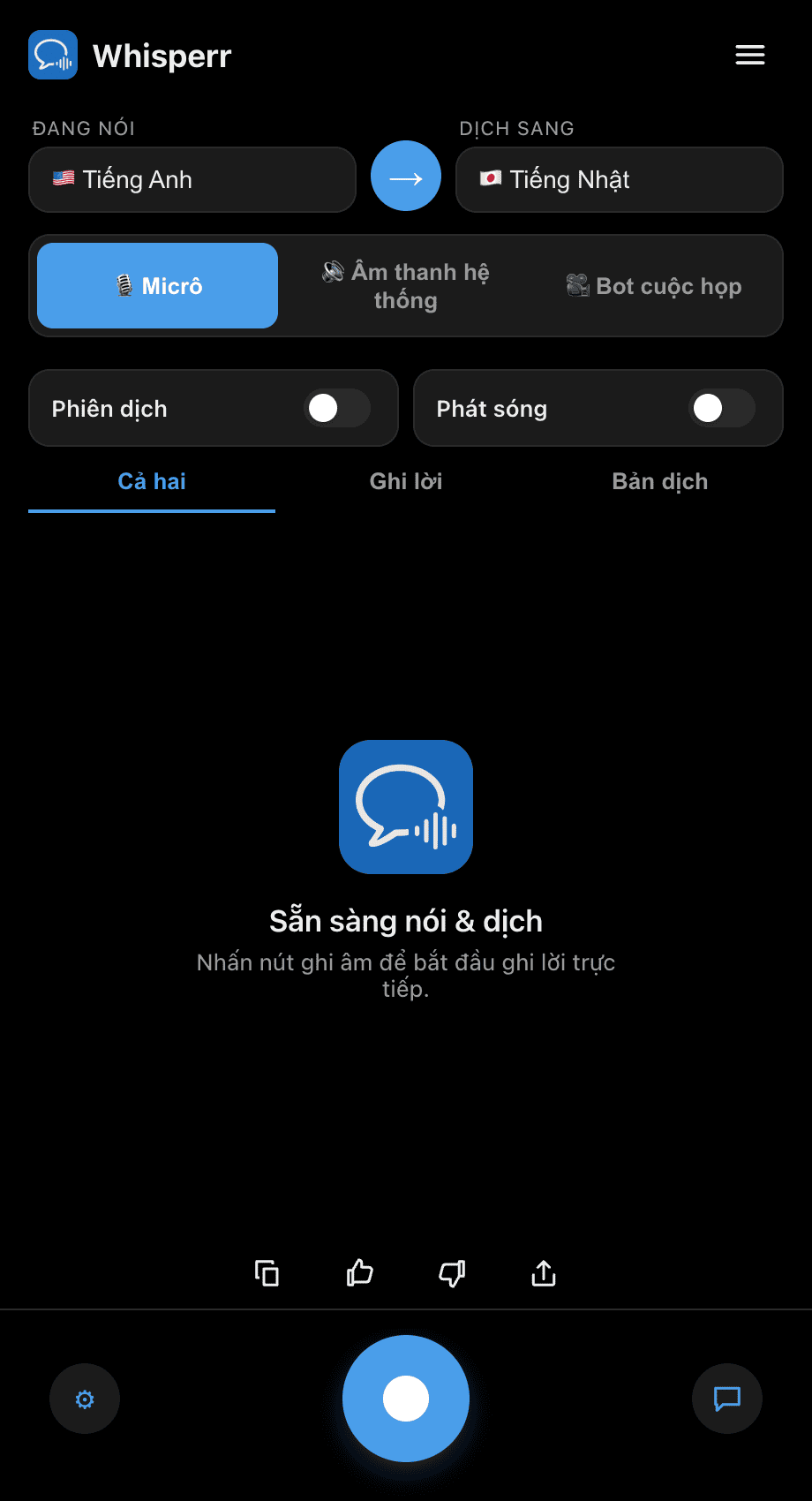
- Đặt ngôn ngữ bạn đang Nói (nguồn) và ngôn ngữ Dịch sang (đích)
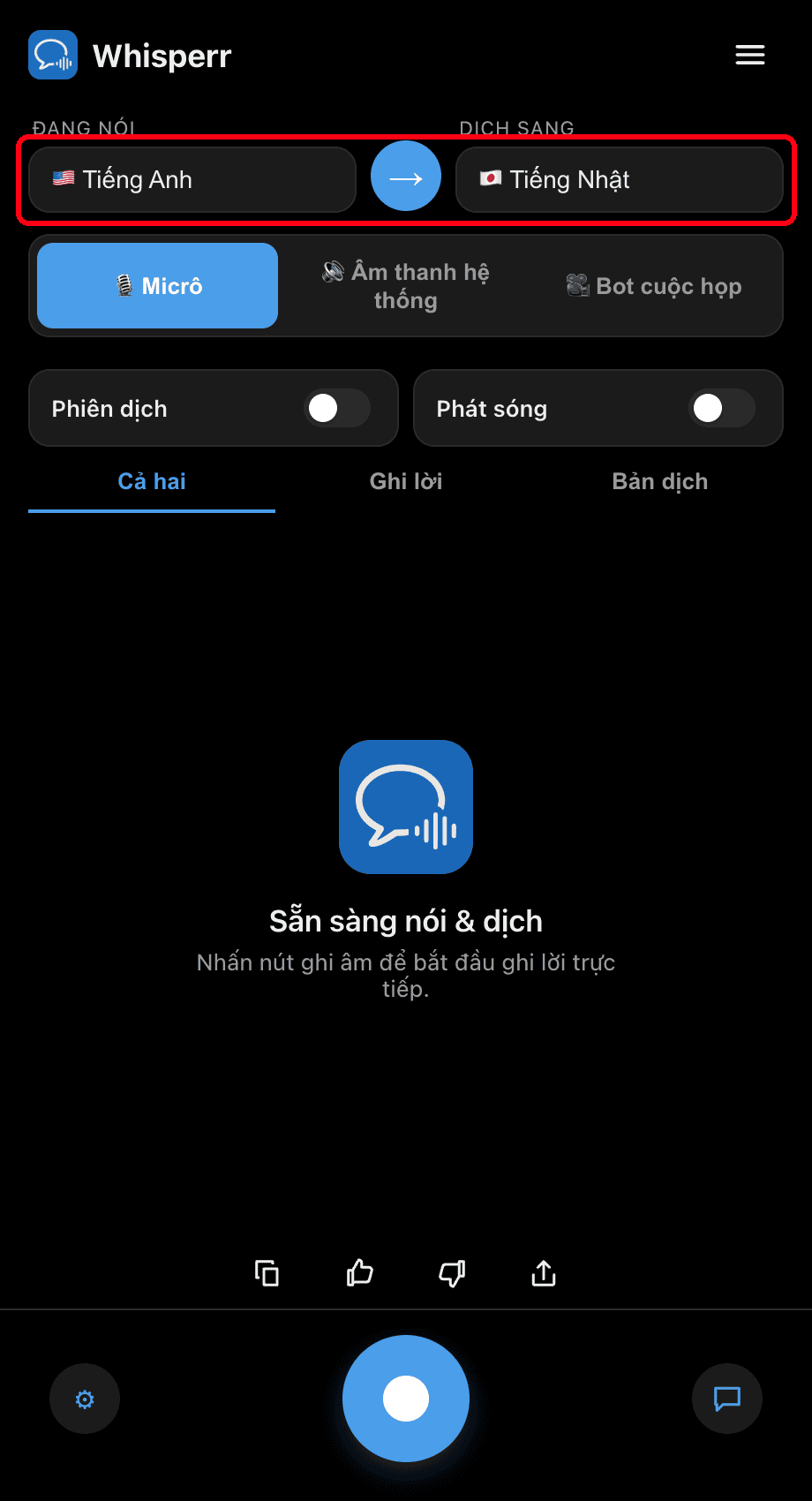
- Bật công tắc Phiên dịch — Whisperr đọc to từng dòng đã dịch ngay khi nó xuất hiện
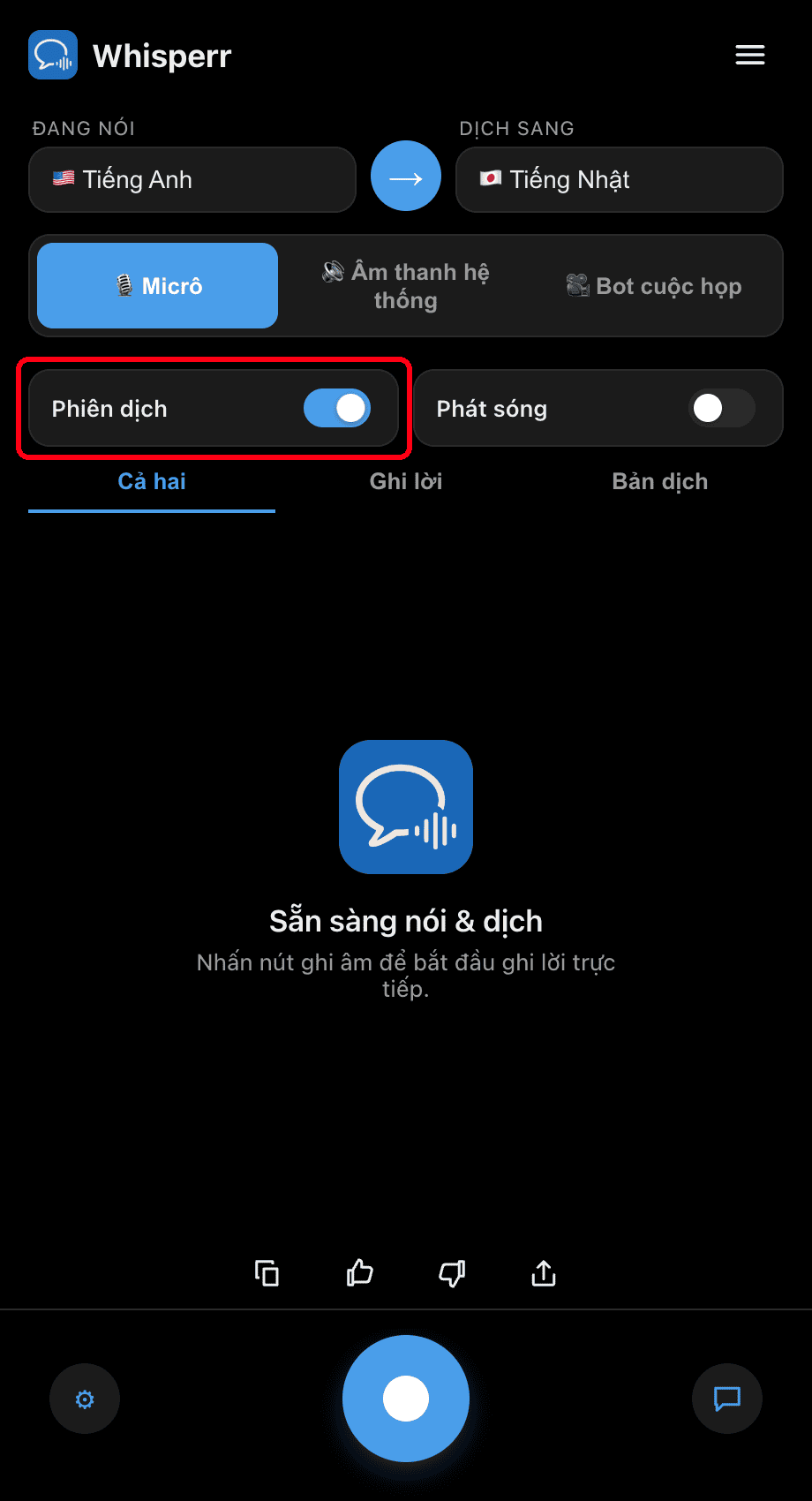
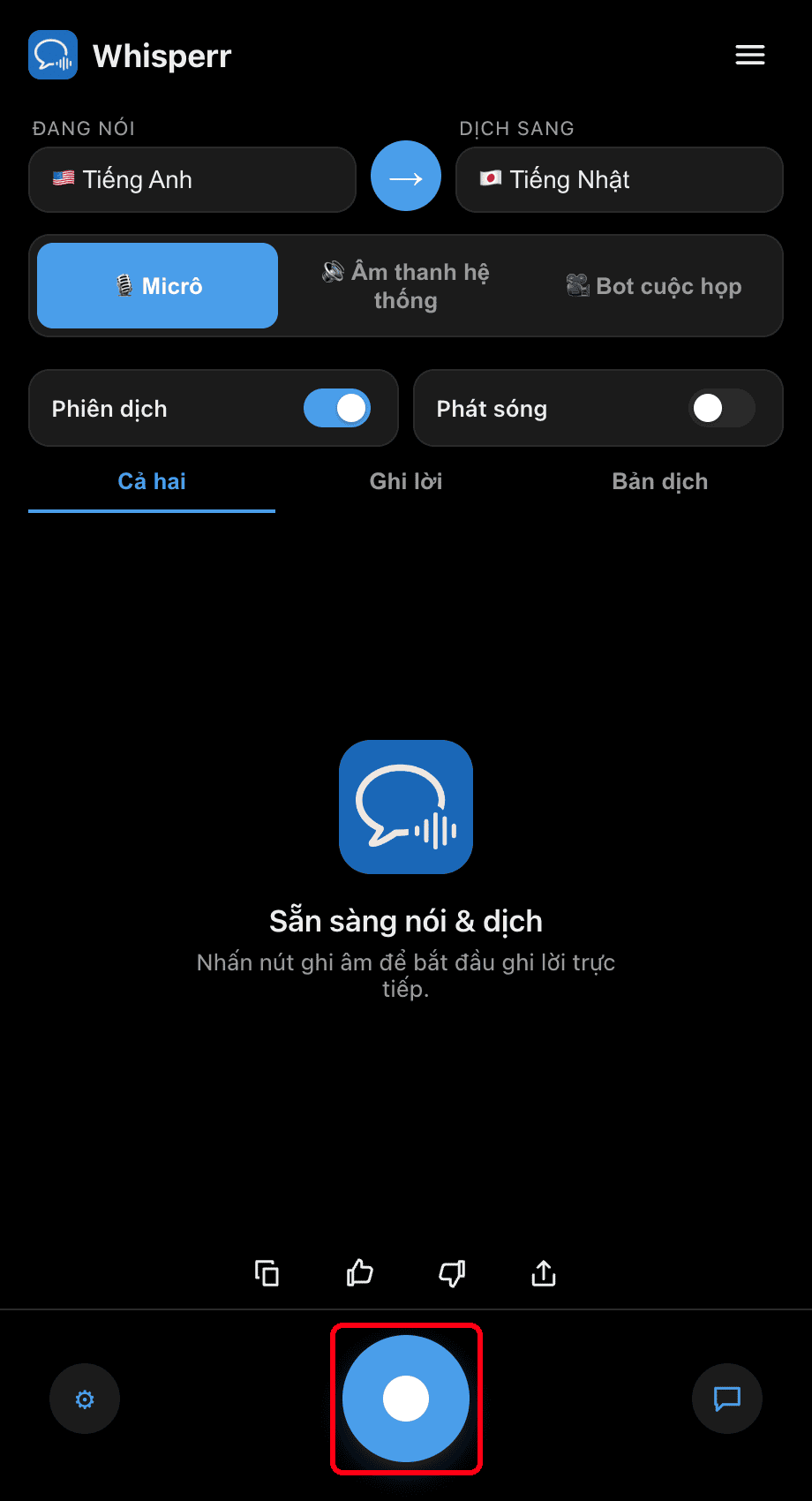
- Nhấp vào nút ghi âm — mỗi bản dịch đã hoàn tất được đọc to trong khi văn bản vẫn hiển thị trên màn hình
Điều chỉnh tốc độ nói (0,5×–2×) trong ⚙ Cài đặt theo ý thích. Hãy dùng tai nghe để nghe riêng tư và tránh âm thanh phát ra bị micro thu lại.
Các Vấn Đề Thường Gặp (Windows)
Không có âm thanh được đọc
Đảm bảo công tắc Phiên dịch đang bật và máy tính của bạn không bị tắt tiếng.
Tiếng vang hoặc hiện tượng phản hồi âm thanh
Nếu bản dịch được đọc to của Whisperr bị micro thu lại, hãy dùng tai nghe hoặc giảm âm lượng đầu ra.
Vẫn không có gì
Khởi động lại ứng dụng và thử lại.
Vẫn không hoạt động? Liên Hệ Hỗ Trợ
Liên Quan
- Chế Độ Đọc To (tổng quan) — cách hoạt động, các trường hợp sử dụng và mẹo chung
- Trên Mac · Trên iPhone/iPad · Trên Android · Trên Ứng Dụng Web
- Ghi Âm Micro trên Windows — cách Whisperr thu âm đầu vào
- Phụ đề nổi trên Windows — phụ đề hóa mọi âm thanh hệ thống bạn nghe được