广播模式
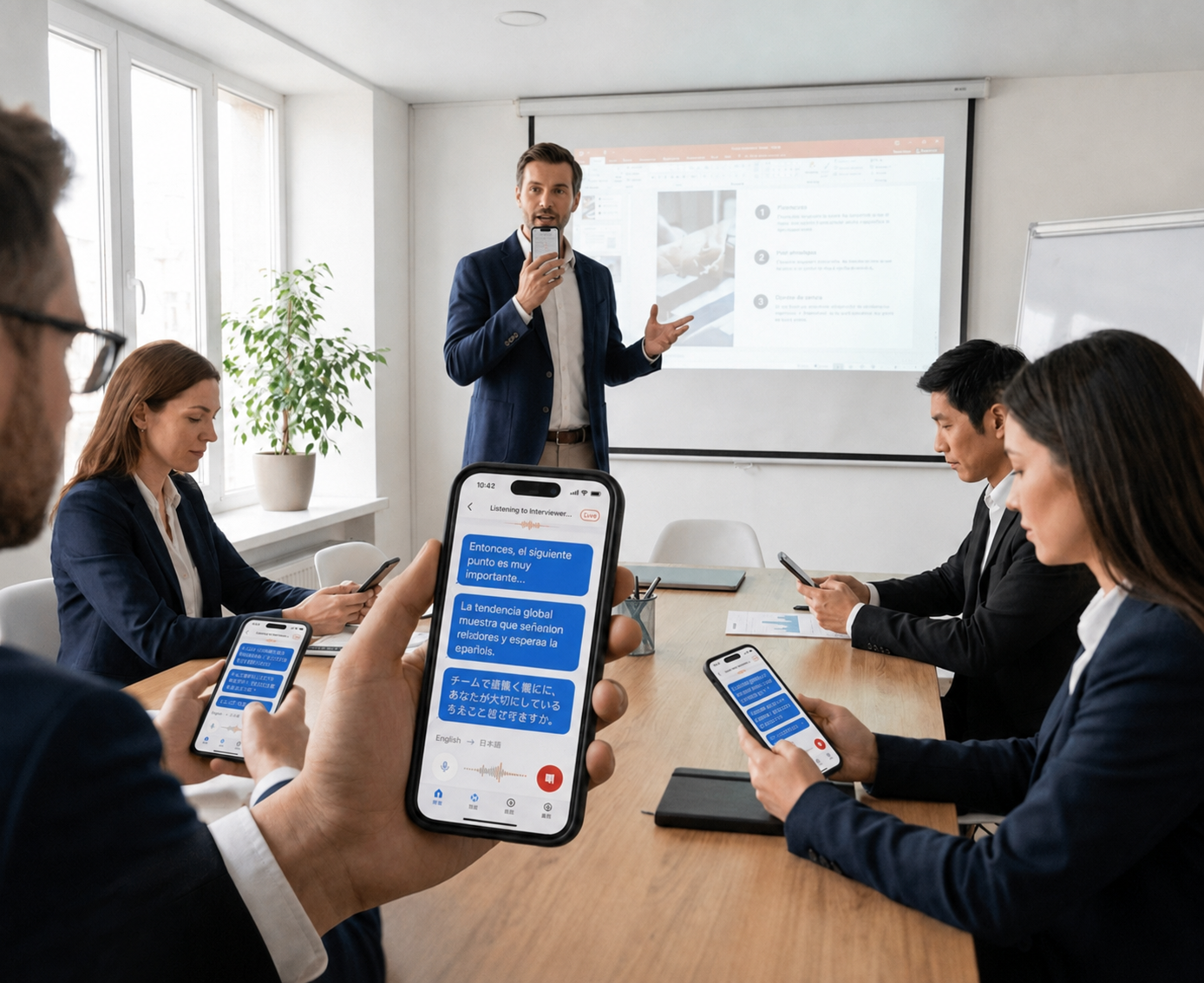
广播模式允许演讲者(或主持人)创建一个房间,并分享链接——或一个可扫描的二维码——让每个人都能以自己的语言跟进内容。演讲者通过 Whisperr 采集音频,观众在任意网络浏览器中打开房间,即可查看实时转录和翻译内容 — 无需安装应用或注册账号。
每位观众都掌控自己的体验:他们选择自己想要的语言,如果想听而不是读,就打开朗读模式,以自己选定的声音和速度听到每一句翻译被朗读出来。
工作原理
- 演讲者在 Whisperr 应用中创建房间,并选择源语言和目标语言
- 演讲者分享房间——将 URL 复制到短信、邮件或 Slack 中,或者(在网页应用上)显示二维码,让观众直接扫描屏幕
- 观众在任意浏览器中打开链接,实时查看转录和翻译内容
- 每位观众从翻译语言菜单中选择自己的语言——他们不受限于演讲者选择的目标语言
- 演讲者开始通过 Whisperr 应用使用设备麦克风采集音频
- 观众可以点按朗读模式,让每句翻译以自己选择的语言、声音和速度被朗读出来
一位演讲者,多位观众,同时使用多种语言——广播模式支持一对多广播。
快速开始
作为演讲者 — 选择您的平台
分享房间
每个平台都会提供一个房间 URL,旁边带有复制按钮——观众只需要这个链接。
在网页应用上,这个链接是固定的。 它与你的账户绑定(whisperr.co/app/room?channel=…),而不是某一次录制,因此同一个链接会在你之后发起的每一场广播中继续有效——打印一次,或粘贴到一个反复使用的会议邀请中,下次仍然有效。在 iPhone/iPad、Android、Mac 和 Windows 上,链接是按会话生成的(whisperr.co/app/room?id=…):每次新的广播都会生成一个新链接,一旦你停止那次录制,旧链接就会失效。
在网页应用上,链接旁边还有一个二维码按钮。它会打开一个编码了同一固定 URL 的二维码,让满屋子拿着手机的观众直接扫描屏幕,而不必手动输入房间 id——而且由于链接不会改变,打印一次的二维码在之后的每一场演讲中都能继续使用。下载 PNG 会以印刷分辨率保存二维码,如果你要把它放在幻灯片、门口的海报或印刷讲义上,这正是你需要的。
二维码目前是网页应用的功能;在 iPhone/iPad、Android、Mac 和 Windows 上,你分享的是复制的(按会话生成的)链接。
作为观众
- 在任意网络浏览器中打开房间链接——或扫描演讲者的二维码(无需安装任何程序)
- 在页面顶部的翻译语言菜单中选择你想要的语言
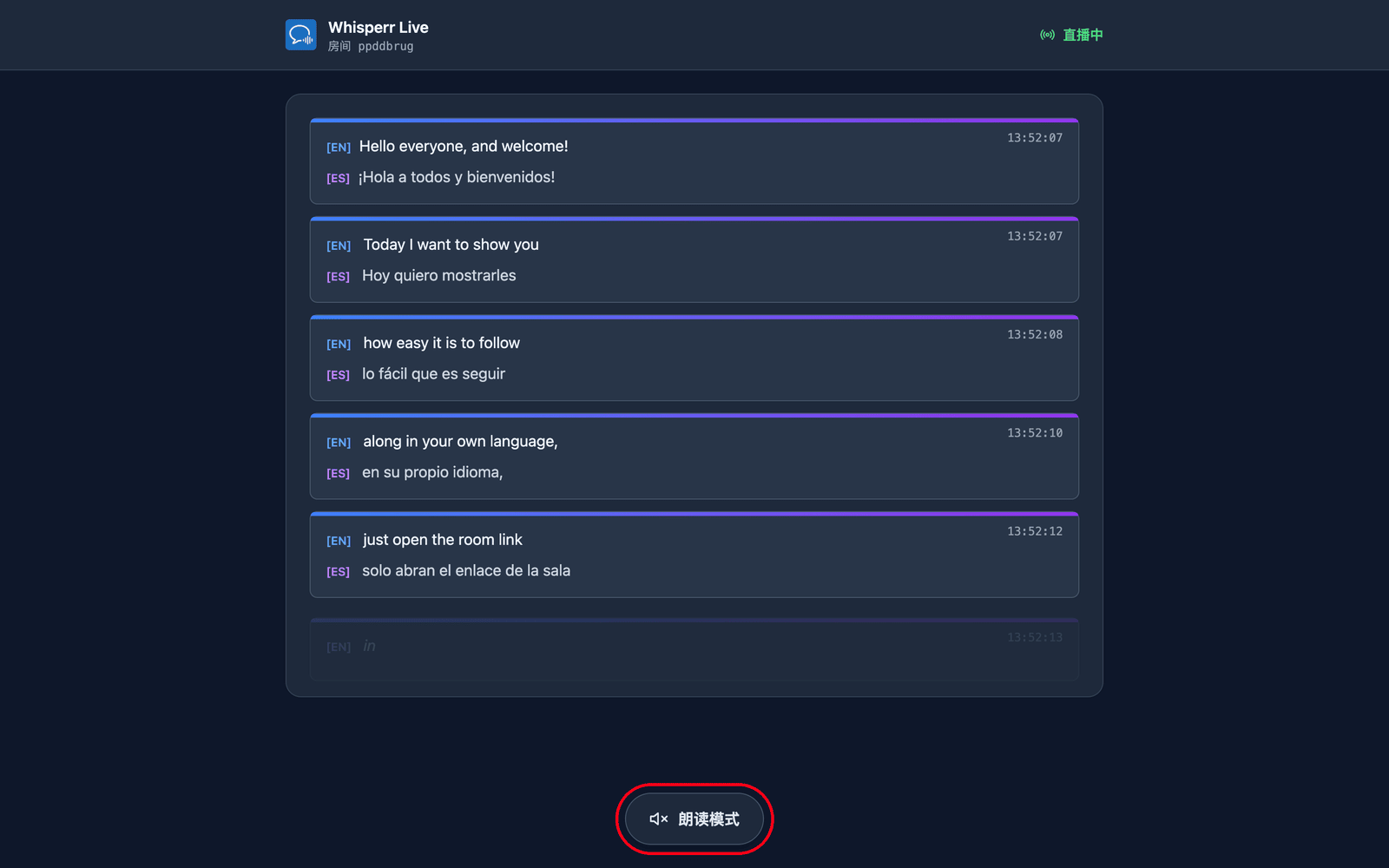
- 观看转录和翻译随演讲者讲话实时出现
- 如果你更想听而不是读,点按页面底部的朗读模式
选择你想要的语言
房间默认显示广播语言——即演讲者创建房间时选择的目标语言。要以其他语言跟进内容,打开页面顶部的翻译语言菜单,选择 Whisperr 支持的任意语言。
- 房间已经在广播的语言会排在最前面,并带有绿点标记。选择这些语言不需要任何等待:从演讲者的下一句话开始就会切换过去。
- 其他语言需要先为你单独生成,因此在内容开始到达之前,你会短暂看到**正在准备你的语言…**的提示。
- 菜单带有搜索框——输入语言名称即可筛选列表。
你的选择只属于你自己。它不会改变演讲者设定的语言,也不会影响房间里其他人正在阅读的内容,因此同一场演讲的观众可以同时以十几种不同的语言跟进。你的选择还会被浏览器记住,所以刷新页面——或断线重连——都会自动回到同一种语言。
在语言菜单旁边,双语 / 转录 / 翻译用于控制你看到的是演讲者的原话、你的翻译,还是两者叠加显示。
听而不是读——朗读模式
朗读模式默认关闭。点按后按钮变为蓝色,页面顶部会显示朗读控制项——这次点按同时也是浏览器要求的、允许播放音频前必须有的用户操作,这也是它无法从一开始就打开的原因。
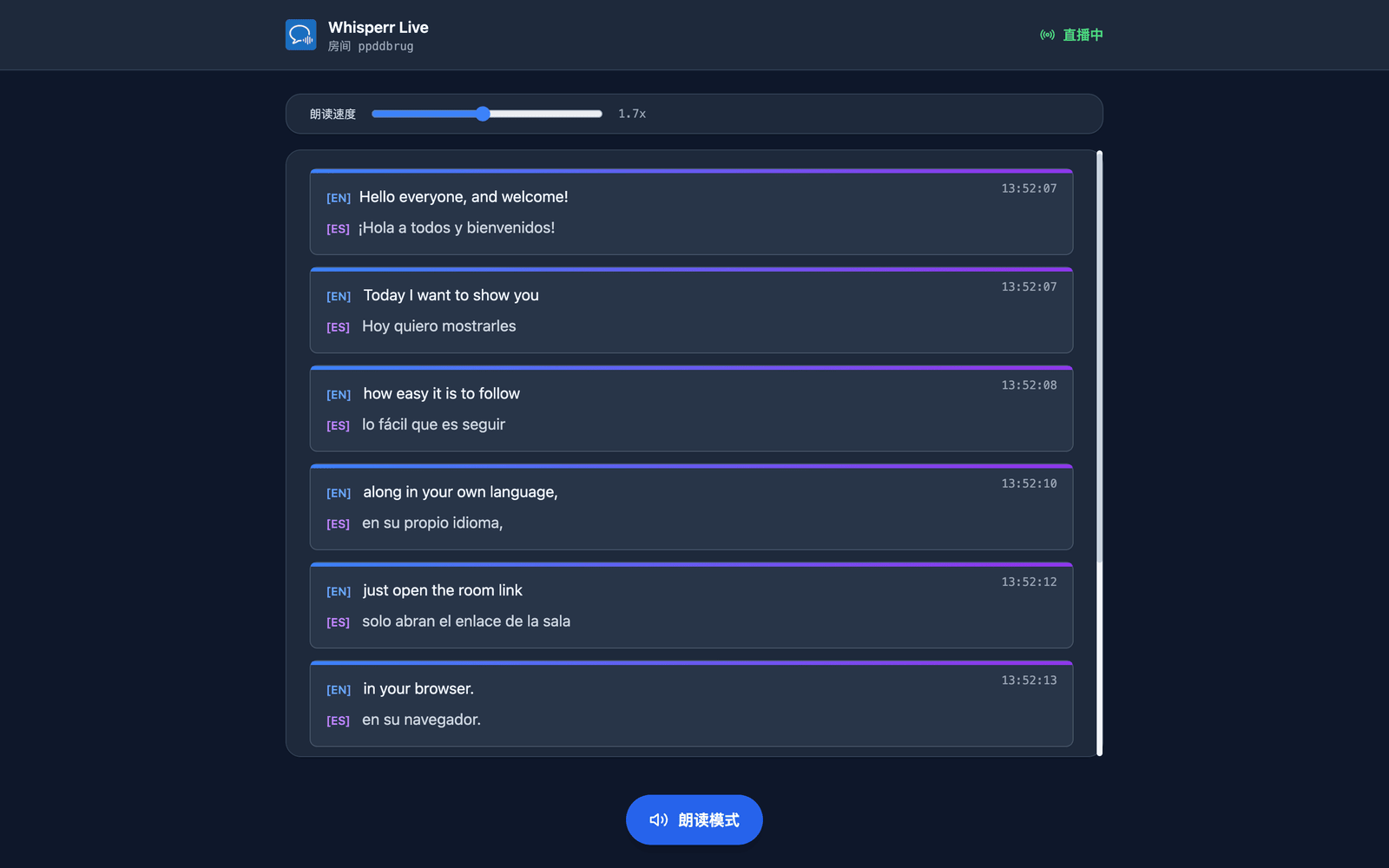
此后,每当一句翻译定稿,Whisperr 就会立即朗读出来,你可以一边听一边看文字在屏幕上继续滚动。它朗读的是你选择的语言——更改翻译语言后,语音会从下一句开始跟着切换。安静的场合建议戴耳机:声音在你自己的设备上播放,而不是演讲者的设备。每位观众各自选择,因此一部分观众可以听,其余人只看文字。
声音和朗读速度
朗读模式开启时,转录内容上方会出现两个控制项:
| 控制项 | 作用 |
|---|---|
| 声音 | 自动(默认)会根据 Whisperr 为每位讲话者测得的声学特征,让朗读的声音匹配实际讲话的人——因此在两人问答中,两种声音会保持区分。男声和女声则固定使用同一个叙述声音,适合那些更想要一个可预测声音、而不是随讲话者变化的声音的听众。 |
| 朗读速度 | 0.5 倍到 3.0 倍,默认 1.7 倍。以 1.0 倍朗读翻译会比实时讲话慢,因此语音会落后于语速快的讲话者;1.7 倍能让你保持接近实时的进度,同时仍然易于跟上。 |
这两项设置都是按观众各自设定的,并会被浏览器记住,所以只需设置一次。
使用场景示例
- 会议演讲和主题演讲 — 把二维码放在标题页上,让每位与会者都能以自己的语言跟进
- 大学讲座 — 国际学生各自选择语言,实时阅读翻译字幕
- 宗教活动和社区活动 — 门口贴一张印好的二维码,多语言会众无需口译员即可跟进
- 导游服务 — 与团队分享链接,边讲解边让所有人通过自己的耳机以自己的语言收听
- 研讨会和培训课程 — 即使不熟悉演讲者语言的参与者也可以跟读内容
支持的平台
| 平台 | 演讲者 / 主持人 | 固定链接 | 二维码 | 观众 |
|---|---|---|---|---|
| 网页应用 | ✅ | ✅ | ✅ | ✅ |
| iOS | ✅ | — | — | ✅ |
| Android | ✅ | — | — | ✅ |
| Mac | ✅ | — | — | ✅ |
| Windows | ✅ | — | — | ✅ |
固定链接是指房间 URL 与你的账户绑定,并在每一场广播中保持不变。目前只有网页应用具备这一功能——在其他平台上,每次发起新的广播都会得到一个全新的一次性房间链接。详情参见网页应用上的广播模式。
观众始终通过浏览器访问,因此语言菜单、朗读模式、声音和速度在所有平台上都是一致的。