iPhone 和 iPad 上的会议机器人
本页面介绍会议机器人的 iPhone/iPad 设置方法。如需了解其工作原理及支持的会议平台,请参阅会议机器人概览。
如何在 iPhone 和 iPad 上使用会议机器人
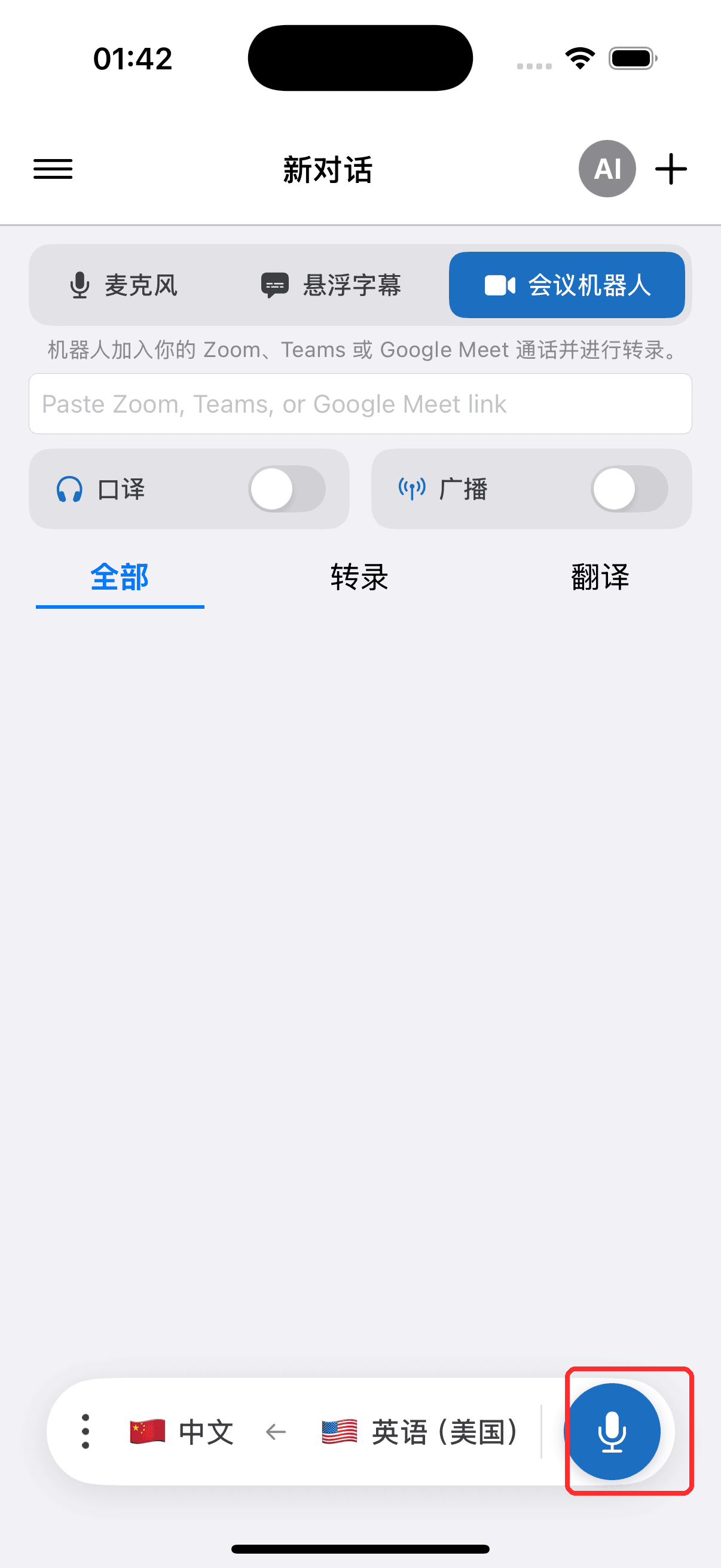
- 打开 Whisperr 应用
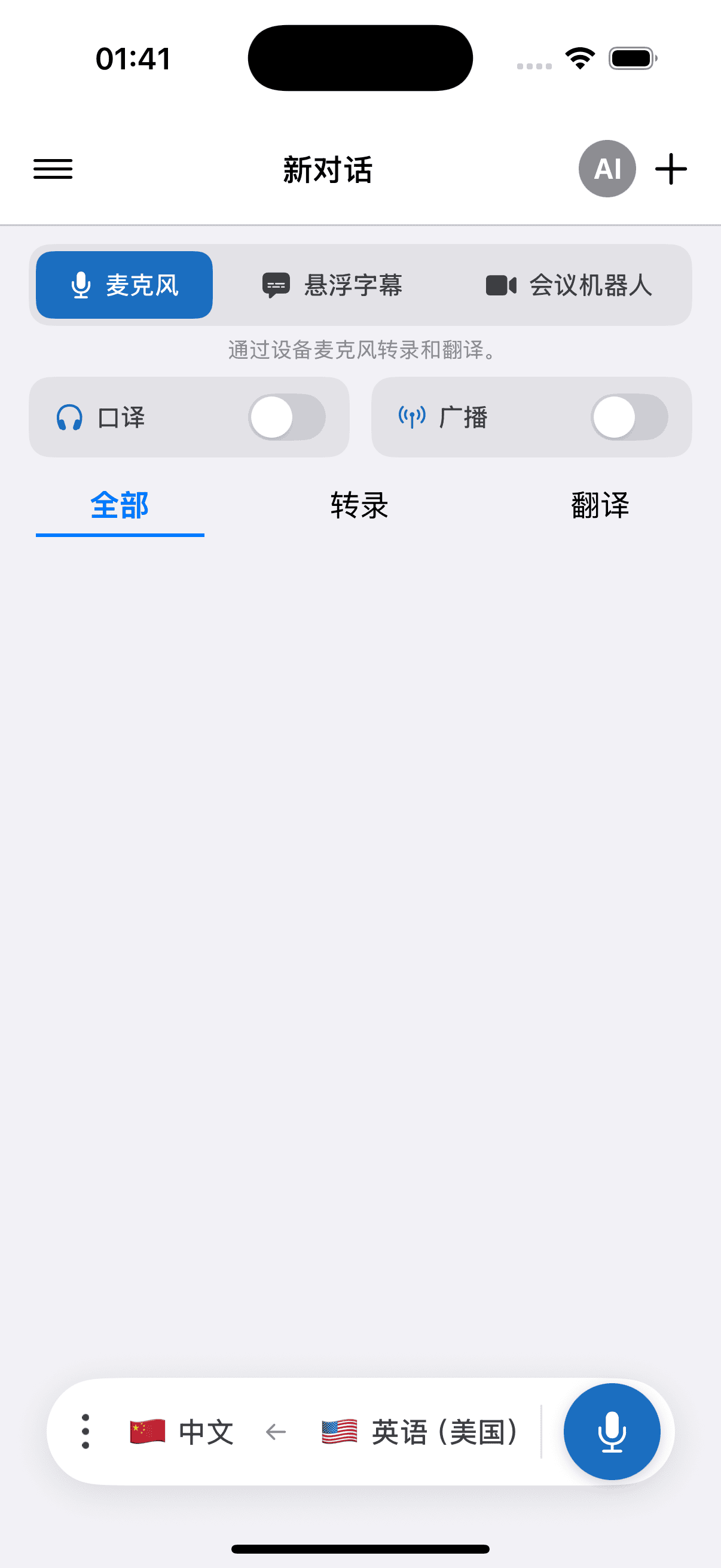
- 在底部的栏中选择源语言和目标语言
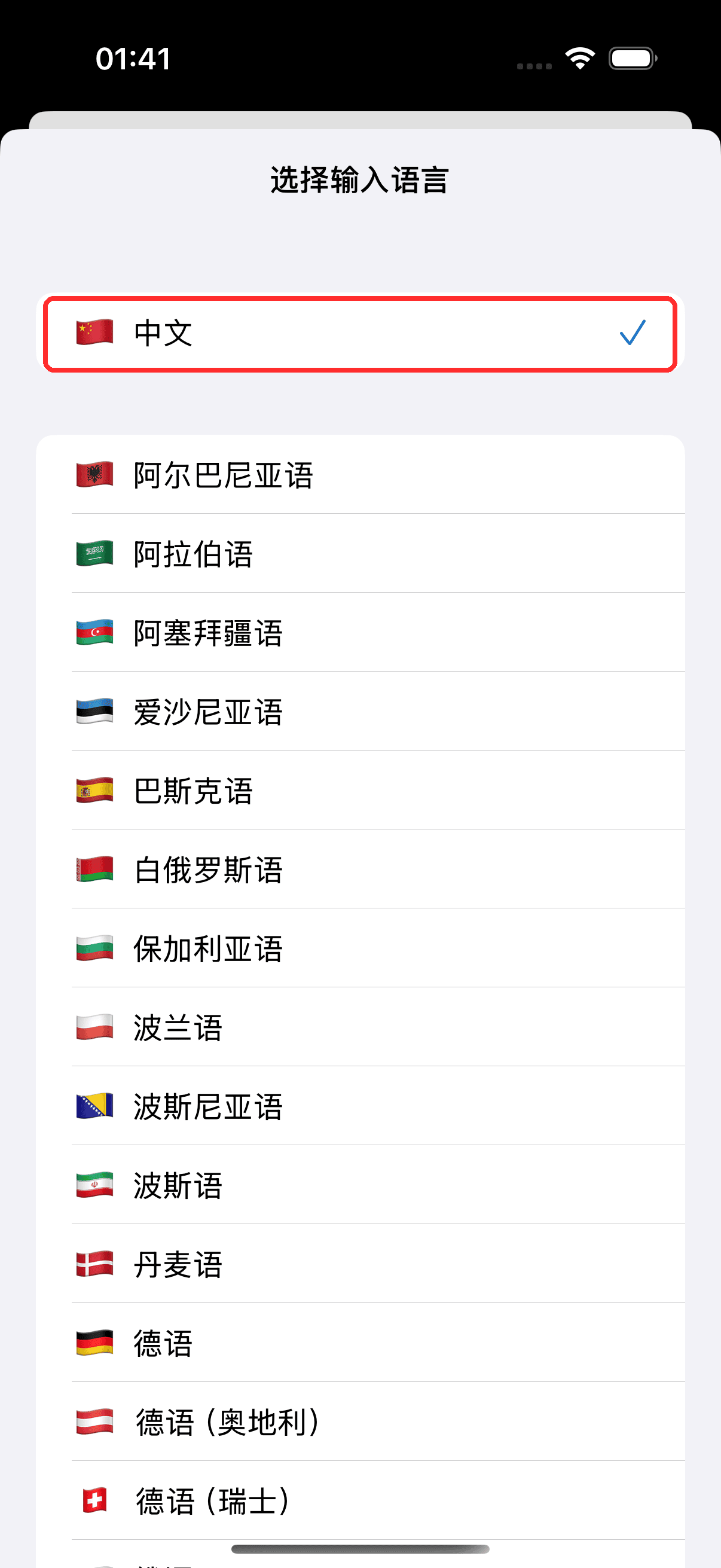
- 在顶部菜单中,滑动并点按 会议机器人
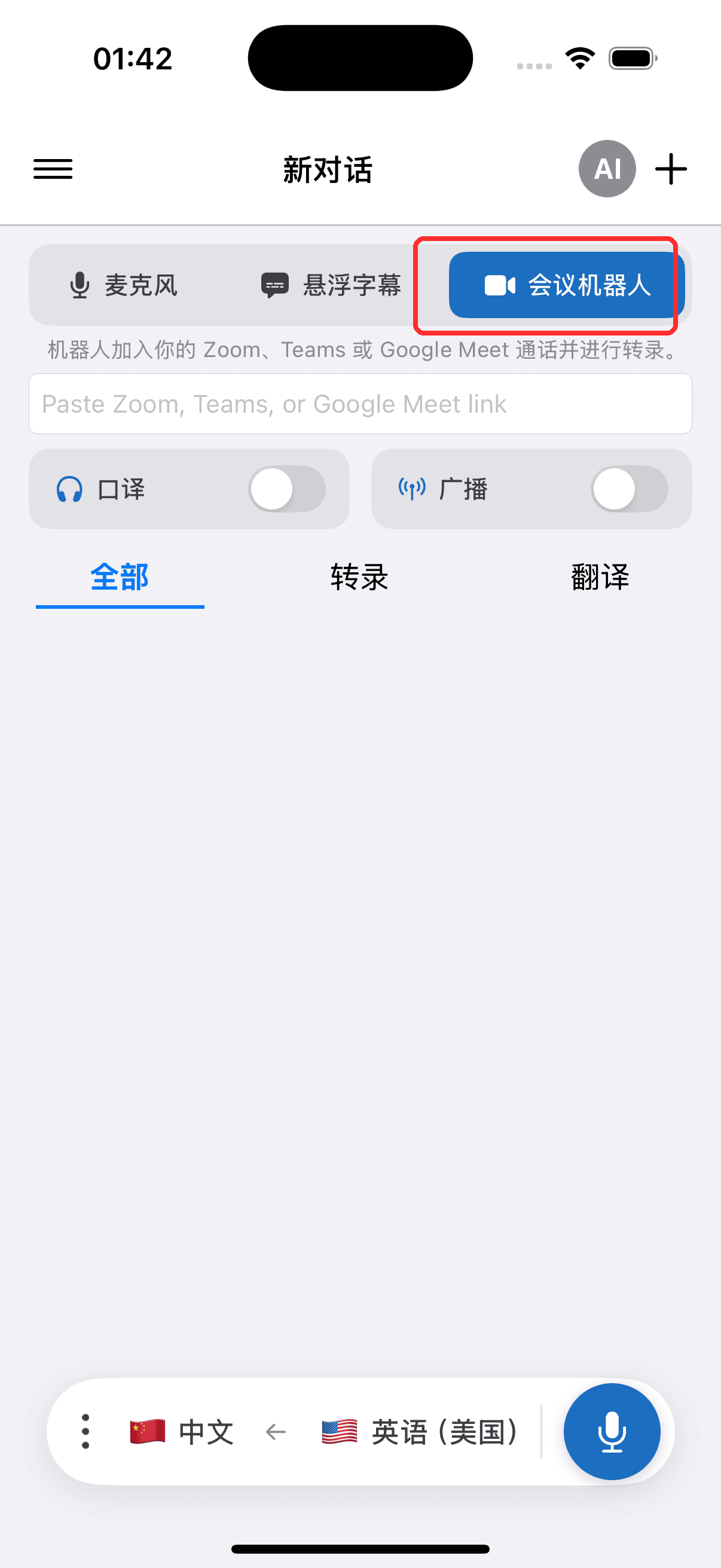
- 将会议链接(Zoom、Teams 或 Meet)粘贴到出现的输入框中
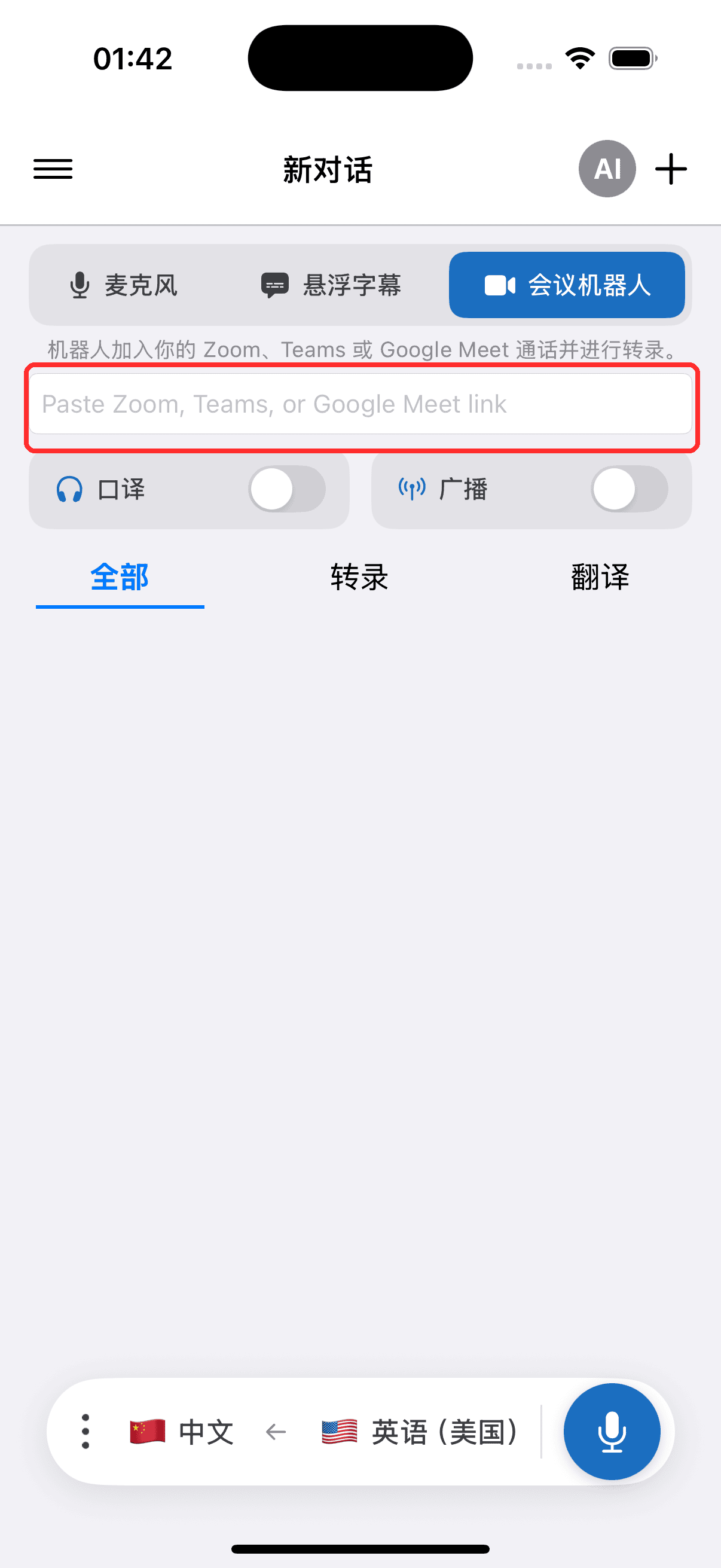
- 点按录制按钮 — 机器人加入会议,转录会显示在你的设备上
常见问题(iPhone/iPad)
机器人无法加入会议
- 检查会议链接 — 确保您粘贴的是完整且有效的会议链接
- 允许机器人进入 — 主持人可能需要从等候室放行 Whisperr 机器人
- 检查网络连接 — 机器人需要稳定的网络连接才能加入并传输音频
机器人加入后没有显示转录内容
- 确保有人在发言 — 机器人仅在检测到语音时才会进行转录
- 检查语言设置 — 确认您已选择正确的源语言和目标语言
- 重新启动会话 — 停止后重新启动会议机器人
问题仍未解决?联系客服