网页应用上的保存到云端
本页面介绍如何从 Whisperr 网页应用 将转录保存到云端。如需了解此功能的作用,请参阅保存到云端概览。
如何将转录保存到云端
- 前往 app.whisperr.co 并登录
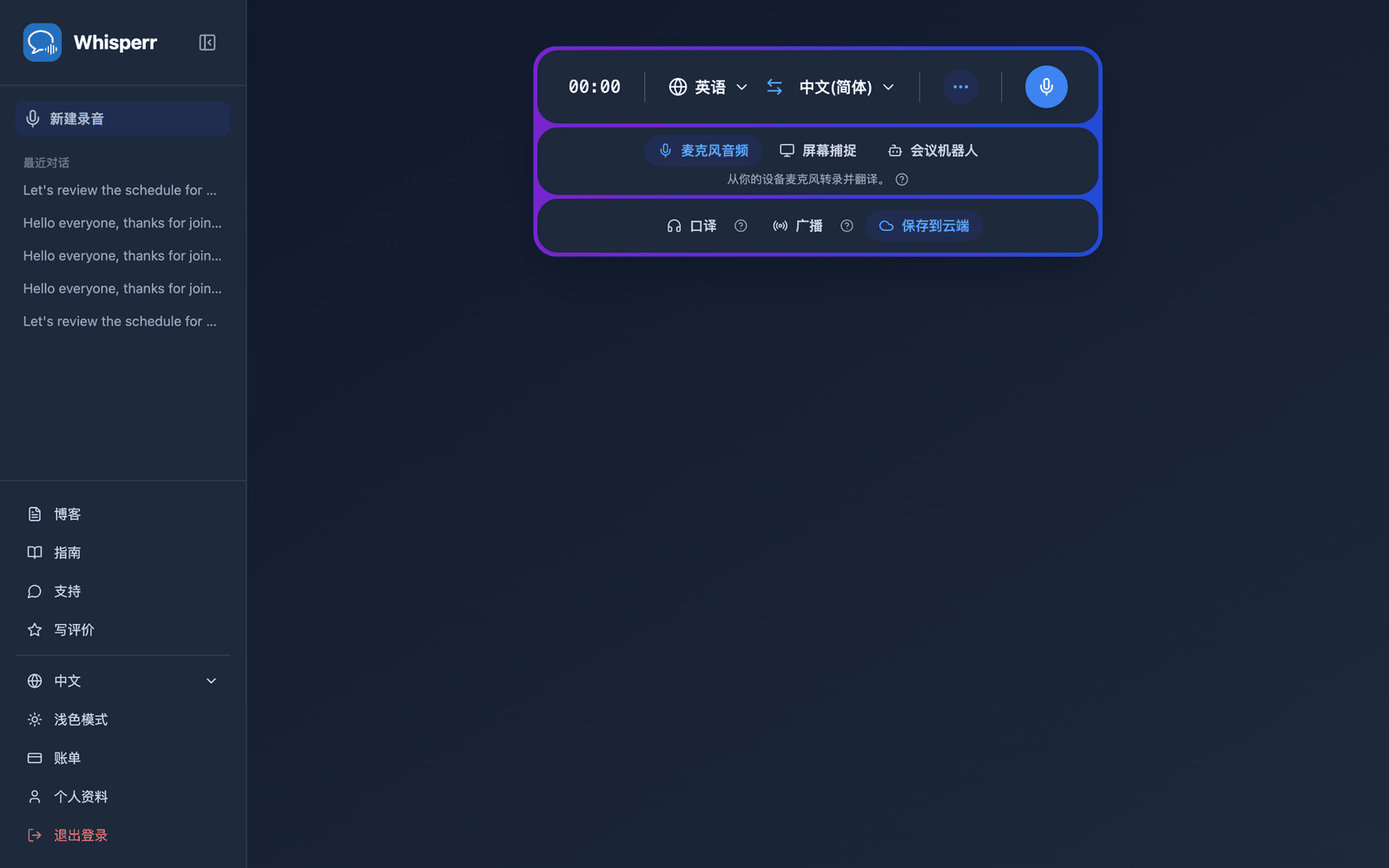
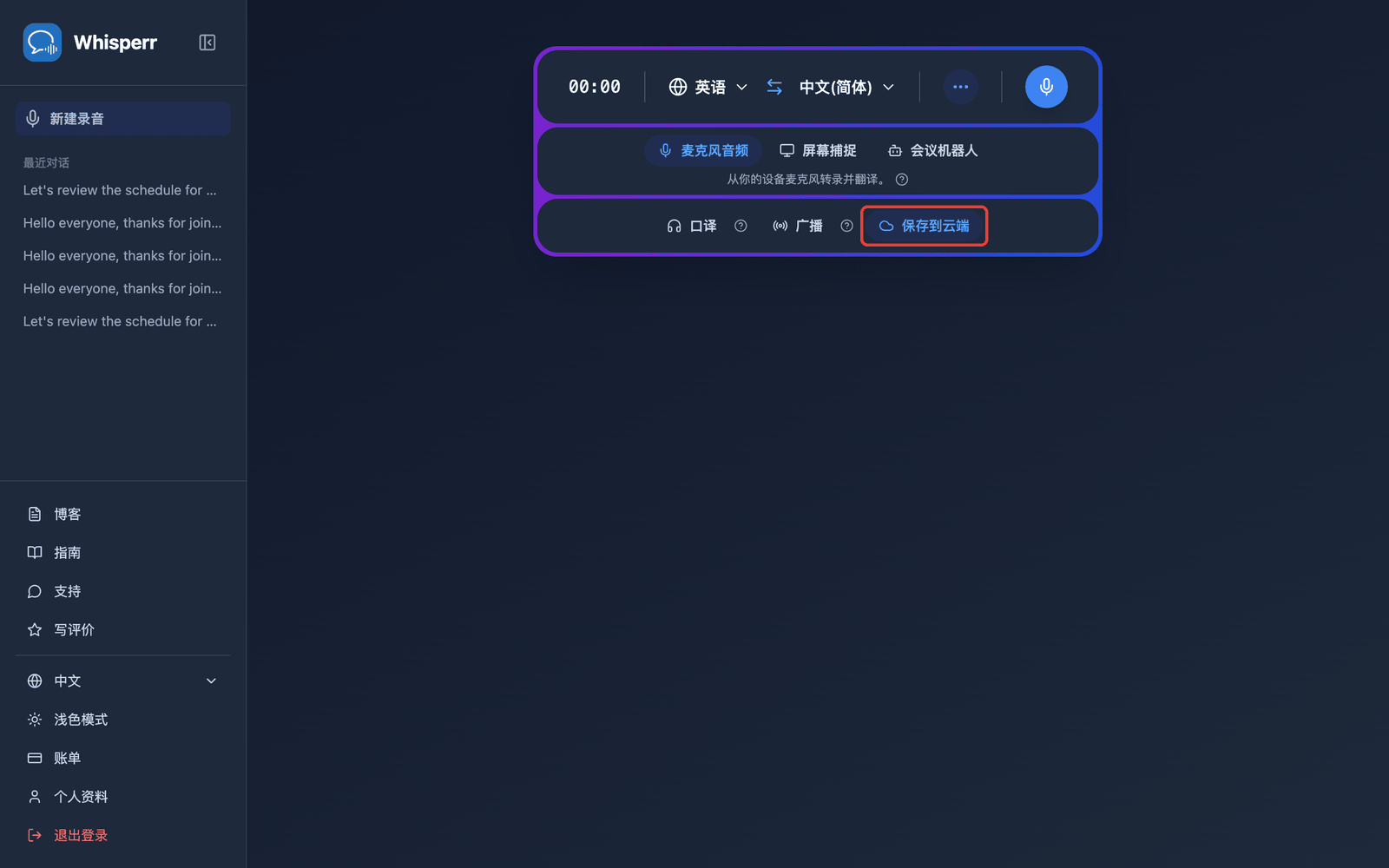
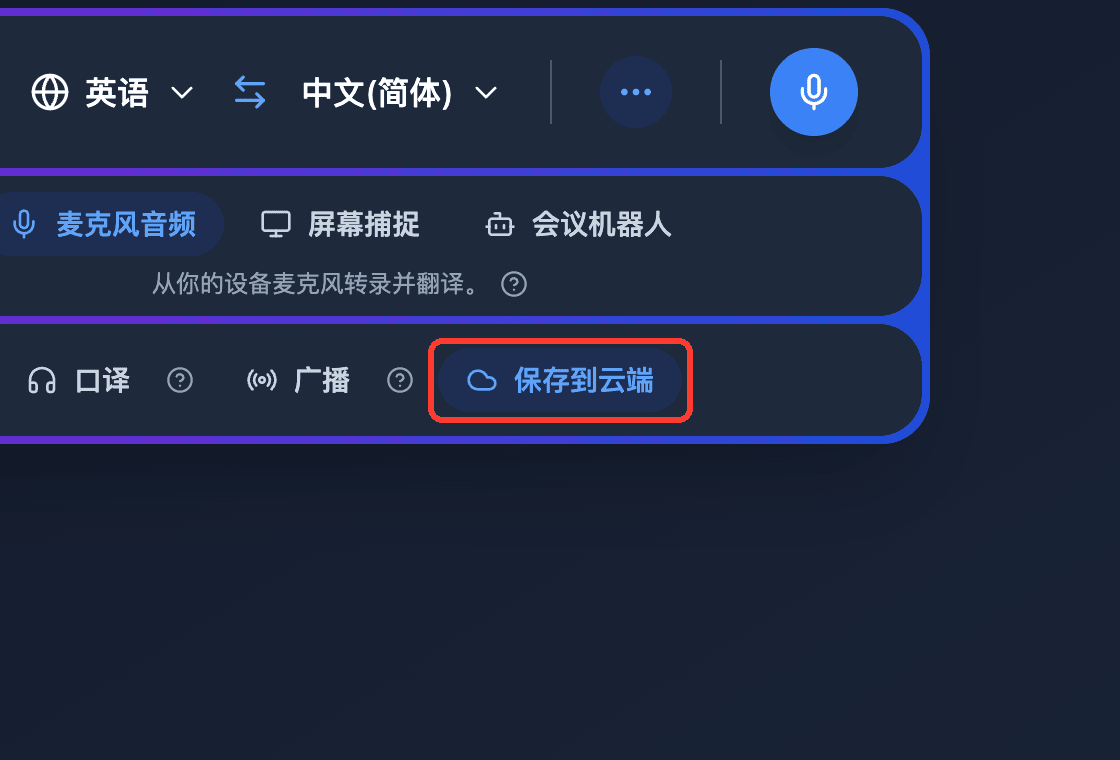
- 确认录音栏中的 保存到云端 已开启 — 默认已开启,启用时会以蓝色高亮显示。点按即可切换开关(此设置会保留到下次录音)
- 照常录音 — 转录和翻译会实时显示,同时 Whisperr 会在后台保存对话
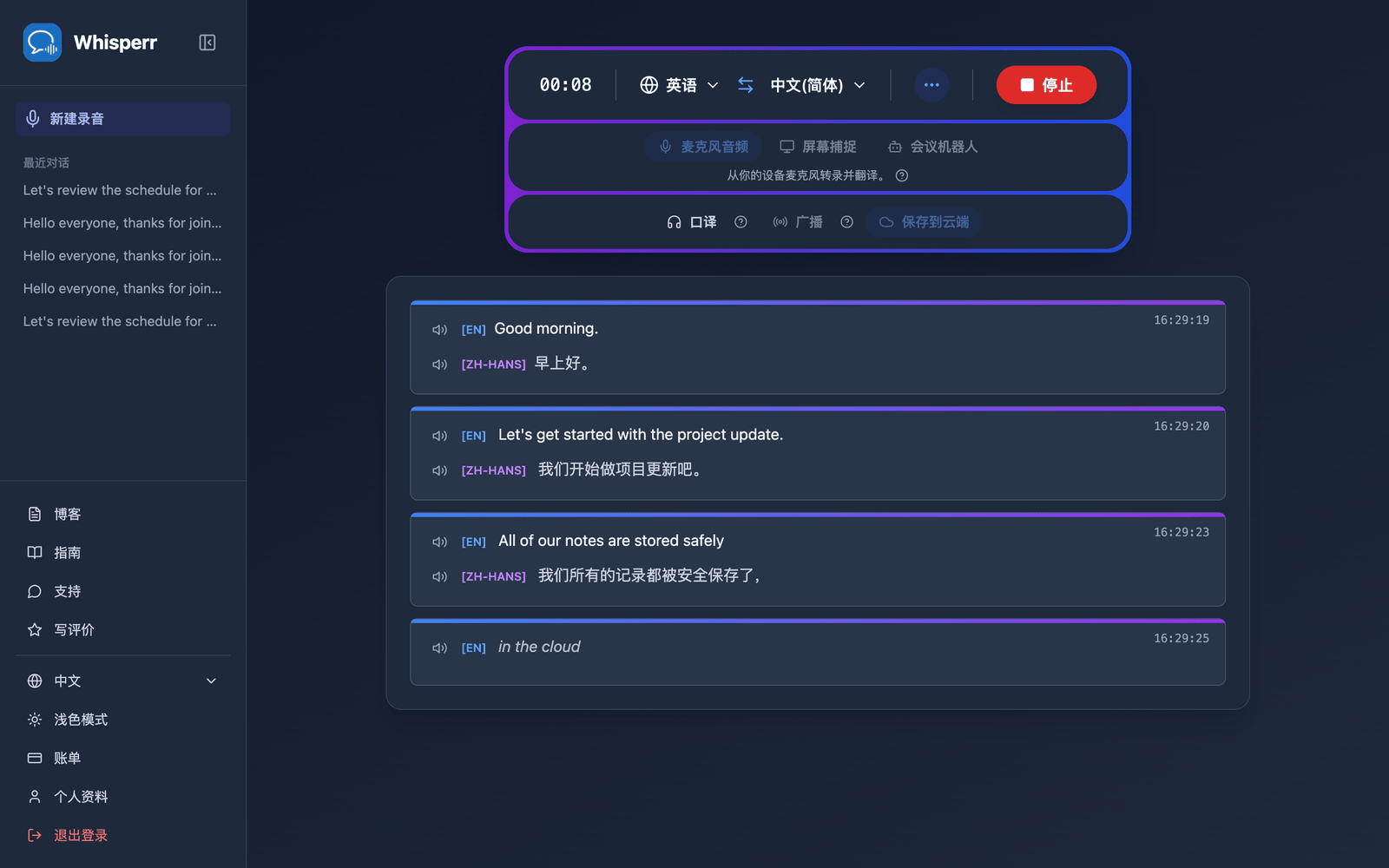
- 完成后点按 停止 — 对话会出现在侧边栏的 最近对话 之下
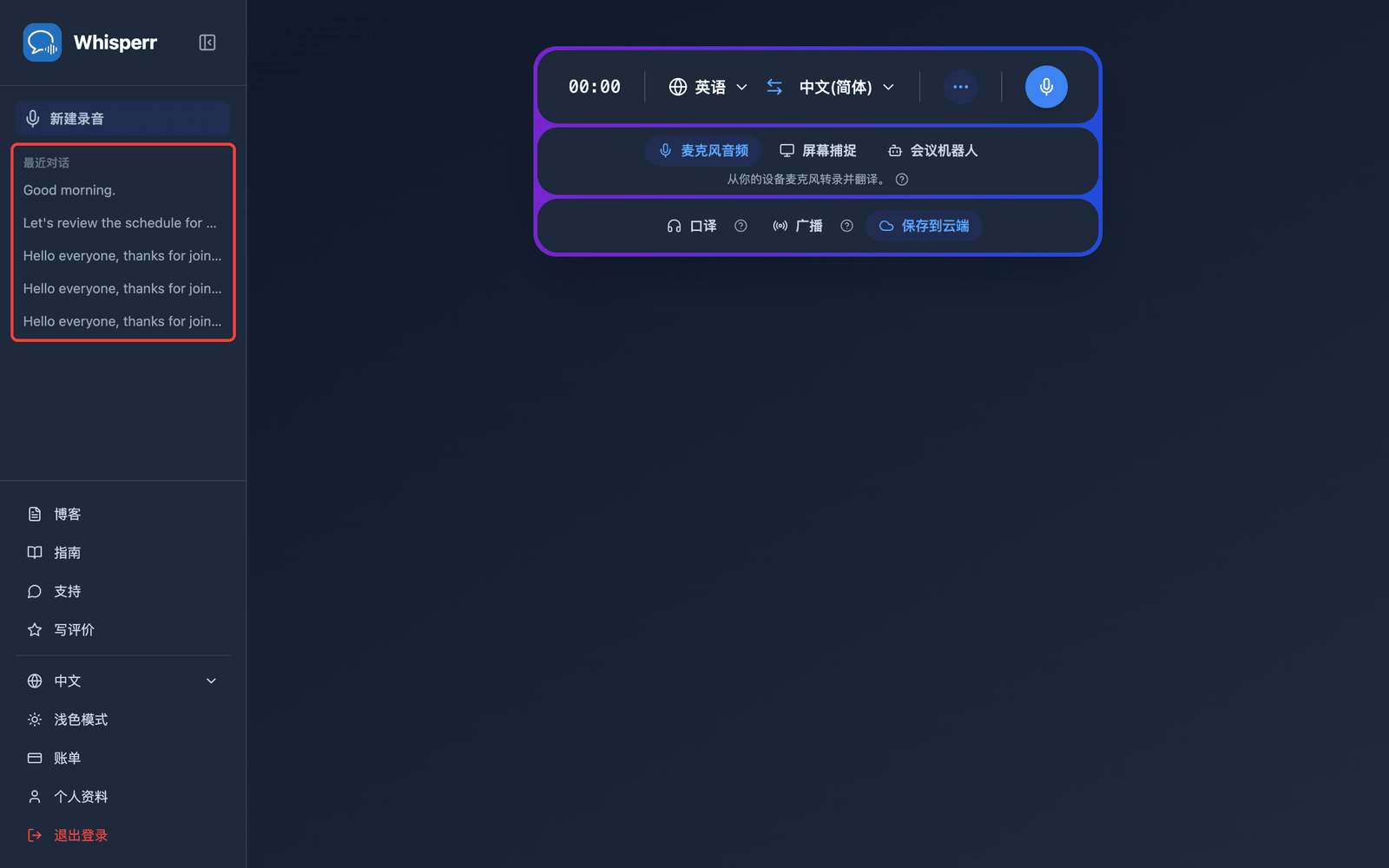
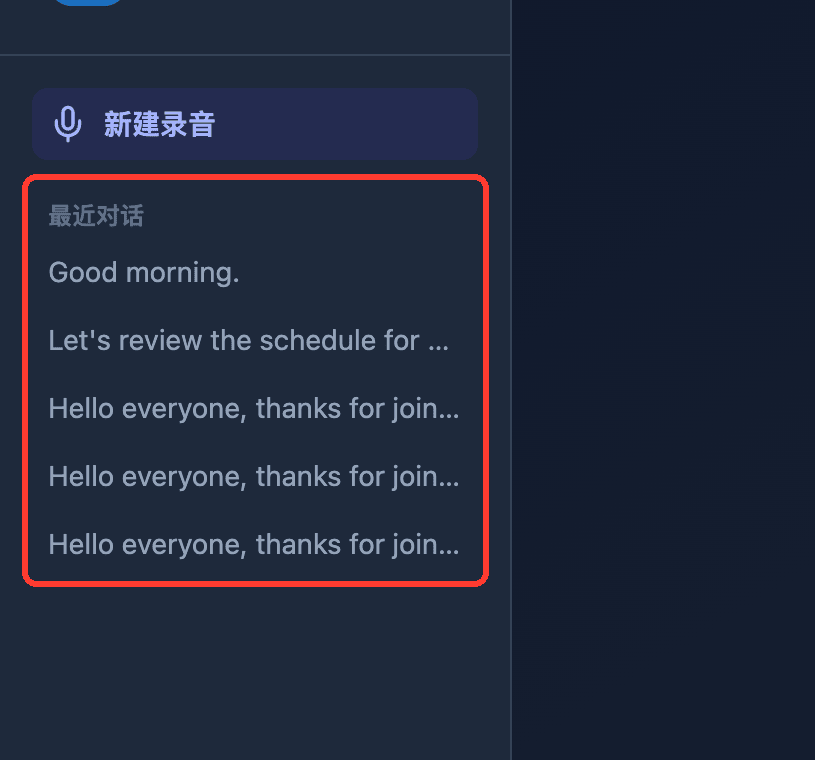
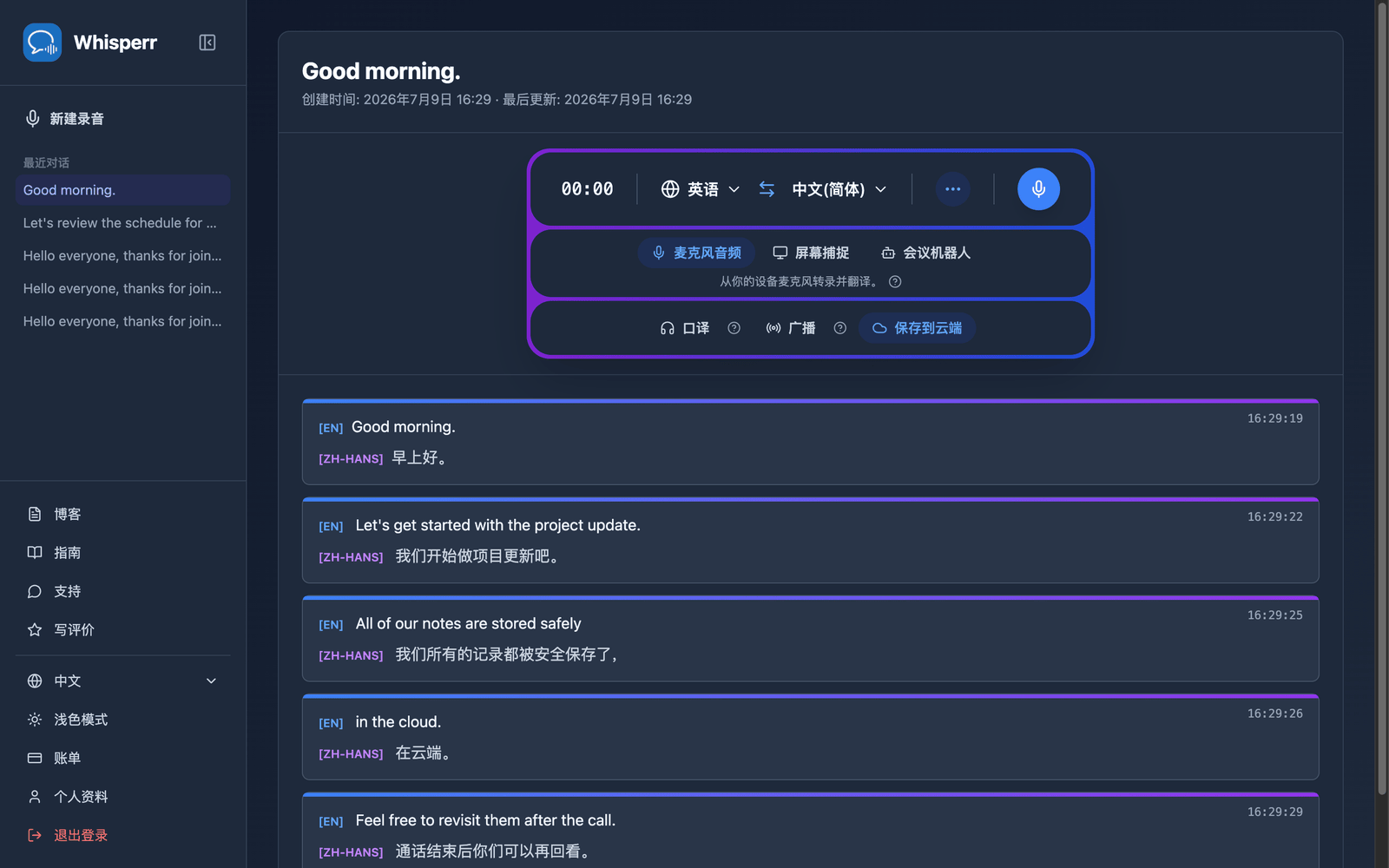
- 点按对话即可重新打开 — 完整的转录和翻译都会原样保留,在任何已登录的设备上都能查看
常见问题(网页应用)
对话没有出现在最近对话中
点按 停止 后几秒钟,对话就会出现 — 如果尚未显示,请刷新页面。另外请确认在开始录音之前就已开启 保存到云端 开关;在关闭状态下录制的会话不会被保存。
录音期间无法切换保存到云端
这是设计使然 — 设置会在录音开始时锁定。请先点按 停止 再更改开关,然后开始新的录音。
我不想保存我的转录
在开始录音之前,点按 保存到云端 使其不再高亮显示。Whisperr 会为之后的录音记住您的选择。
问题仍未解决?联系客服
相关内容
- 保存到云端(概览) — 功能说明及支持的平台
- 网页应用中的麦克风音频捕获 — 通过设备麦克风录音
- 网页应用上的会议机器人 — 转录 Zoom、Teams 和 Google Meet 通话