语音朗读模式
语音朗读模式在 Whisperr 的实时转录与翻译基础上,增加了一层音频朗读功能。您不仅可以在屏幕上看到翻译文本,还可以选择通过设备扬声器或耳机将其朗读出来 — 当无法查看屏幕时尤为实用。您还可以选择朗读所用的语音:固定的男声或女声,或是匹配说话者本人声音的自动。
语音朗读模式支持 iOS、Android、网页应用、Mac 和 Windows。 观看 广播模式 房间的人同样可以使用:只需在房间页面点按 朗读模式 ,无需安装任何东西。
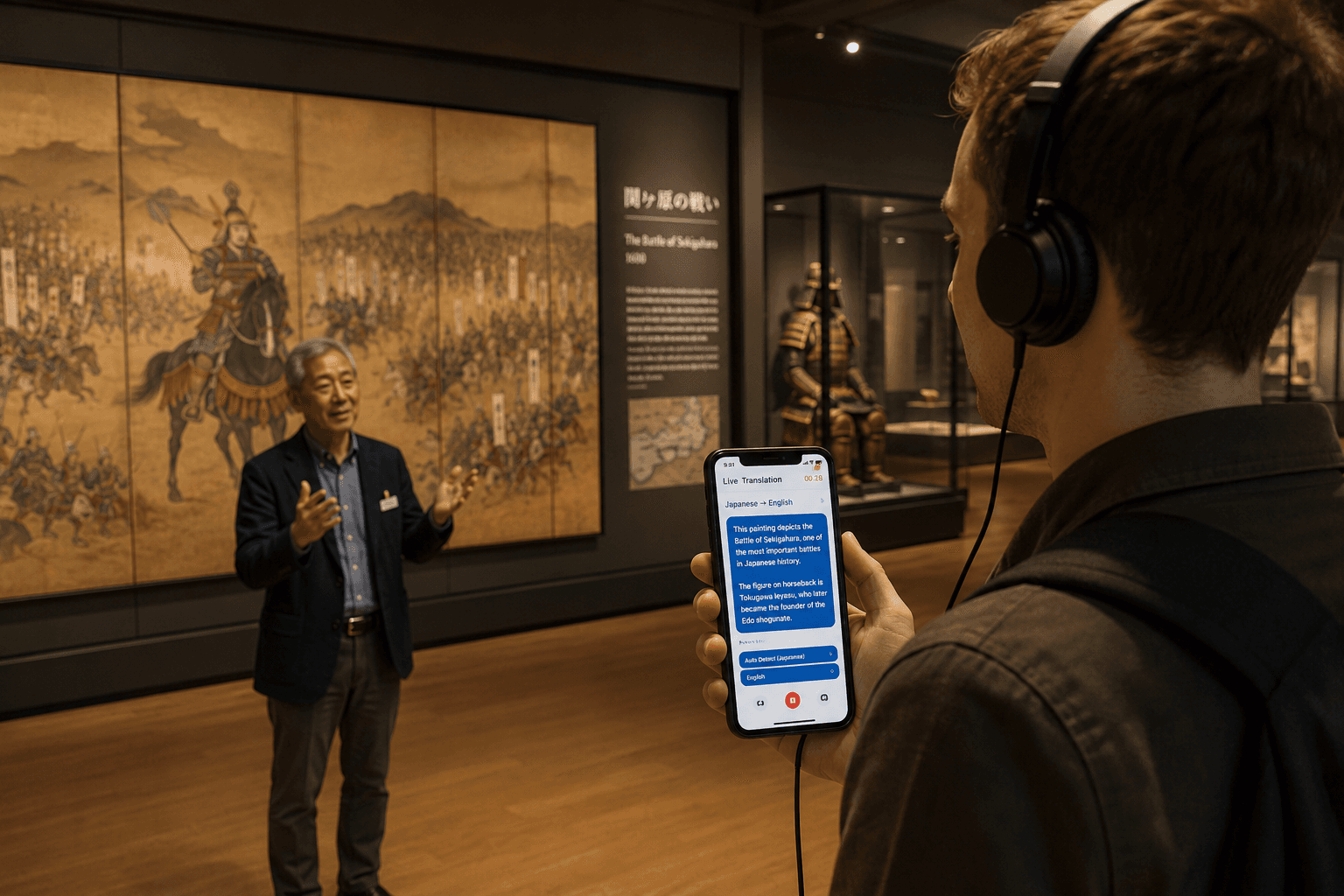
工作原理
- Whisperr 通过设备麦克风捕获音频
- 语音被转录并翻译为目标语言
- 开启语音朗读模式 — Whisperr 会在翻译文本出现的同时将其朗读出来
- 通过设备扬声器或耳机聆听,同时屏幕上继续显示翻译文本
朗读音频与屏幕文字同步进行,您可以选择阅读、聆听,或两者兼用。
Whisperr 一旦开始朗读,它自己的声音就可能被麦克风拾取 — 进而被转录、翻译并再次朗读,如此循环往复。回声消除会将设备扬声器的声音从麦克风中过滤掉,从源头阻止这种循环。它在 iPhone、iPad 和 Android 上默认开启,在 Mac 和 Windows 上自动生效;在网页应用中则默认关闭,因此在使用扬声器朗读前,请在 ••• 选项菜单中将其开启。(使用耳机时无需担心此问题 — 翻译永远不会传入麦克风。)
选择语音
语音选择器决定翻译听起来像谁的声音。它有三种设置:
- 自动(默认) — Whisperr 会为您选择语音,在支持的情况下匹配说话者本人
- 男声 — 无论是谁在说话,都用一个固定的男声朗读每一行
- 女声 — 无论是谁在说话,都用一个固定的女声朗读每一行
自动会跟随说话者的声音
在网页应用中 — 以及在浏览器中收听广播模式房间的任何人 — 自动会将朗读的翻译与说话者本人匹配。当有人说话时,Whisperr 会测量其声音(音高、音高的变化幅度,以及音色),并从其自然音色库中选出最接近的匹配:
- 低沉的声音会以低沉的声音朗读,较高的声音会以较高的声音朗读
- 当多人交谈时,每位说话者都会保持各自独有的声音,便于您通过声音分辨是谁在说话
- 匹配过程需要几秒钟的语音才能稳定 — 在此之前,该行会以目标语言的标准语音朗读
在 iPhone/iPad 和 Android 上,自动使用目标语言的标准语音。
语音能在多大程度上匹配说话者,取决于所说的语言 — 详见各语言的语音支持情况。
男声与女声固定为一个旁白声音
如果您希望有一个可预测的固定旁白声音,而不是随说话者变化的声音,可以选择男声或女声 — 适用于单一发言者、需要为常规会议固定一个口译声音,或只是您觉得更容易听懂的声音。此时不会使用说话者本人声音的任何信息;每一行都会以您选择的声音朗读。
您可以在会话进行中更改语音 — 更改会从下一句朗读的内容开始生效 — 您的选择会保存供下次使用。
语音选择器的位置
| 平台 | 语音选择器 | 自动的效果 |
|---|---|---|
| iPhone/iPad | ✅ 录制控件(朗读面板)及设置 | 目标语言的标准语音 |
| Android | ✅ 录制控件(朗读面板)及设置 | 目标语言的标准语音 |
| 网页应用 | ✅ 朗读开关下方 | 匹配每位说话者的声音 |
| 广播房间 | ✅ 房间页面朗读模式开关下方 | 匹配每位说话者的声音 |
| Mac / Windows | — | 目标语言的标准语音 |
快速开始
选择您的平台查看逐步设置指南:
使用场景
- 免提聆听 — 开车、做饭或步行时,无法安全或方便地查看屏幕
- 无障碍使用 — 低视力用户可以聆听翻译内容,替代或辅助阅读
- 语言学习 — 听到翻译短语的自然发音,训练语感
- 对话流畅性 — 让对方直接听到用其语言朗读的回复,无需您亲自读出
支持平台
| 平台 | 支持情况 | 备注 |
|---|---|---|
| iOS | ✅ | 完全支持 |
| 网页应用 | ✅ | 完全支持 |
| Mac | ✅ | 完全支持 |
| Android | ✅ | 完全支持 |
| Windows | ✅ | 完全支持 |
最佳使用技巧
- 在嘈杂环境中使用耳机或 AirPods — 减少环境噪音干扰,更易跟上朗读内容
- 翻译通过扬声器播放时,开启回声消除 — 这可防止 Whisperr 自己的声音被计入转录内容,避免同一句话被反复翻译
- 如果朗读音频仍被麦克风再次拾取,请适当降低设备音量
- 有多人说话时,将语音保持为自动 — 在网页应用和广播模式房间中,这会为每位说话者提供各自的声音,比由一个旁白朗读所有内容更易于跟上
- 单人发言时切换为男声或女声 — 演讲或讲座用同一稳定的声音更便于聆听
- 搭配浮动字幕使用,在切换至其他应用并聆听时,仍可保持屏幕上的翻译可见