多平台登入
只需將訂閱連結到您的帳戶一次,然後在其他裝置上使用同一個帳戶登入,您的訂閱即可在所有平台解鎖:
- iPhone 和 iPad
- Android
- Mac 和 Windows
- Web 瀏覽器(Chrome、Edge、Firefox)
運作方式
如果您在 iOS 或 Android 上購買了訂閱,可以透過登入某個帳戶將訂閱連結到該登入帳戶 — 之後即可在網頁版、Windows 或 Mac 上使用。如果您在網頁版上透過 Stripe 購買,則可以在 iOS、Android、Windows 或 Mac 上用該帳戶登入,使用您在 Stripe 上購買的訂閱。
使用條件
您需要一份透過以下任一管道購買的有效 Whisperr 訂閱:
- Apple App Store — 在 iPhone 或 iPad 上的 Whisperr App 內訂閱
- Google Play Store — 在 Android 上的 Whisperr App 內訂閱
- Stripe — 在 Whisperr 網頁版應用程式的「帳單」頁面訂閱(Mac 和 Windows 應用程式中的「升級」按鈕也會帶您前往此頁面)
步驟 1 — 將訂閱連結到您的帳戶
iPhone、iPad 和 Android(App Store / Google Play 購買)
在您購買訂閱的裝置上,透過側邊選單中的「帳戶」區段登入 — 或建立一個帳戶。您的訂閱會自動綁定到目前登入的帳戶。
這是您的 Whisperr 帳戶
您用來登入的帳戶是您在 Whisperr 上建立的帳戶 — 它與您的 Apple ID(iCloud)或 Google Play Store 帳戶並不相同。
一份訂閱只能連結一個帳戶
如果您的訂閱已綁定到其他帳戶,在購買裝置上用另一個帳戶登入會使先前的連結失效 — 訂閱將改為綁定到目前登入的帳戶。
網頁版(Stripe 購買)
您不需要做任何事。您是在登入狀態下從「帳單」頁面購買的,因此訂閱已經綁定到您的帳戶。
步驟 2 — 在其他裝置上登入
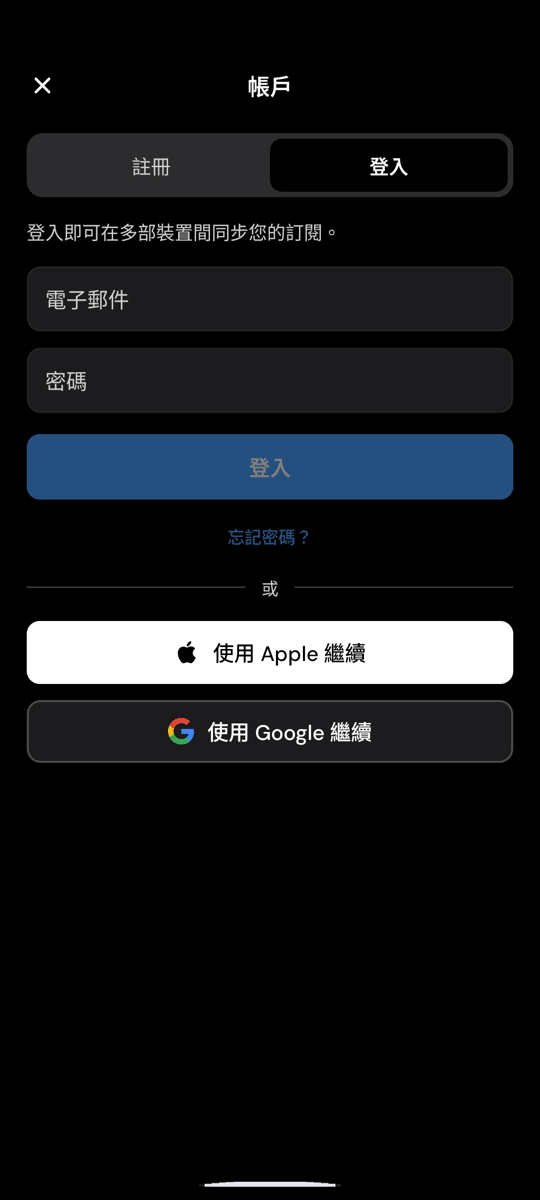
在任何其他平台上使用同一個帳戶登入,Whisperr 就會自動解鎖進階功能。登入畫面的位置如下:
- iPhone 和 iPad — 開啟側邊選單並點一下「帳戶」,然後使用 Apple、Google 或您的電子郵件和密碼登入。
- Android — 開啟側邊導覽並點一下「帳戶」,然後使用 Google、Apple 或您的電子郵件和密碼登入。
- Mac 和 Windows — 點按選單中的「登入」,或開啟「設定」並使用「帳戶」區段。您可以使用 Google 或您的電子郵件和密碼登入。
- Web — 開啟 Whisperr 網頁版應用程式,並使用 Apple、Google 或您的電子郵件和密碼登入。
舉例來說,這是 Android 上的登入畫面:
如果進階功能沒有立即解鎖:
- 確認您登入的是訂閱所連結的「同一個帳戶」。
- 在 iPhone、iPad 或 Android 上,在訂閱畫面點一下「回復購買」。
- 登出後再重新登入,以重新整理訂閱狀態。
小提醒
- 一份訂閱就足夠了。 您不需要在每個平台上重複購買 — 當您的帳戶已有一份有效訂閱時,Whisperr 會防止您再次訂閱。
- 在購買的平台管理與取消。 App Store 訂閱透過 Apple 管理,Google Play 訂閱透過 Google 管理,網頁版訂閱則在「帳單」頁面管理。詳細步驟請參閱取消訂閱。
- 不支援在帳戶之間轉移訂閱。 網頁版(Stripe)訂閱永遠屬於購買它的帳戶。唯一的例外是在 iPhone、iPad 或 Android 上購買的訂閱:在您購買的裝置上用另一個帳戶登入,會將訂閱轉移到該帳戶(請參閱上方警告)。
需要協助嗎?
如果您的訂閱未顯示在其他裝置上,請透過即時聊天與我們的支援團隊聯絡,我們很樂意為您提供協助。