會議機器人
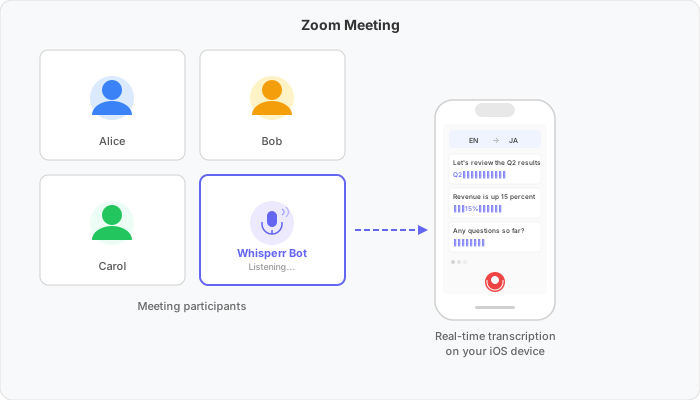
派遣 Whisperr 機器人加入您的線上會議,直接在您的裝置(iOS 或網頁應用程式)上獲得即時轉錄與翻譯。機器人以參與者身分加入會議,聆聽對話內容,並將翻譯文字串流傳送至您的手機。

運作方式
- 貼上會議連結(Zoom、Teams 或 Meet)至 Whisperr 應用程式
- Whisperr 機器人以參與者身分加入會議並開始聆聽
- 轉錄與翻譯即時顯示在您的 iOS 裝置上
開始使用
選擇您的平台以查看逐步設定說明:
Android 與 Windows 支援即將推出。
支援平台
| 平台 | 支援狀態 | 備註 |
|---|---|---|
| iOS | ✅ | 在您的裝置上進行轉錄與翻譯 |
| Mac | ❌ | 目前不支援 |
| Web 應用程式 | ✅ | 機器人會加入通話 — 設定指南 |
| Chrome 擴充功能 | ❌ | 請改用浮動字幕 |
| Android | ✅ 🔜 | 即將推出 |
| Windows | ✅ 🔜 | 即將推出 |
支援的會議平台
| 會議平台 | 支援狀態 |
|---|---|
| Zoom | ✅ |
| Google Meet | ✅ |
| Microsoft Teams | ✅ |