網頁應用程式上的會議機器人
本頁面介紹如何從 Whisperr 網頁應用程式 將 Whisperr 會議機器人加入通話 — 無需下載。有關會議機器人的運作方式,請參閱會議機器人總覽。
需要訂閱
會議機器人不適用於免費方案。請在應用程式中升級(升級 / 帳單),即可將機器人加入通話。
如何在網頁應用程式中使用會議機器人
- 前往 app.whisperr.co 並登入
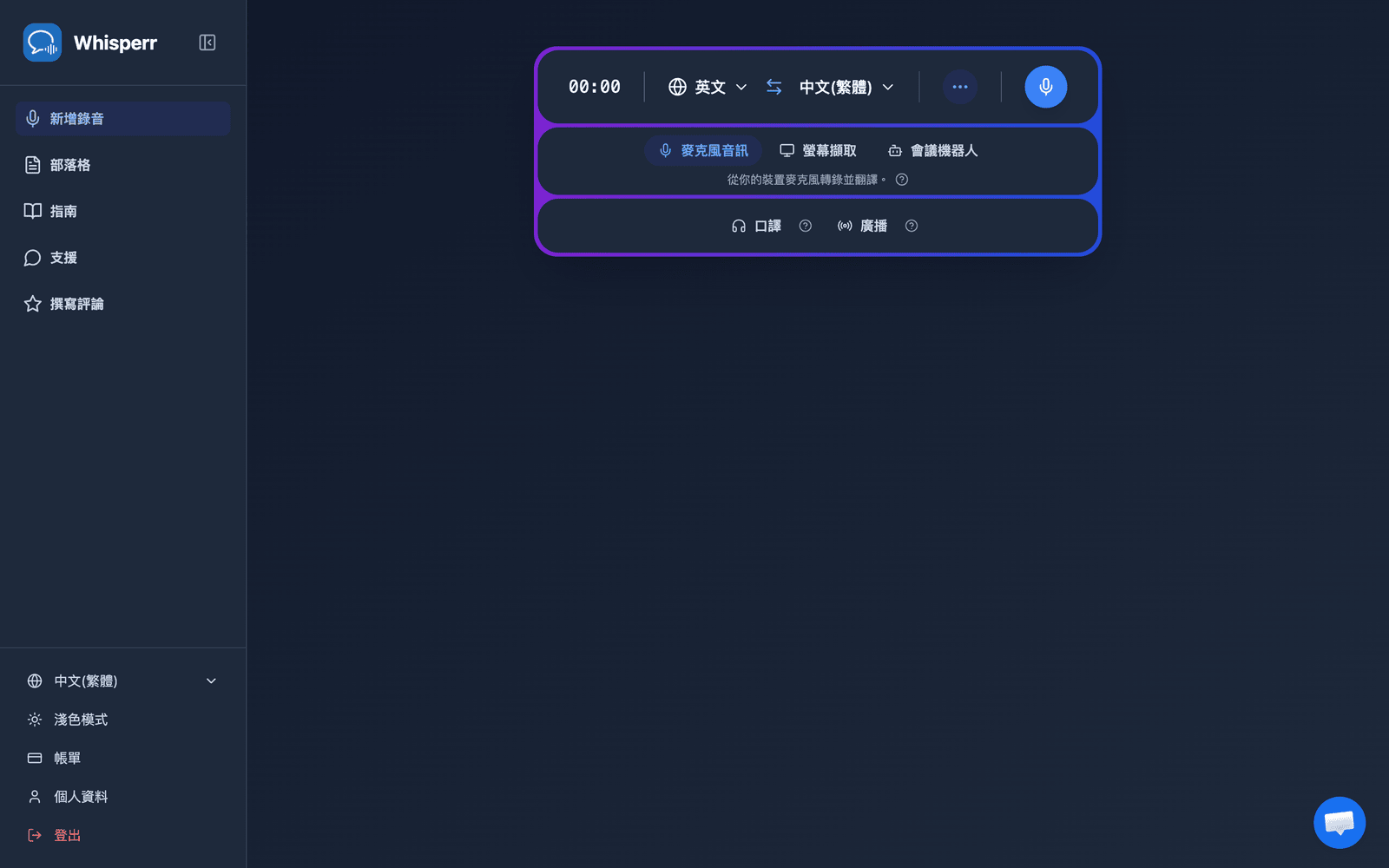
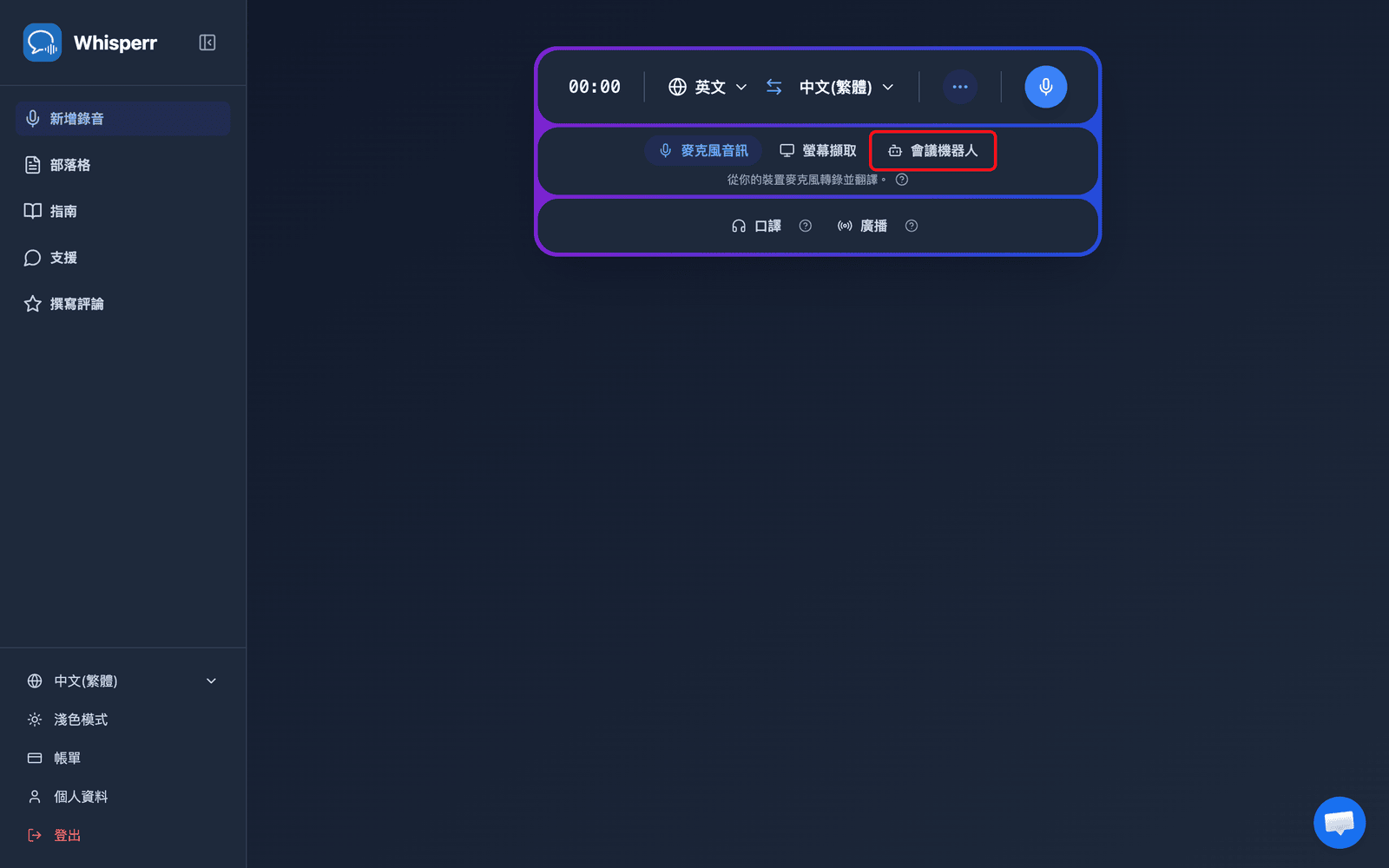
- 在錄音列下方的來源選擇器中,點按 會議機器人
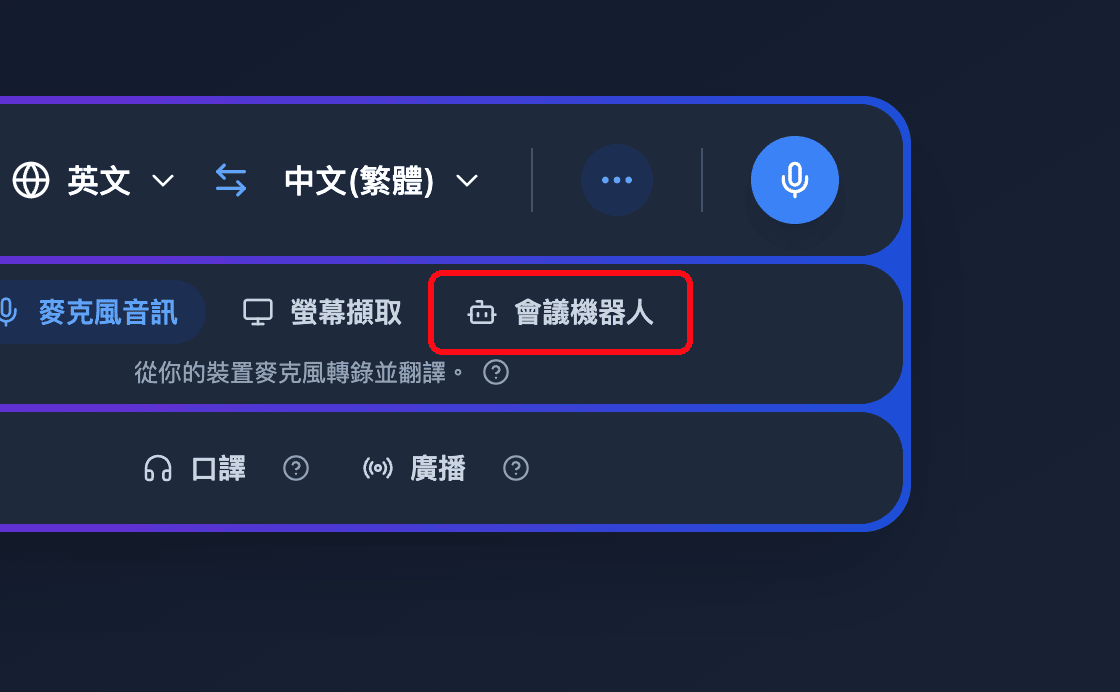
- 將會議連結(Zoom、Teams 或 Google Meet)貼到 貼上 Zoom、Teams 或 Google Meet 連結 欄位中 — Whisperr 會自動偵測平台
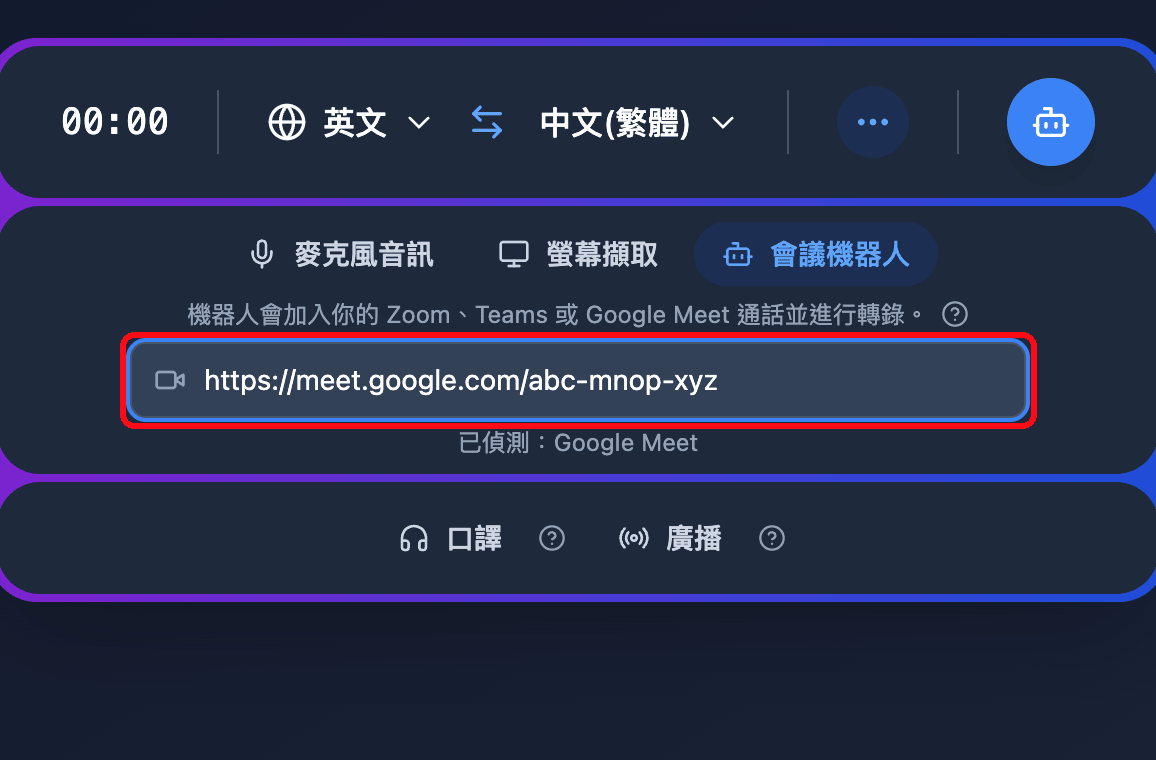
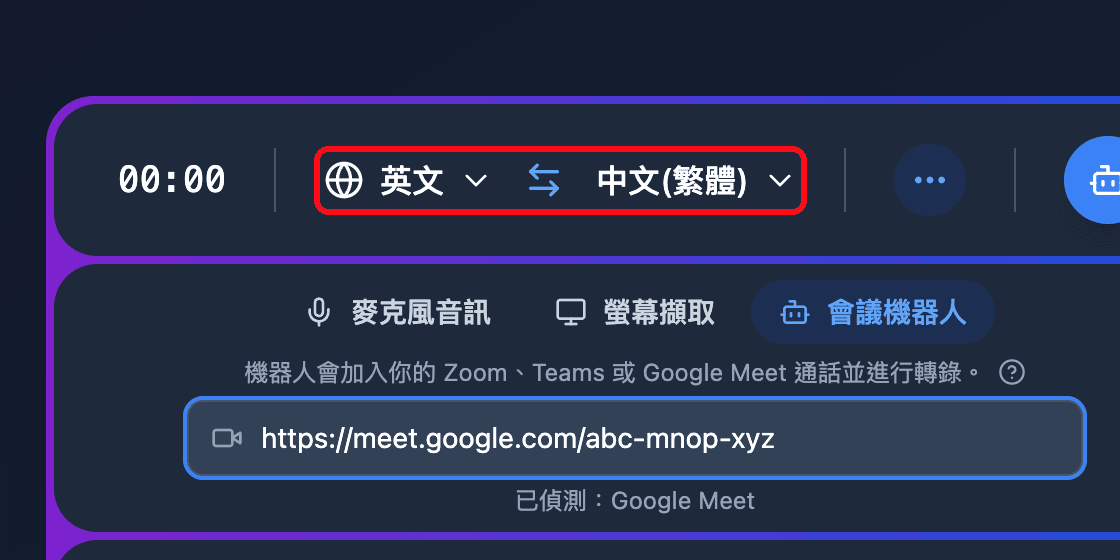
- 在錄音列頂部設定您的來源語言和目標語言
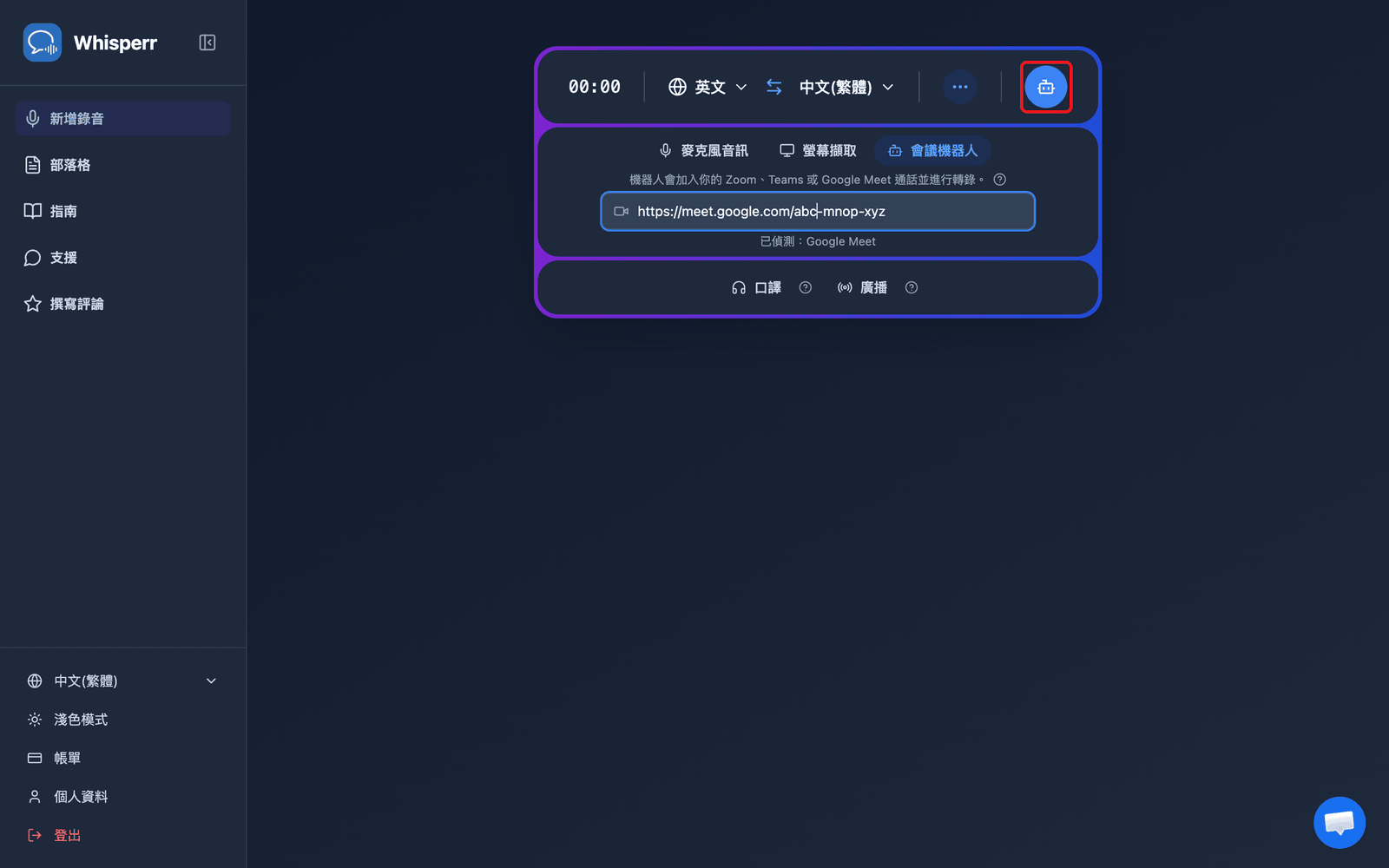
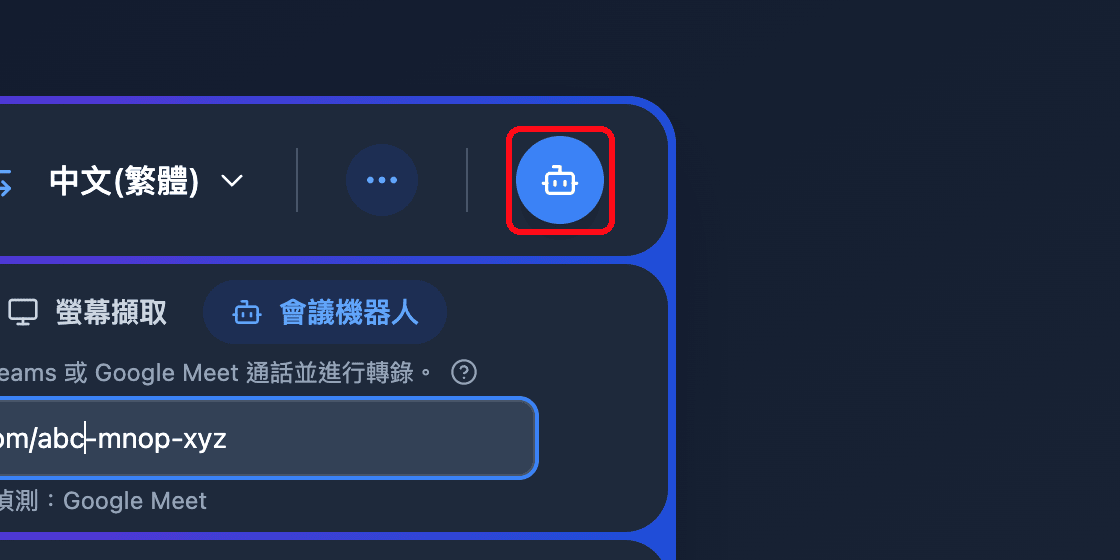
- 點按 傳送機器人 按鈕 — Whisperr 翻譯機器人 會以參與者身分加入會議
- 如果主持人啟用了等候室,請從等候室允許機器人進入 — 之後轉錄和翻譯會即時顯示在您的瀏覽器中
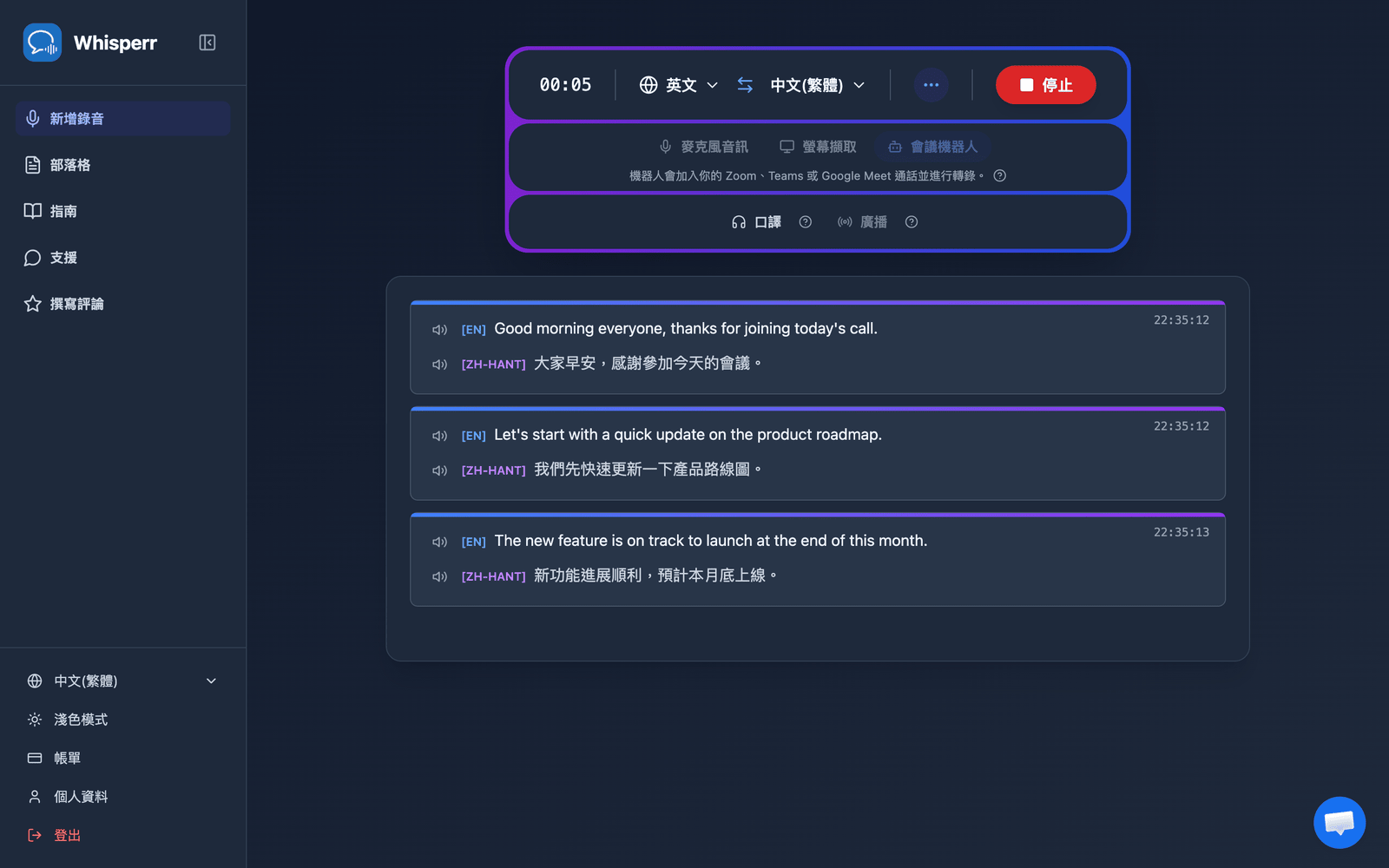
點按 停止 即可移除機器人並結束工作階段。
常見問題(網頁應用程式)
傳送機器人按鈕要求我升級
會議機器人需要有效的訂閱。請檢查方案橫幅,如果您使用的是免費方案,請選擇 升級。
顯示「請輸入有效的 Zoom、Teams 或 Google Meet 連結。」
請貼上完整的會議連結。僅支援 Zoom、Microsoft Teams 和 Google Meet 的連結 — 請直接從會議邀請中複製加入連結。
機器人一直無法加入
主持人可能需要從等候室允許機器人進入。另外請確認會議尚未結束,且連結仍然有效。
機器人加入後未顯示轉錄內容
請確認有人正在發言,並再次檢查錄音列中的來源語言和目標語言。
問題仍未解決?聯絡客服支援
相關內容
- 會議機器人(總覽) — 運作方式及支援的會議平台
- 在 iPhone/iPad 上 · 在 Mac 上 · 在 Windows 上
- 在網頁應用程式中擷取麥克風音訊 — 改為透過裝置擷取音訊