在網頁應用程式中擷取麥克風音訊
本頁說明網頁應用程式的麥克風擷取設定方式。如需瞭解其運作原理及適用於所有平台的使用技巧,請參閱麥克風音訊擷取總覽。
如何在網頁應用程式中擷取麥克風音訊
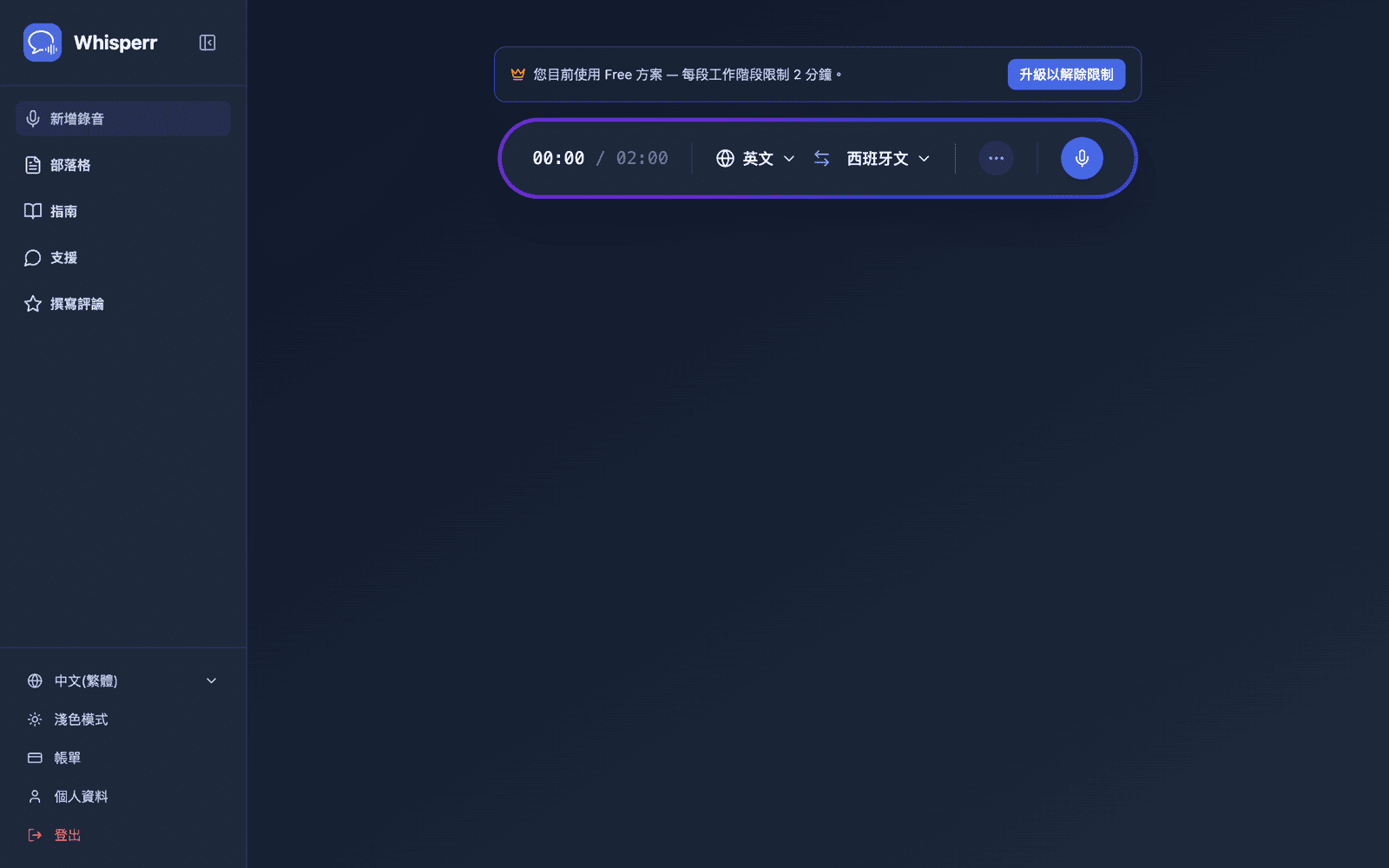
- 選擇您的來源語言與目標語言
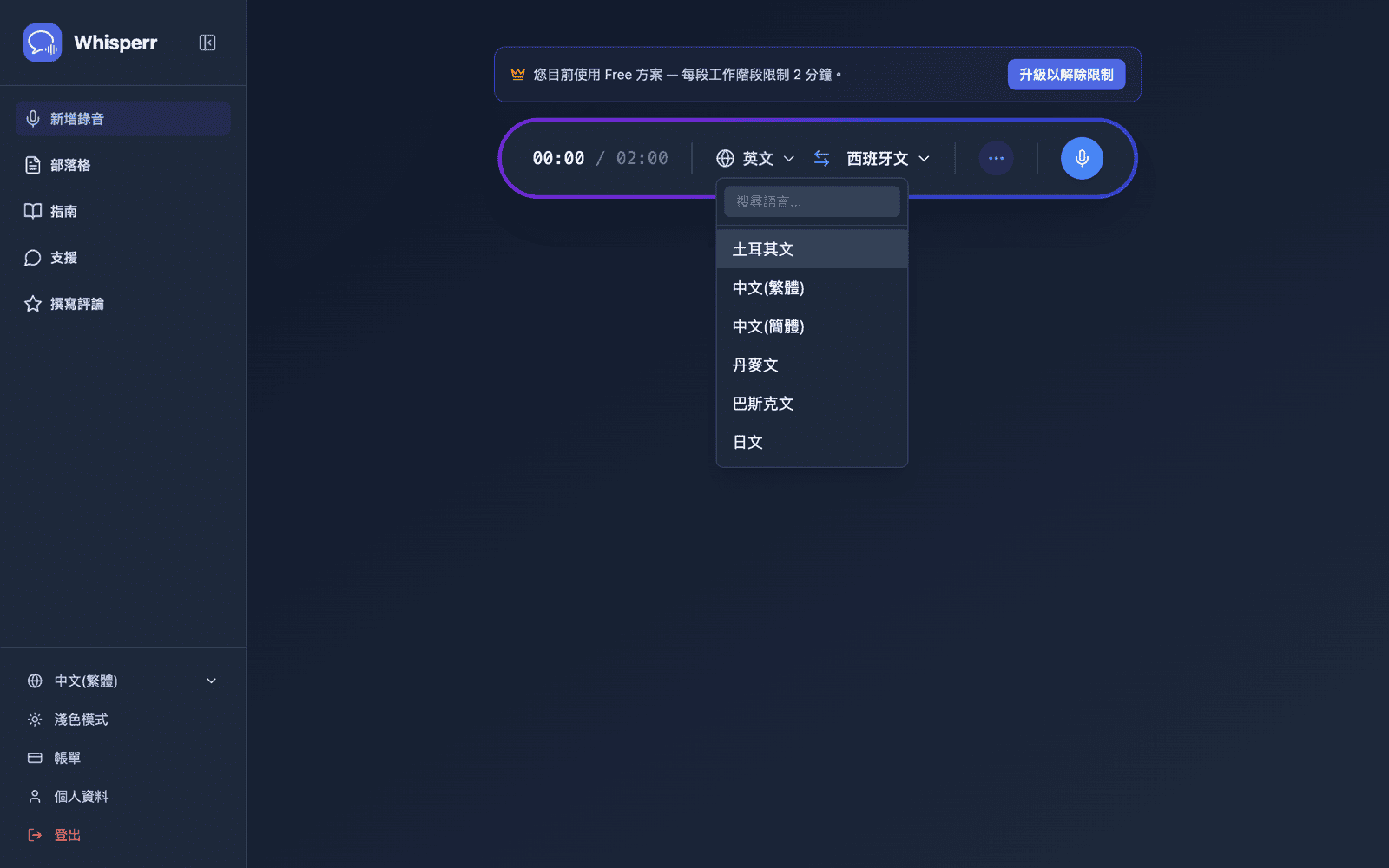
- 點擊錄音按鈕,然後選擇麥克風音訊
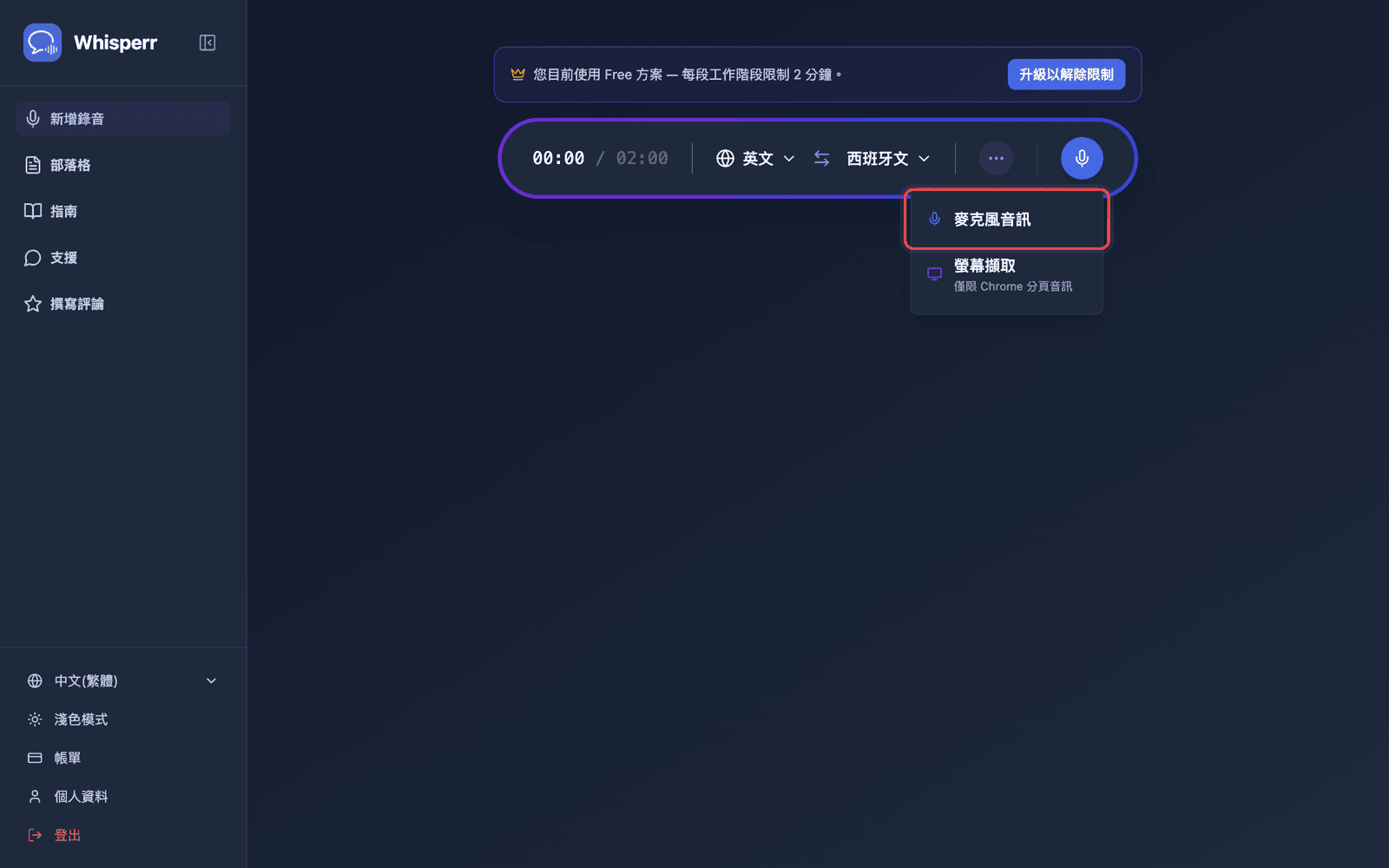
-
您的瀏覽器將請求麥克風權限 — 點擊允許
-
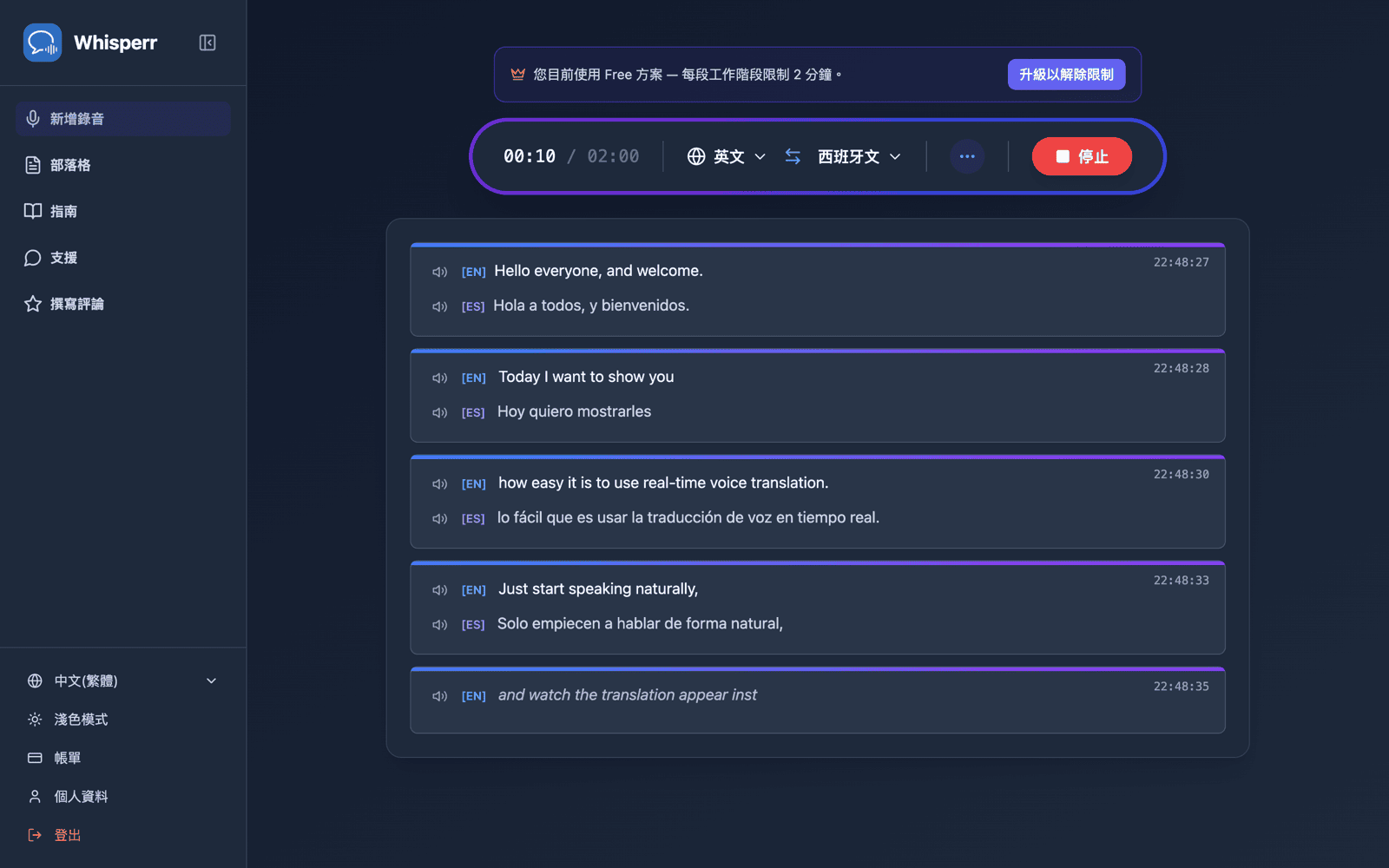
開始說話,或將麥克風對準說話者 — 即時轉錄內容將顯示於畫面上,並同步翻譯成您的目標語言
瀏覽器相容性
網頁應用程式在 Chrome 和 Edge 上運作最佳。Safari 的麥克風支援可能因您的 macOS 版本而受到限制。
常見問題(網頁應用程式)
麥克風權限已停用
瀏覽器控制麥克風的存取權限。若未出現任何轉錄內容,請在瀏覽器設定中允許麥克風:
- 點擊瀏覽器網址列中的鎖頭圖示,將麥克風設為允許,或
- 前往 Chrome 設定 > 隱私權和安全性 > 網站設定 > 麥克風,並允許
app.whisperr.co
輸入裝置錯誤
請確認已在作業系統的音效設定中選擇正確的麥克風。
不支援的瀏覽器
請使用 Chrome 或 Edge 以獲得最穩定的麥克風擷取體驗。
仍然無法正常運作?聯絡客服支援
相關資源
- 麥克風音訊擷取(總覽) — 運作原理、支援平台及一般使用技巧
- 在 iPhone/iPad 上使用 · 在 Android 上使用 · 在 Mac 上使用
- 浮動字幕 — 在其他分頁旁邊顯示轉錄內容
- 線上會議 — 擷取視訊通話的音訊