多平台登录
只需将订阅关联到您的账户一次,然后在其他设备上使用同一账户登录,您的订阅即可在所有平台解锁:
- iPhone 和 iPad
- Android
- Mac 和 Windows
- Web 浏览器(Chrome、Edge、Firefox)
工作原理
如果您在 iOS 或 Android 上购买了订阅,可以通过登录某个账户将订阅关联到该登录账户 — 之后即可在 Web、Windows 或 Mac 上使用。如果您在 Web 上通过 Stripe 购买,则可以在 iOS、Android、Windows 或 Mac 上用该账户登录,使用您在 Stripe 上购买的订阅。
使用条件
您需要一份通过以下任一渠道购买的有效 Whisperr 订阅:
- Apple App Store — 在 iPhone 或 iPad 上的 Whisperr 应用内订阅
- Google Play Store — 在 Android 上的 Whisperr 应用内订阅
- Stripe — 在 Whisperr Web 应用的账单页面订阅(Mac 和 Windows 应用中的升级按钮也会带您前往此页面)
第 1 步 — 将订阅关联到您的账户
iPhone、iPad 和 Android(App Store / Google Play 购买)
在您购买订阅的设备上,通过侧边菜单中的账户部分登录 — 或创建一个账户。您的订阅会自动绑定到当前登录的账户。
这是您的 Whisperr 账户
您用来登录的账户是您在 Whisperr 上创建的账户 — 它与您的 Apple ID(iCloud)或 Google Play Store 账户不是同一个。
一份订阅只能关联一个账户
如果您的订阅已绑定到其他账户,在购买设备上用另一个账户登录会使之前的关联失效 — 订阅将改为绑定到当前登录的账户。
Web(Stripe 购买)
无需任何操作。您是在登录状态下从账单页面购买的,因此订阅已经绑定到您的账户。
第 2 步 — 在其他设备上登录
在任何其他平台上使用同一账户登录,Whisperr 会自动解锁高级功能。登录界面的位置如下:
- iPhone 和 iPad — 打开侧边菜单并点按账户,然后使用 Apple、Google 或您的邮箱和密码登录。
- Android — 打开侧边导航并点按账户,然后使用 Google、Apple 或您的邮箱和密码登录。
- Mac 和 Windows — 点击菜单中的登录,或打开设置并使用账户部分。您可以使用 Google 或您的邮箱和密码登录。
- Web — 打开 Whisperr Web 应用,使用 Apple、Google 或您的邮箱和密码登录。
例如,这是 Android 上的登录界面:
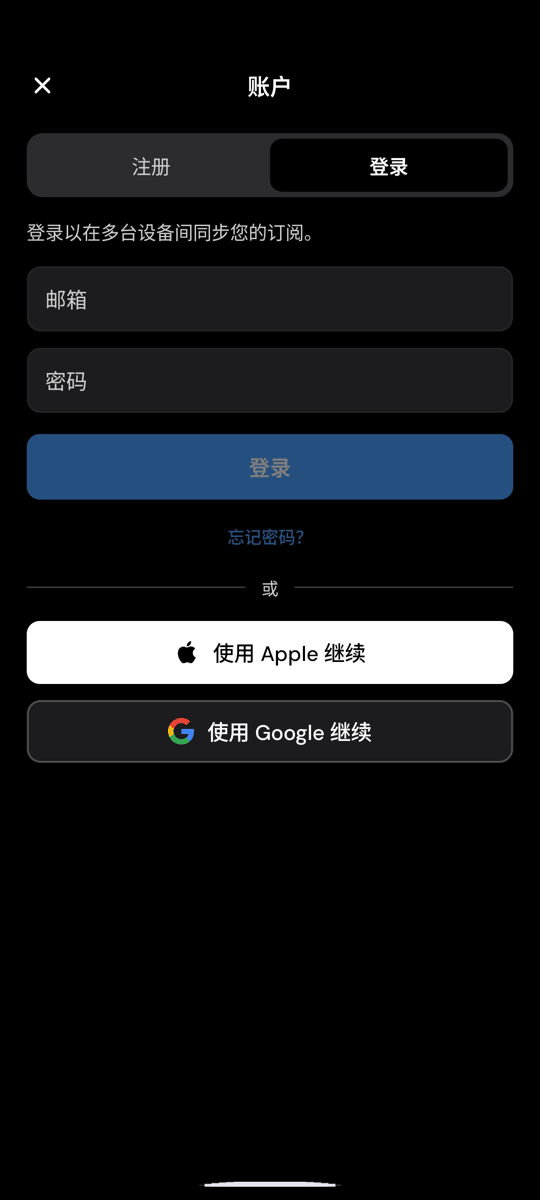
如果高级功能没有立即解锁:
- 确认您登录的是订阅所关联的同一账户。
- 在 iPhone、iPad 或 Android 上,在订阅页面点按恢复购买。
- 退出登录后重新登录,以刷新订阅状态。
温馨提示
- 一份订阅就足够了。 您无需在每个平台上重复购买 — 当您的账户已有一份有效订阅时,Whisperr 会阻止您再次订阅。
- 在购买渠道管理和取消。 App Store 订阅通过 Apple 管理,Google Play 订阅通过 Google 管理,Web 订阅在账单页面管理。具体步骤请参阅取消订阅。
- 不支持在账户之间转移订阅。 Web(Stripe)订阅始终归属于购买它的账户。唯一的例外是在 iPhone、iPad 或 Android 上购买的订阅:在购买设备上用另一个账户登录,会将订阅转移到该账户(参见上方警告)。
需要帮助?
如果您的订阅未在其他设备上显示,请通过在线客服联系我们的支持团队,我们将很乐意为您提供帮助。