Mac 和 Windows 上的广播模式
本页介绍如何从 Whisperr 桌面应用以演讲者身份运行广播。Mac 和 Windows 版本共用同一个界面,因此以下步骤在两者上完全相同。若要了解广播模式的工作原理及观众体验,请参阅广播模式概览。
以演讲者身份广播
-
如果尚未安装,请先下载并启动 Whisperr——适用于 Mac 的 Whisperr · 适用于 Windows 的 Whisperr
-
设置您的 Speaking(源语言)和 Translate to(目标语言)——目标语言是观众落地时看到的语言

- 保持麦克风为选中的音频来源,让 Whisperr 采集你的声音

- 在快速模式开关中打开广播开关(不需要打开设置)

- 点击录制按钮——Whisperr 开始采集音频,并出现一个实时分享链接横幅


- 点击复制链接并分享给你的观众——他们可以在任意浏览器中打开,跟随你的实时转录和翻译
只要您处于录制状态,房间便保持活跃。再次点击录制按钮即可停止。
你的观众看到的画面
任何人打开房间链接,都会在浏览器中看到这个页面——无需应用、无需账号、无需注册。你每说一句,转写和翻译就会逐行出现。
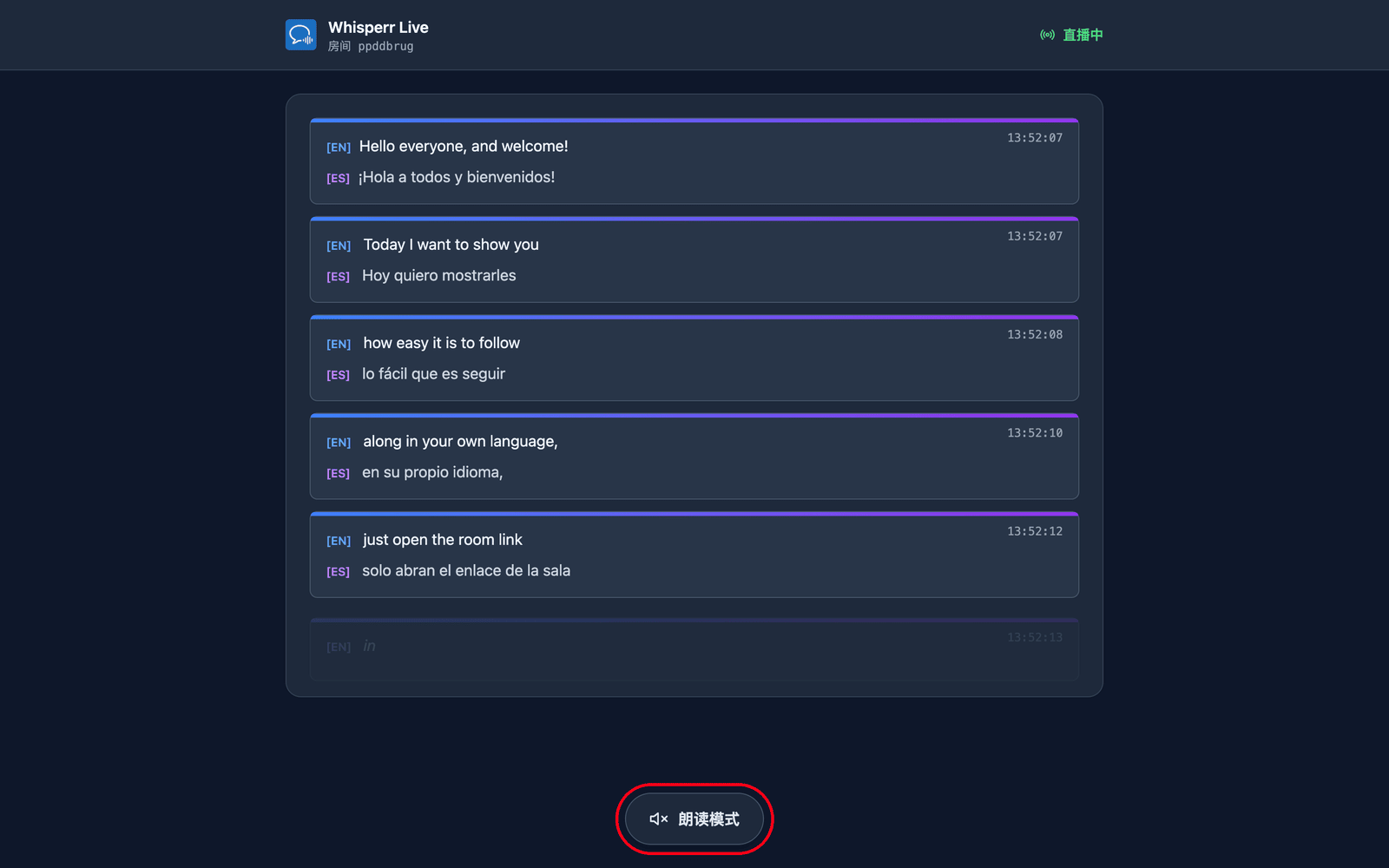
他们选择自己的语言。 创建房间时设置默认目标语言,并可以添加最多 5 种供观众切换的语言(每个房间共计 6 种语言)——通过页面顶部的翻译语言菜单进行设置。您房间已经在广播的语言会以绿点优先显示,并在您下一句话时切换;新语言(如果房间尚未达到上限)会按需生成,因此观众会短暂看到正在准备您的语言…。这样,一个房间和一个链接就能覆盖最多 6 种语言的观众——只有当您需要 6 种以上的语言,或想要完全独立的观众/链接时,才需要创建单独的房间。
他们可以听而不是读。 点按页面底部的朗读模式会让按钮变为蓝色,并在顶部显示朗读控制项,Whisperr 会在他们各自的设备上朗读出每一句刚刚定稿的翻译——使用的是他们自己选择的语言。
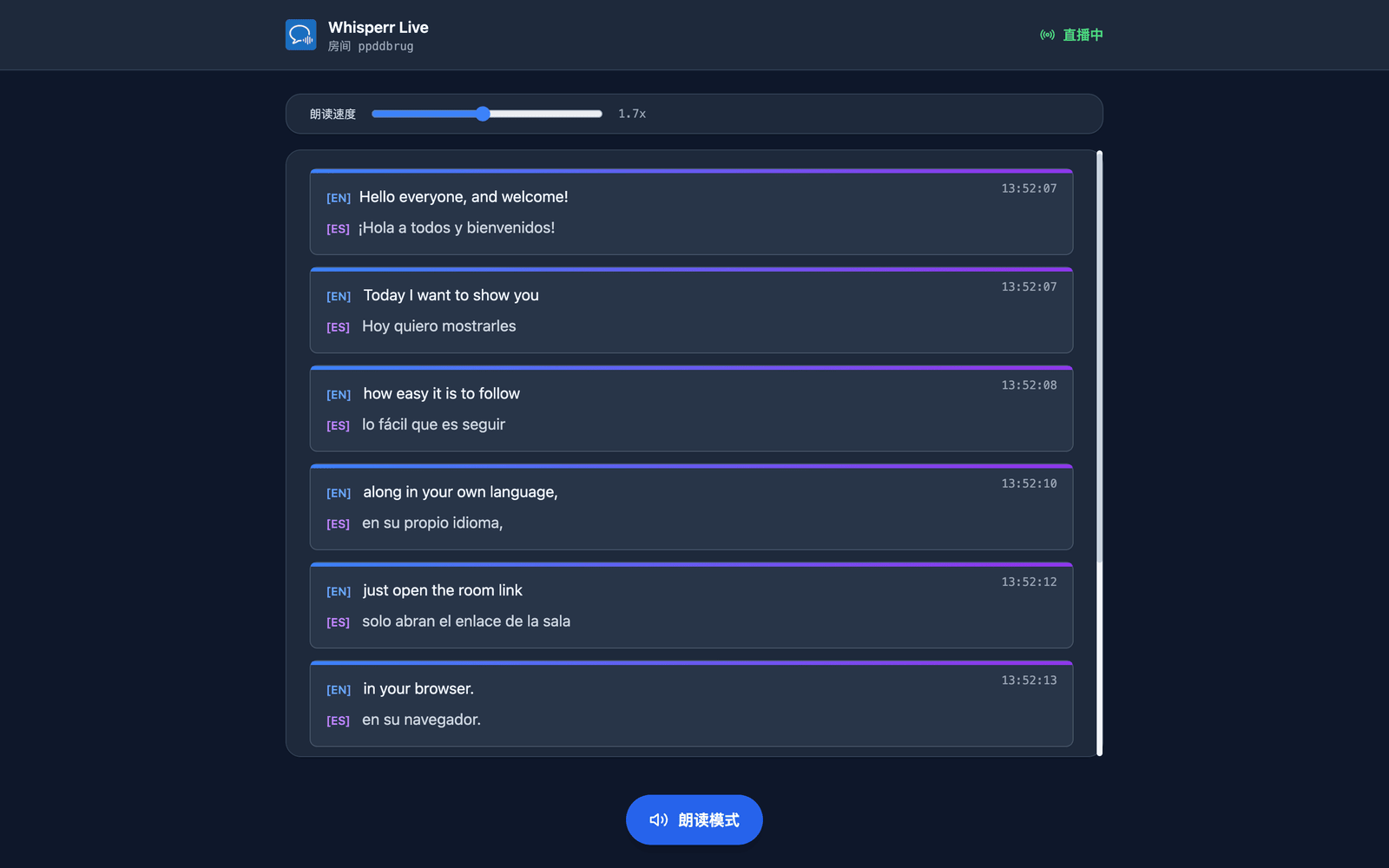
他们选择声音和语速。 声音默认是自动,会将朗读的声音匹配到实际讲话的人——在你回答现场提问时特别有用。男声和女声则固定使用同一个叙述声音。朗读速度从 0.5 倍到 3.0 倍不等,默认 1.7 倍,足够让语音接近实时进度。
朗读模式对所有人都默认关闭——第一次点按同时也是浏览器在播放音频前所要求的用户操作。以上每一项设置都是按观众各自设定的,因此一部分观众可以用西班牙语收听,其余人则用印地语阅读。更多说明见观众体验。
常见问题
没有出现分享链接横幅
实时分享链接横幅只在录制中且广播开关打开时才会显示。请在开始录制之前先打开广播。
观众听不到或看不到更新
请确认你仍在录制——房间只有在录制进行中时才是活跃的。你的麦克风音频不会流式传输给观众:他们跟随的是文字(转录 + 翻译),如果他们想收听,可以在房间页面点按朗读模式,由他们自己的浏览器朗读翻译内容。
采集到了错误的音频
要展示你自己的声音,请保持选中麦克风来源。如果切换到系统音频,Whisperr 会广播你电脑正在播放的内容。
观众看到的翻译语言不对
你选择的 Translate to 语言只是默认值。观众可以打开房间页面顶部的翻译语言菜单,自行切换,因此不需要为了照顾某一个人而重新开始一场演讲。
仍然无法正常使用?联系支持
相关内容
- 广播模式(概览) — 工作原理、支持的平台及观众体验
- 在 iPhone、iPad 和 Android 上使用 — 从您的手机或平板发起广播
- 在网页应用上使用 — 唯一能为你的房间显示二维码的地方
- 广播模式常见问题 — 关于房间、链接和观众的常见问题