iPhone、iPad 和 Android 上的广播模式
本页介绍如何从 Whisperr 移动应用以演讲者身份运行广播。iPhone、iPad 和 Android 应用共用同一个录制界面,因此以下步骤在三者上完全相同。若要了解广播模式的工作原理及观众体验,请参阅广播模式概览。
以演讲者身份广播
-
打开 Whisperr 应用——iPhone 和 iPad · Android
-
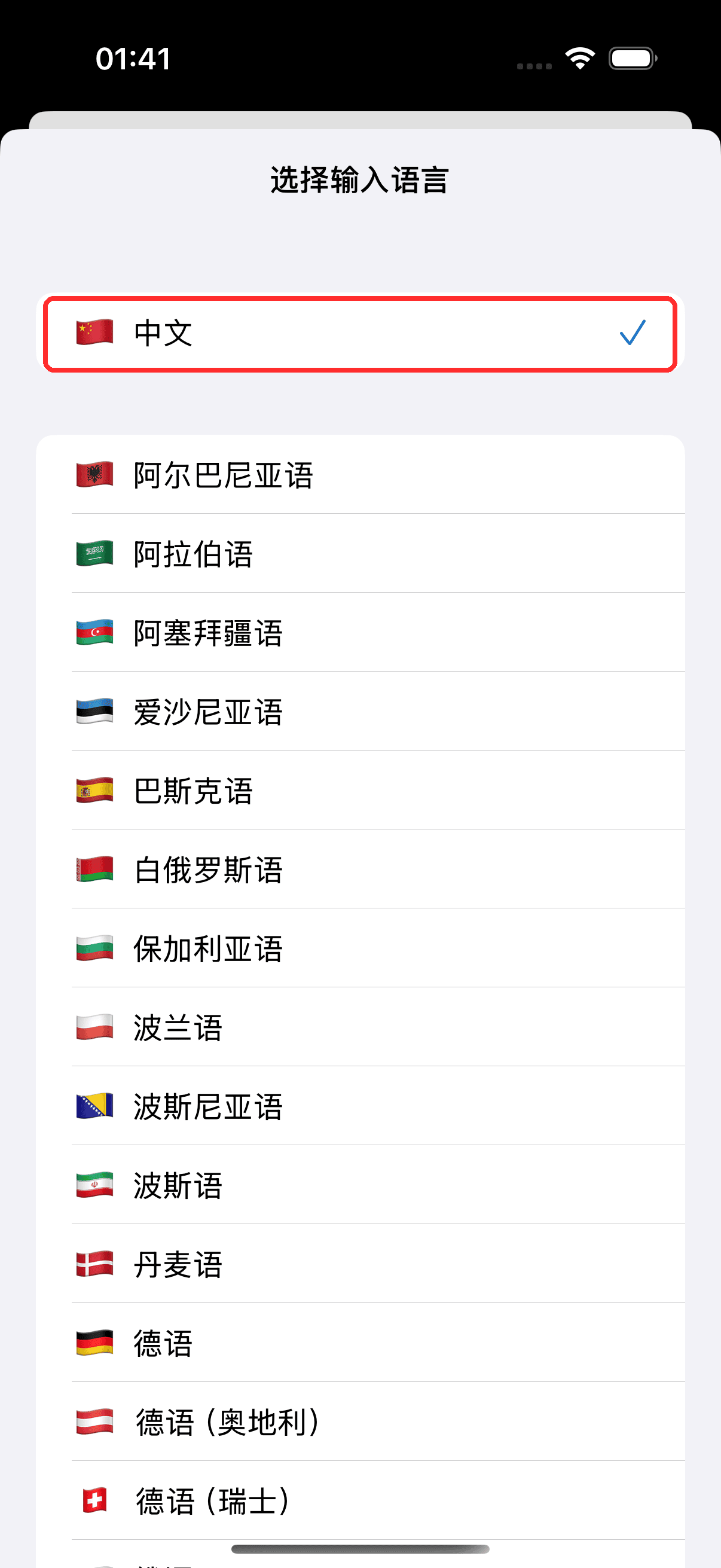
在底部的栏中选择您的源语言(您将使用的语言)和目标语言(观众落地时看到的语言)
-
保持麦克风为选中的音频来源,让 Whisperr 采集你的声音
-
点按录制按钮开始。转录内容上方会出现一行三个控制项——朗读、分享链接和查看设置
-
点按分享链接并打开开关。Whisperr 会向服务器请求开启一个房间,一旦服务器响应,链接和一个复制按钮就会出现在开关正下方
-
点按复制,把链接分享给你的观众——他们可以在任意浏览器中打开,跟随你的实时转录和翻译
只要您处于录制状态,房间便保持活跃。再次点按录制按钮即可停止。
只有在录制时才会出现分享链接
这一行三个控制项属于录制界面的一部分:开始录制之前,屏幕上只会显示音频来源选择器,没有任何可以提前打开的选项。这是刻意设计的——这个开关是在向正在进行中的会话请求,通过其现有连接开启一个房间,这也是为什么你可以在演讲进行到一半时才打开分享链接并分发链接。你已经说过的内容都会保留在转录中;观众只是从那个时间点开始加入。
在房间准备好之前,链接所在的位置会显示一段简短的提示文字;一旦服务器确认房间已创建,链接就会取代它。在此之前不会显示任何内容,因此你复制到的链接,永远是一个观众真正可以打开的房间。
你的观众看到的画面
任何人打开房间链接,都会在浏览器中看到这个页面——无需应用、无需账号、无需注册。你的大多数观众会使用手机,界面如下所示,你每说一句,转写和翻译就会逐行出现。
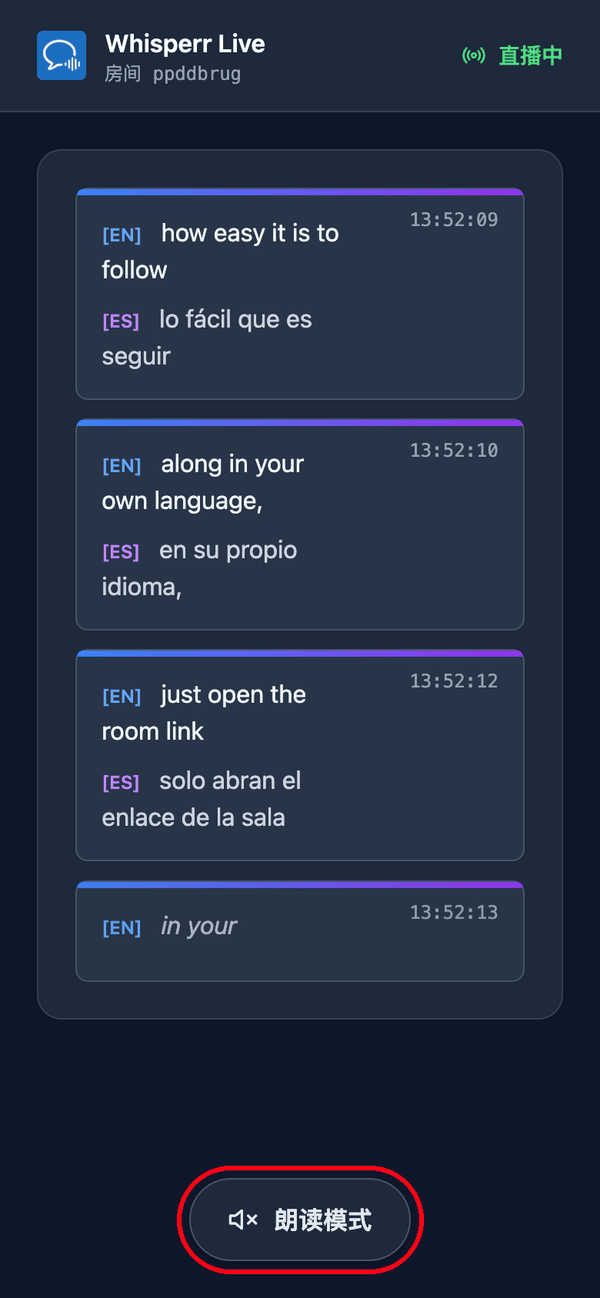
他们选择自己的语言。 创建房间时设置默认目标语言,并可以添加最多 5 种供观众切换的语言(每个房间共计 6 种语言)——通过页面顶部的翻译语言菜单进行设置。您房间已经在广播的语言会以绿点优先显示,并在您下一句话时切换;新语言(如果房间尚未达到上限)会按需生成,因此观众会短暂看到正在准备您的语言…。这样,一个房间和一个链接就能覆盖最多 6 种语言的观众——只有当您需要 6 种以上的语言,或想要完全独立的观众/链接时,才需要创建单独的房间。
他们可以听而不是读。 点按页面底部的朗读模式会让按钮变为蓝色,并在顶部显示朗读控制项,Whisperr 会在他们各自的设备上朗读出每一句刚刚定稿的翻译——使用的是他们自己选择的语言。
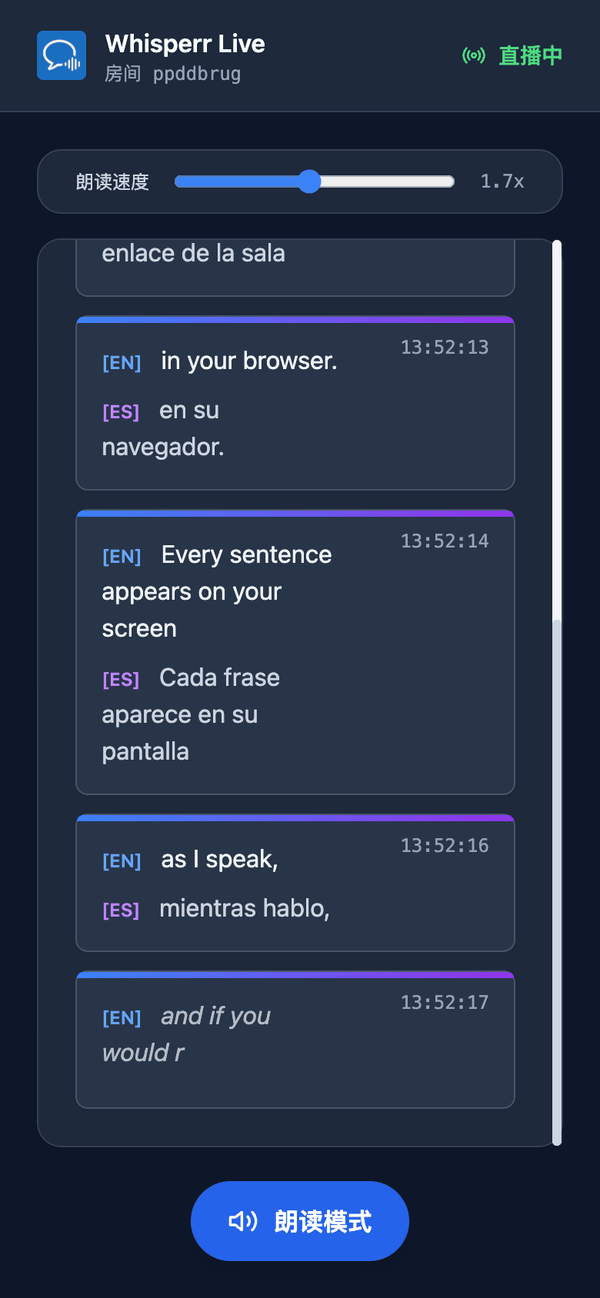
他们选择声音和语速。 声音默认是自动,会将朗读的声音匹配到实际讲话的人——在你回答现场提问时特别有用。男声和女声则固定使用同一个叙述声音。朗读速度从 0.5 倍到 3.0 倍不等,默认 1.7 倍,足够让语音接近实时进度。
朗读模式对所有人都默认关闭——第一次点按同时也是浏览器在播放音频前所要求的用户操作。以上每一项设置都是按观众各自设定的,因此一部分观众可以用西班牙语收听,其余人则用印地语阅读。更多说明见观众体验。
常见问题
屏幕上没有分享链接控制项
这一行三个控制项只在录制时才会出现。先开始录制,再点按分享链接。
“此次录制无法使用分享链接”
分享功能需要用于转录的服务器连接,而以下两种设置没有这个连接:从不离开手机的设备端转录,以及不监听麦克风、而是加入通话的会议机器人来源。请把来源切换为麦克风并使用服务器转录,然后开始新的录制。
观众什么都看不到
请确认你仍在录制——房间只有在录制进行中时才是活跃的。在你开始录制之前就打开链接的观众应该重新加载页面。
观众看到的翻译语言不对
你在录制前选择的目标语言只是默认值。想要其他语言的观众可以打开房间页面顶部的翻译语言菜单,自行切换——不需要你重新开始。要更改所有人默认落地的语言,请先停止,改变目标语言,再开始新的录制。
仍然无法正常使用?联系支持
相关内容
- 广播模式(概览) — 工作原理、支持的平台及观众体验
- 在 Mac 和 Windows 上使用 — 从桌面应用发起广播
- 在网页应用上使用 — 唯一能为你的房间显示二维码的地方
- 广播模式常见问题 — 关于房间、链接和观众的常见问题