网页应用中的通话
本页介绍如何在 Whisperr 网页应用中发起并进行翻译通话。有关此功能的作用,请参阅通话概览。
如何发起通话
- 访问 whisperr.co/app 并登录
- 点击侧边栏中的开始通话
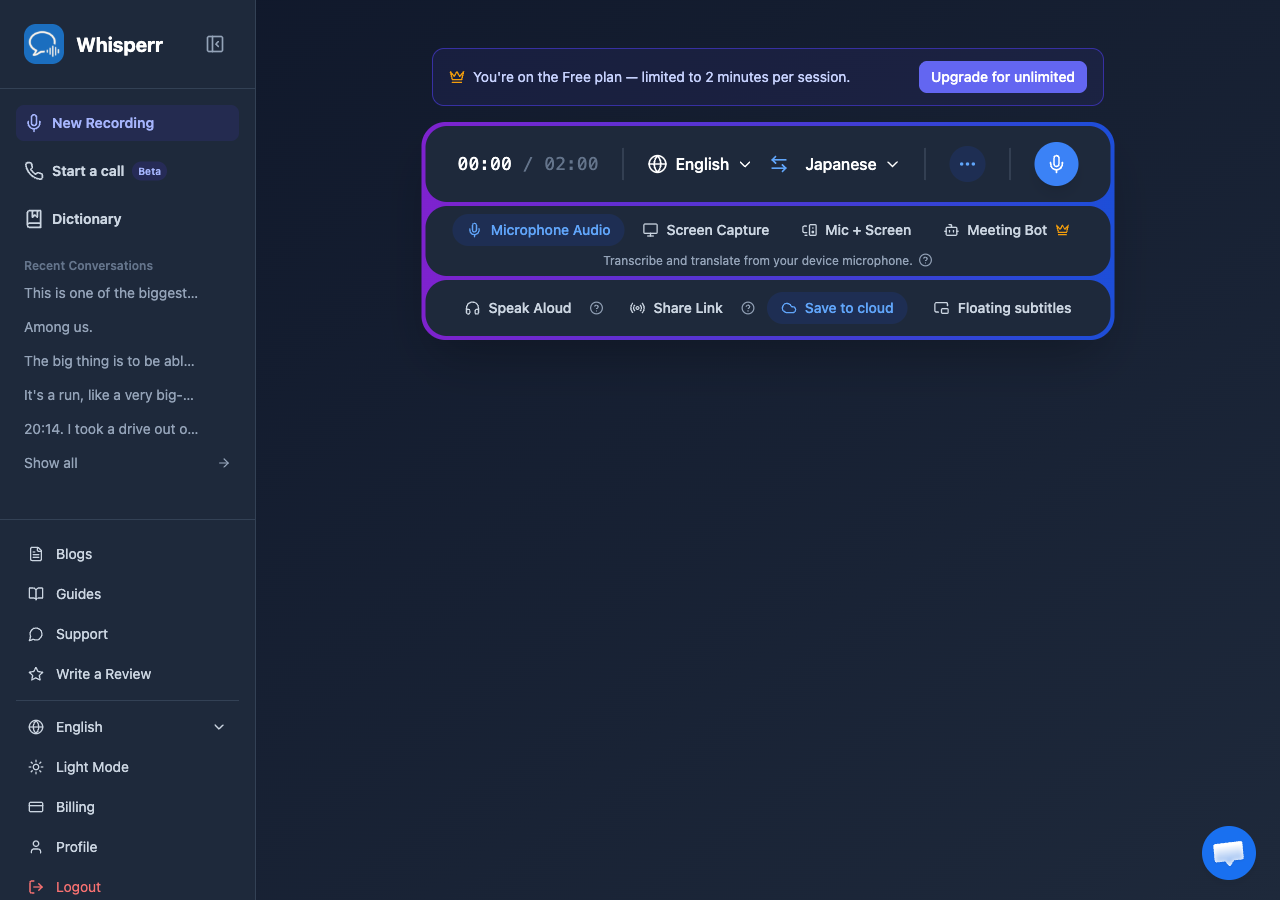
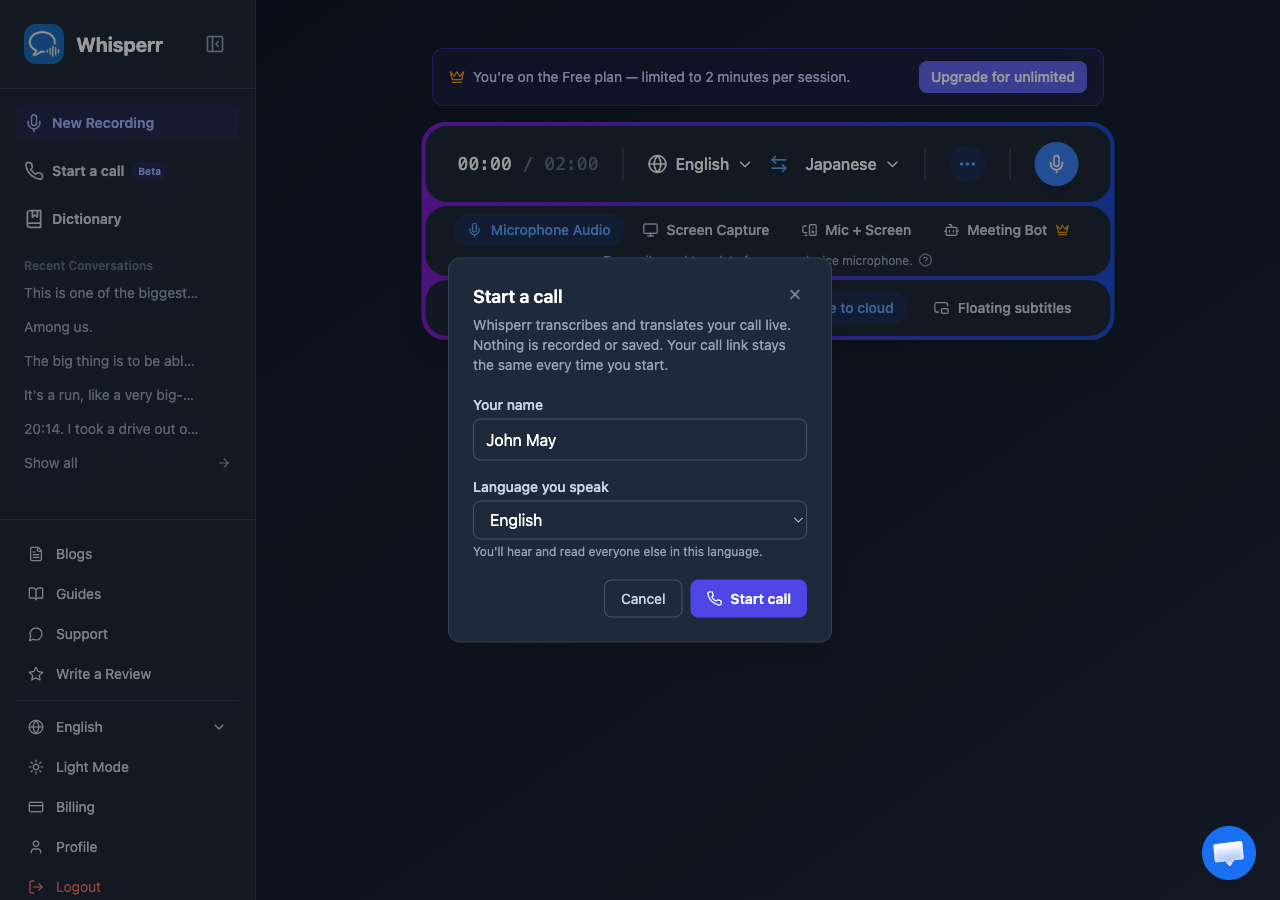
- 输入您的姓名和您使用的语言——其他所有人的发言都会为您翻译成这种语言
- 点击开始通话——您会立即连接并获得一个可分享的链接
- 分享链接,或点击二维码图标以显示访客可扫描的二维码。打开链接的任何人都会输入自己的姓名和语言,然后直接在其浏览器中加入——无需 Whisperr 账户或安装应用
- 开始交谈。当有人说话时,实时转录会以每位参与者自己的语言翻译显示。听不懂说话者语言的访客也可以打开语音翻译,而不是阅读字幕
通话期间
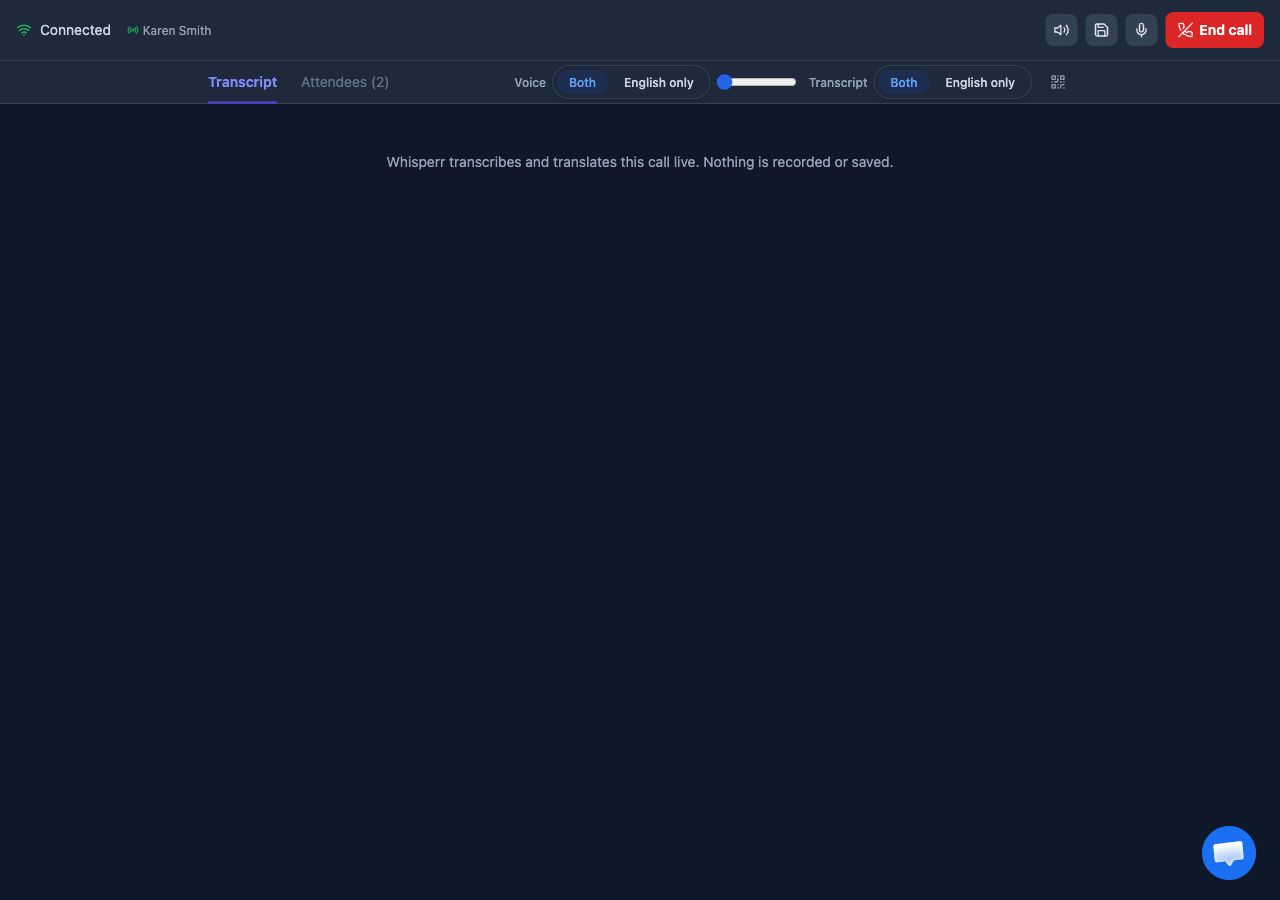
- 语音:在全部(听到原声以及您听不懂的语言的语音翻译)和仅您的语言之间切换
- 转录:在全部(通话中所说的每种语言)和仅您的语言之间切换
- 静音/取消静音您的麦克风
- 保存此通话:首次使用通话功能时默认关闭,但浏览器会为下次通话记住你上次的选择——开启后可在您的最近对话中保留已保存的转录记录,与保存到云端理念相同
- 结束通话(主持人)会为所有人结束通话;访客可以离开而不会为其他参与者结束通话
常见问题(网页应用)
通话在 2 分钟后结束了
免费通话上限为 2 分钟。主持人可以升级其 Whisperr 套餐以取消该限制——该限制根据主持人的套餐应用于整个通话,而非针对每位访客。
访客的链接不再有效
自主持人上次发起通话起,通话链接的有效期为 24 小时,重新发起通话会重置这一有效期——因此只要主持人自己的链接至少每 24 小时使用一次,它就会一直有效。如果自主持人上次发起通话以来已超过这段时间,请让他们从其控制面板重新发起通话;链接保持不变。
我不希望这次通话被保存在任何地方
音频绝不会被保存。只有当保存此通话开启时,转录内容才会保存到主持人的账户中。浏览器会记住你上次的选择,所以如果你之前用过,开始前请检查一下开关——不要想当然地认为它是关闭的。
最多可以有多少人加入
最多 8 人,包括主持人在内。
仍然无法解决?联系支持
相关内容
- 通话(概览) — 此功能的作用及支持的平台
- 在线会议 — 翻译会议的每一种方式,包括通话
- 网页应用中的保存到云端 — 录音方面同样的默认关闭保存理念