Web App 中的词典
本页面介绍如何从 Whisperr Web App 设置和使用词典。有关每个部分的作用,请参阅词典概览。
如何设置您的词典
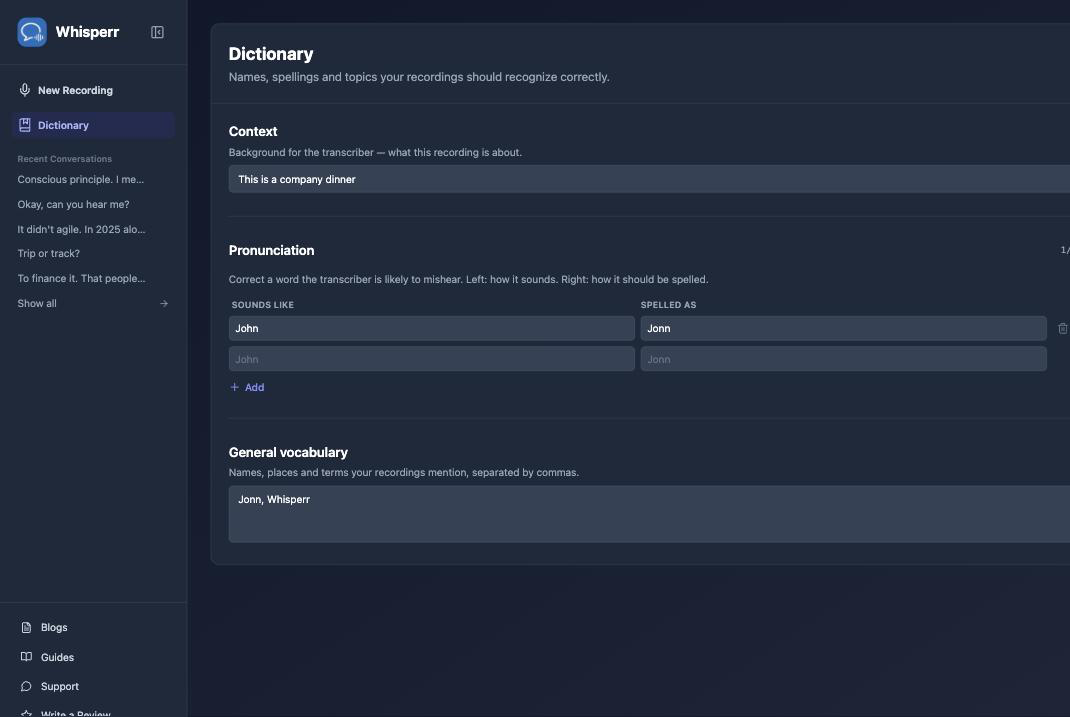
- 前往 app.whisperr.co 并登录,然后点击左侧边栏中的词典
-
在情境下,描述录音的内容,例如:
This is a company dinner -
在发音下,点击 添加 并为 Whisperr 可能听错的单词填写一行——左侧为听起来像,右侧为拼写为。例如,如果"John"实际上应该识别为"Jonn":在左侧输入
John,右侧输入Jonn -
在常用词汇下,添加用逗号分隔的姓名、地点和术语列表,这些都是您录音中提到的内容,例如:
Jonn, Whisperr
此页面上的所有内容都会在您输入时自动保存——没有单独的保存按钮。
将词典应用于录音
您的词典会自动应用于每次录音——您无需执行其他操作。如果您想为特定录音关闭它,请打开录音栏中的"…"选项菜单,取消勾选应用词典:
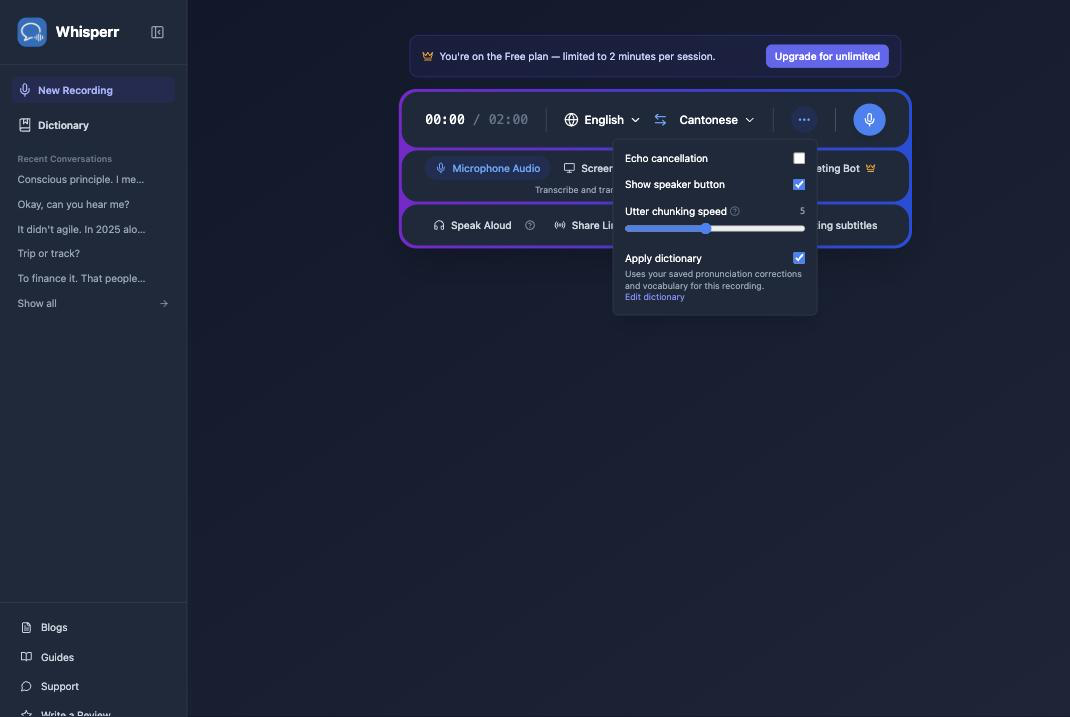
该开关状态会被记住,并应用于以后的录音:关闭期间,新录音完全不会使用您的词典。重新打开后,录音会恢复使用您词典中当前的内容。
在录音期间编辑词典
您无需停止录音即可修正词典。从同一个"…"选项菜单中,点击编辑词典以打开一个包含相同情境、发音和常用词汇字段的弹出窗口:
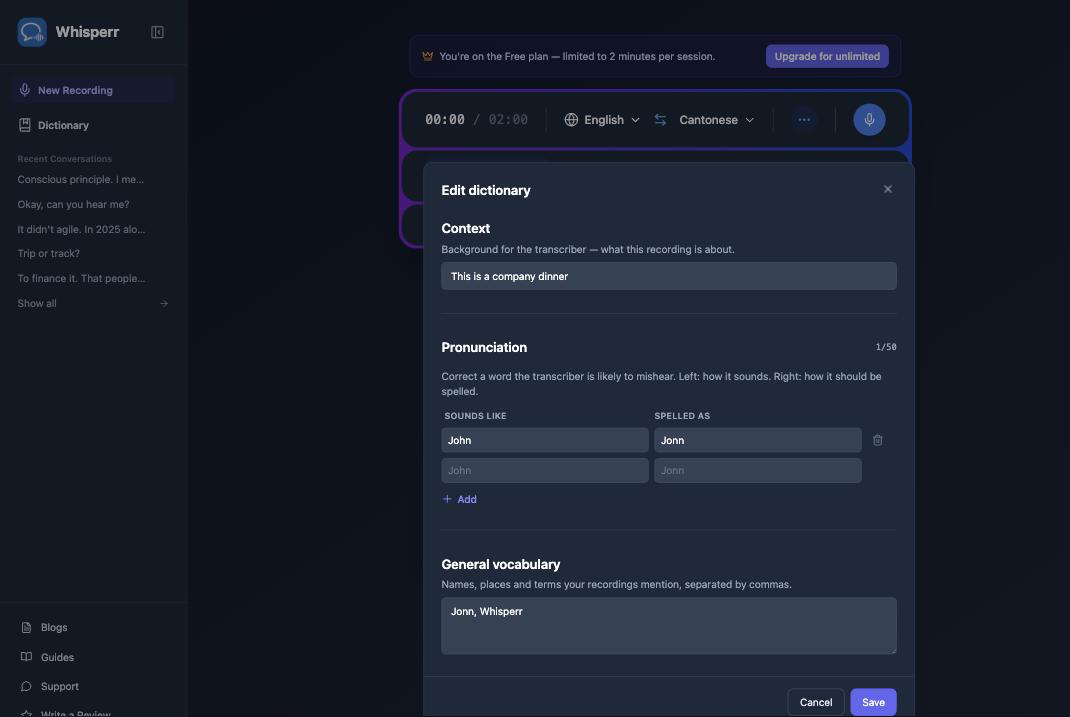
进行更改并点击保存——更改会应用于当前正在进行的录音,无需重新开始。点击取消则可关闭弹出窗口而不做任何更改。
常见问题(Web App)
我的校正没有显示在转录文本中
发音校正是给转录工具的强有力提示,而不是保证生效的查找替换——一个已经具有常见、明确含义的单词(比如真实的英语单词)仍可能胜过您的校正。它对姓名和自创拼写效果最好,因为这类词竞争较少。将同一术语也添加到常用词汇中有助于强化它。
我不希望我的词典应用于某次录音
在录音前或录音期间,在"…"选项菜单中取消勾选应用词典——录音期间所做的更改会立即生效。
我的词典存储在哪里?
您的词典保存在您的浏览器中,与此设备和浏览器配置文件绑定。它尚未与您的账户或其他设备同步。
仍然无法正常使用?联系支持
相关内容
- 词典(概览) — 每个部分的作用和支持的平台
- Web App 上的麦克风音频采集 — 从设备麦克风录音
- Web App 上的会议机器人 — 转录 Zoom、Teams 和 Google Meet 通话