iPhone 和 iPad 上的浮动字幕
本页介绍浮动字幕的 iPhone/iPad 设置方法。有关功能原理及支持的平台,请参阅浮动字幕概览。
如何在 iPhone 和 iPad 上使用浮动字幕
- 打开 Whisperr 应用
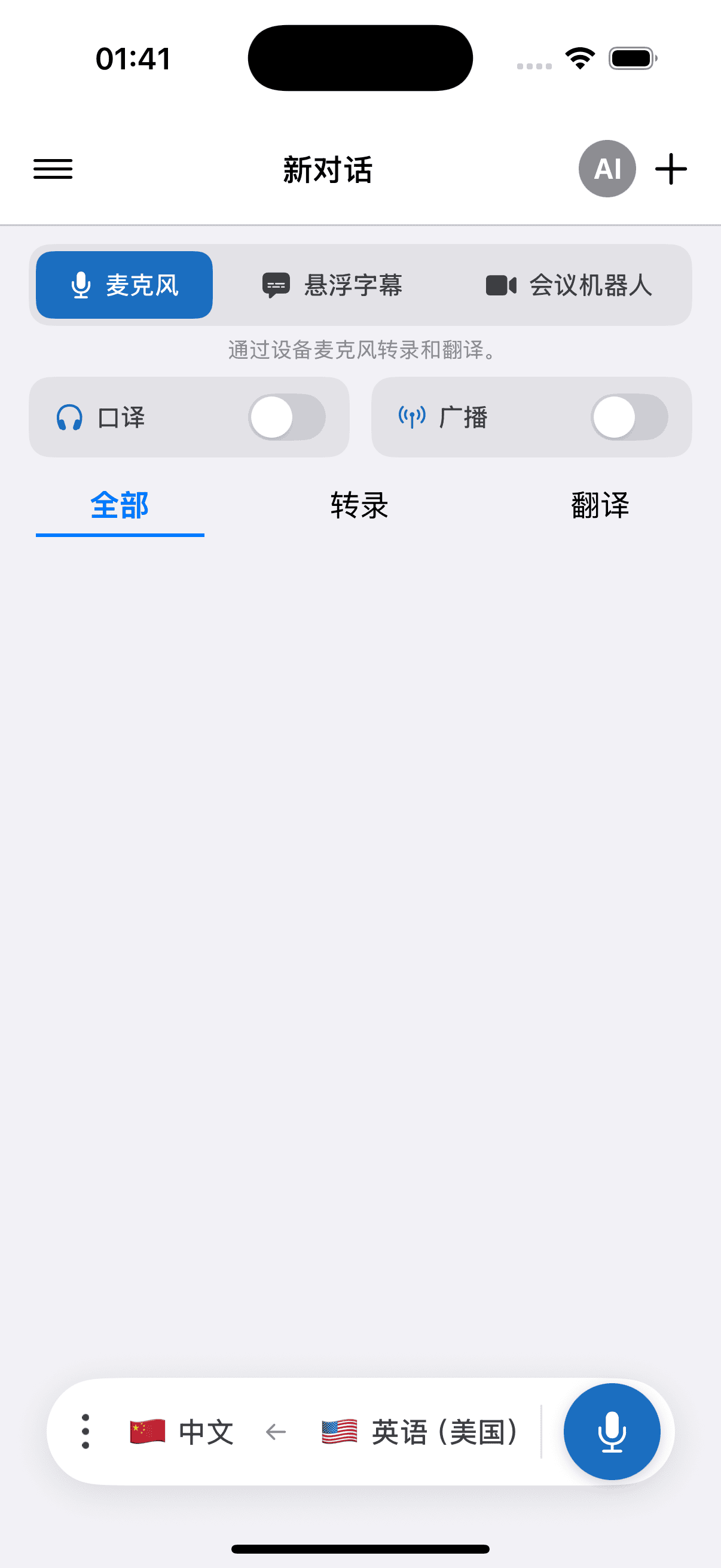
- 在底部的栏中选择源语言和目标语言
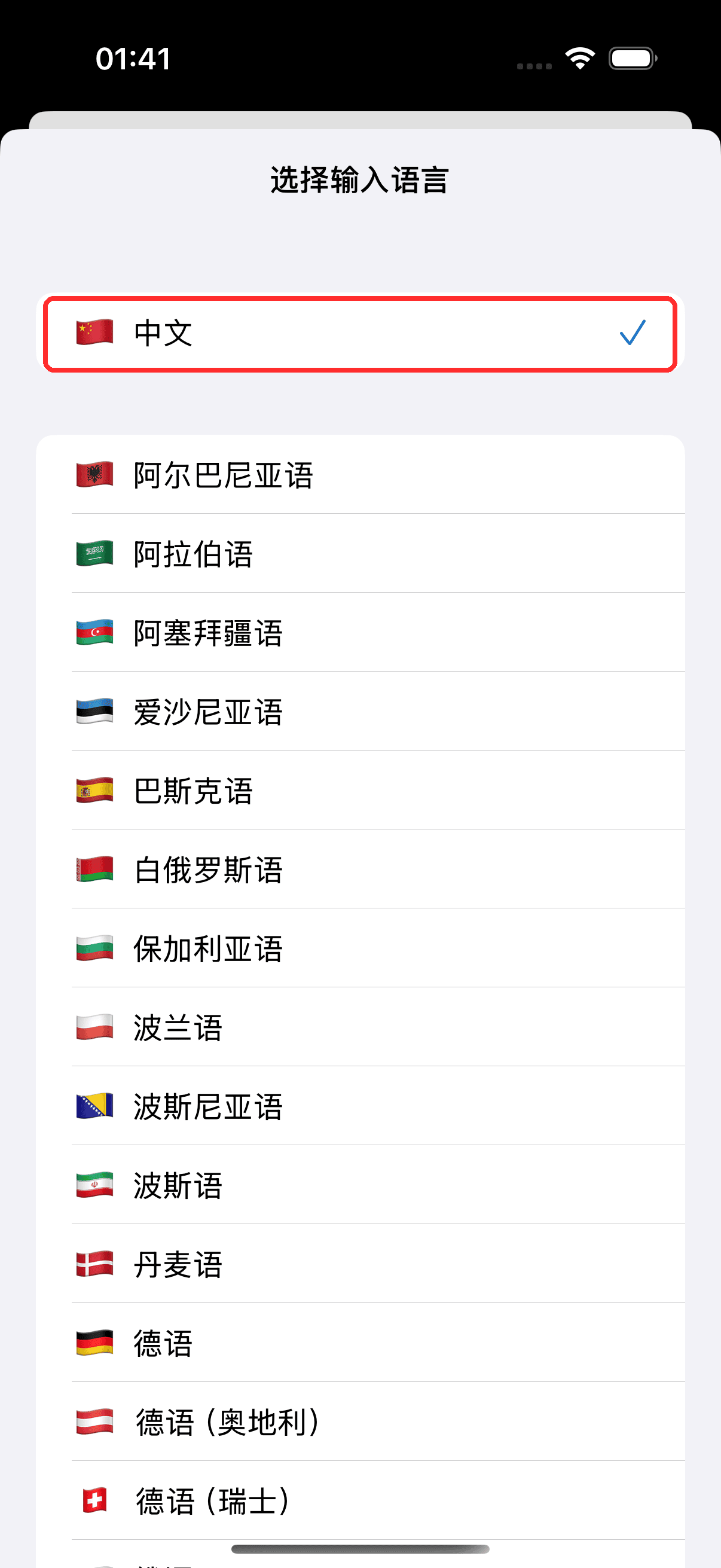
- 在顶部菜单中,点按 悬浮字幕
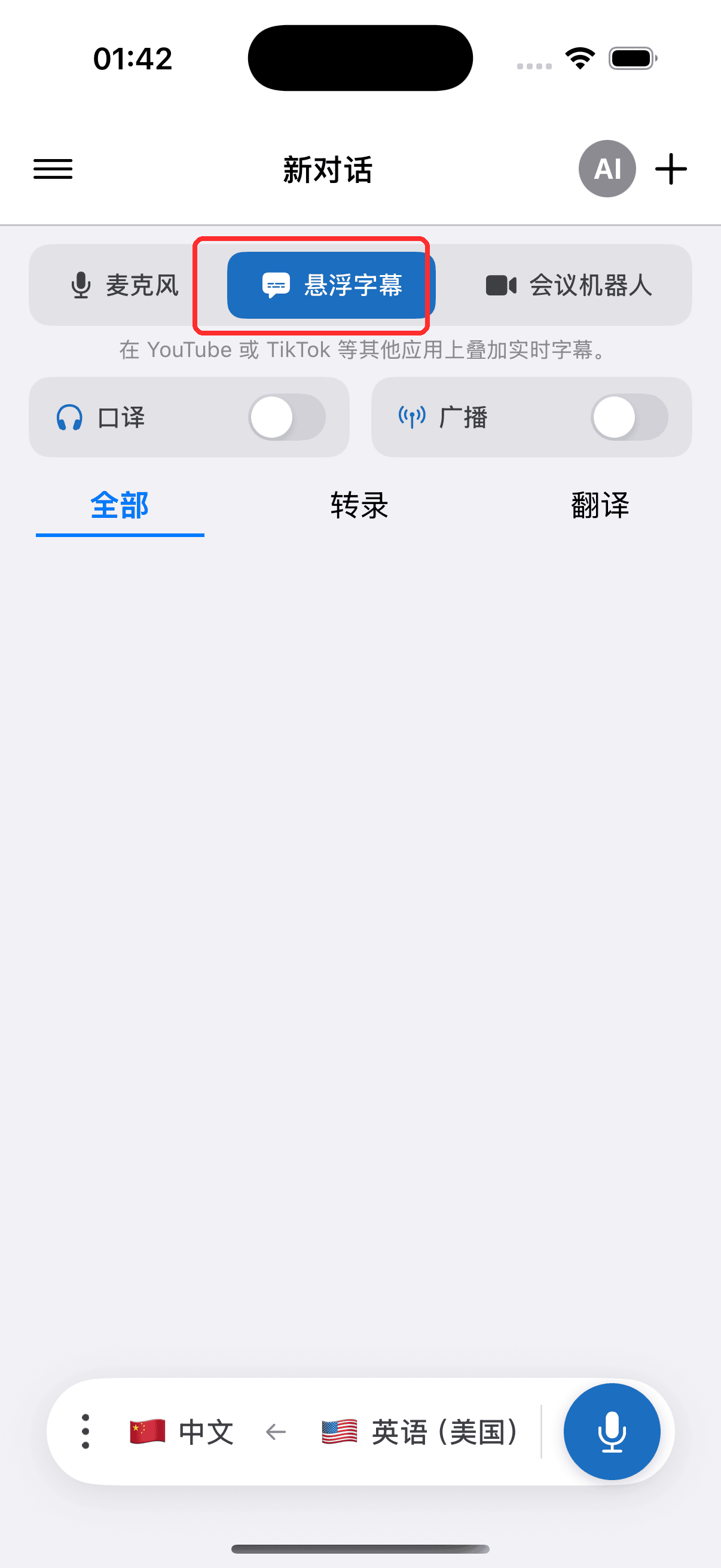
- 点按录制按钮开始,并在系统提示时允许访问麦克风
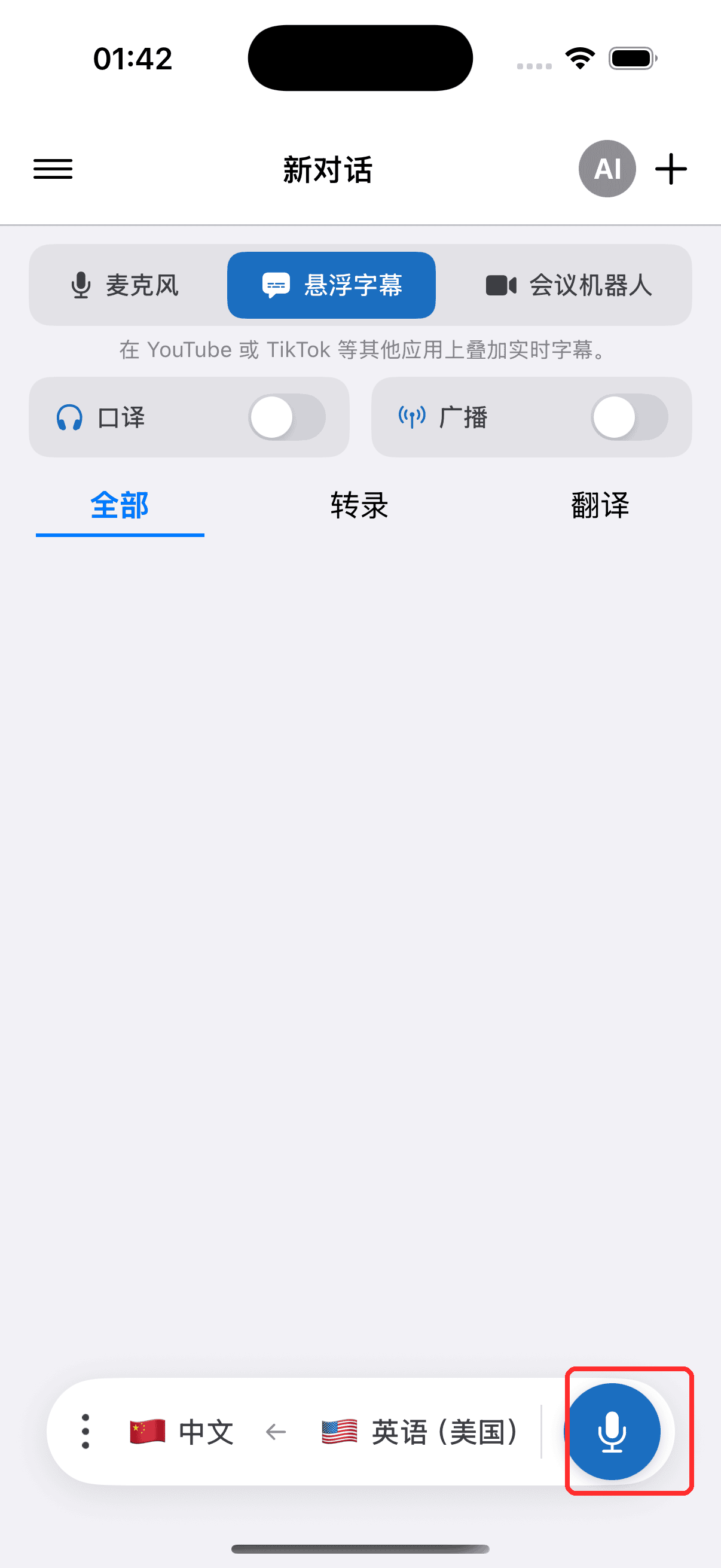
- 切换到任意其他应用 — 字幕浮层会一直显示在屏幕上
常见问题(iPhone/iPad)
浮动字幕未显示
- 检查是否已启用画中画(iOS) — 前往设置 > 通用 > 画中画,确保该功能已开启
- 检查浮动字幕开关 — 确保已在 Whisperr 应用中启用
- 重启应用,然后再次尝试启用浮动字幕
在 iOS 上无法获取 Teams、Meet 或 Zoom 的音频
由于隐私限制,iOS 应用无法直接访问 Teams、Meet 或 Zoom 的音频。您可以改用浏览器加入会议,并通过网页应用或 Chrome 扩展程序捕获翻译内容。您也可以使用麦克风音频采集,通过设备扬声器或外接麦克风来采集音频。
问题仍未解决?联系客服支持