Windows 上的浮动字幕
本页介绍浮动字幕的 Windows 设置方法。如需了解其工作原理及支持的平台,请参阅浮动字幕概述。
在 Windows 上,Whisperr 会在独立窗口中运行并捕获系统音频 — 即您从视频、通话或其他任何应用中听到的声音 — 因此实时字幕会在您的内容旁实时显示。请将 Whisperr 窗口保持在您正观看内容的旁边可见(例如固定在屏幕的一侧)。
如何在 Windows 上使用浮动字幕
- 下载 Windows 版 Whisperr(Windows 10 及更高版本),运行安装程序,然后启动 Whisperr
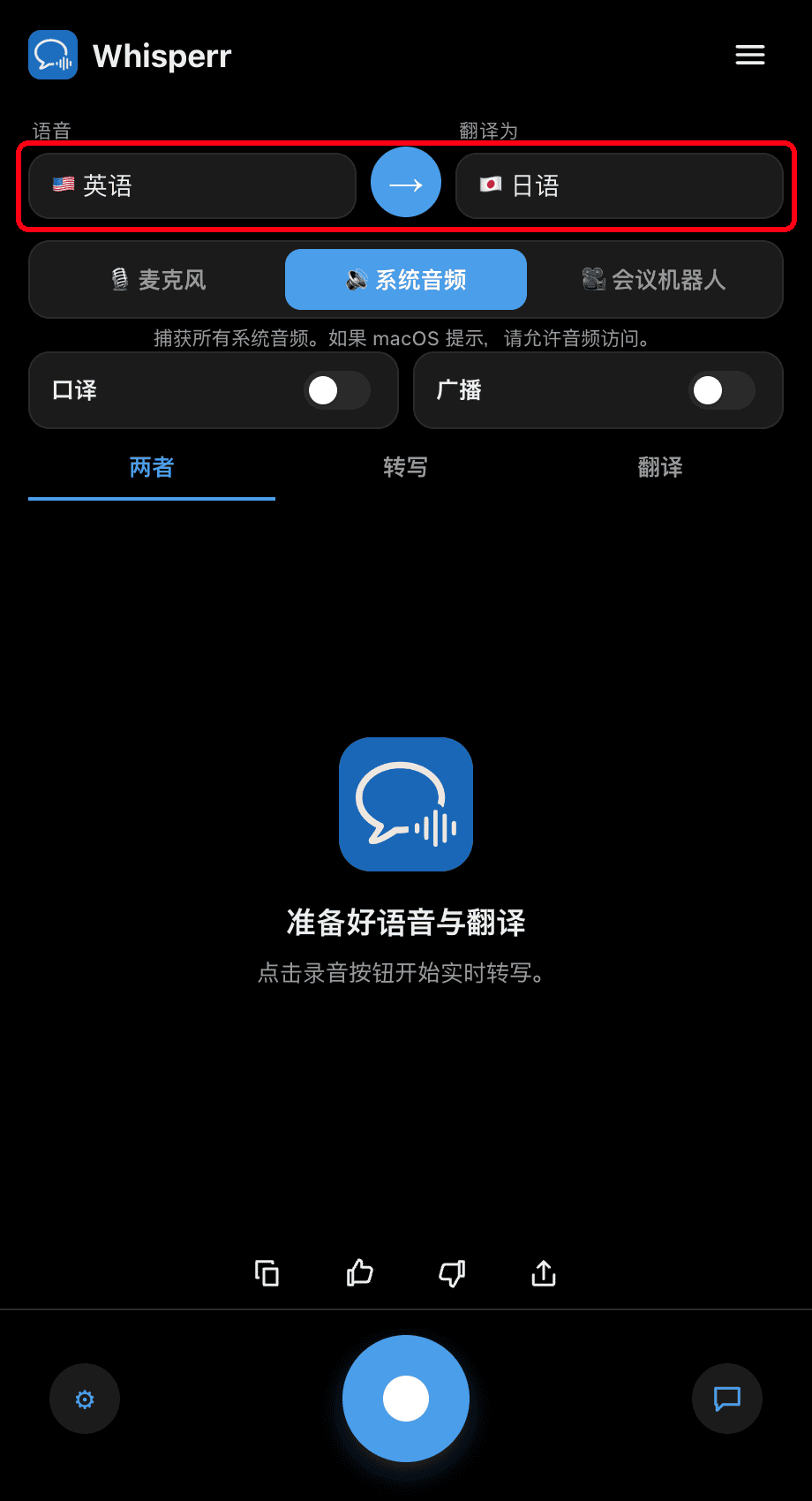
- 设置语言:在正在说下选择您正在听的语言,以及要翻译成的语言
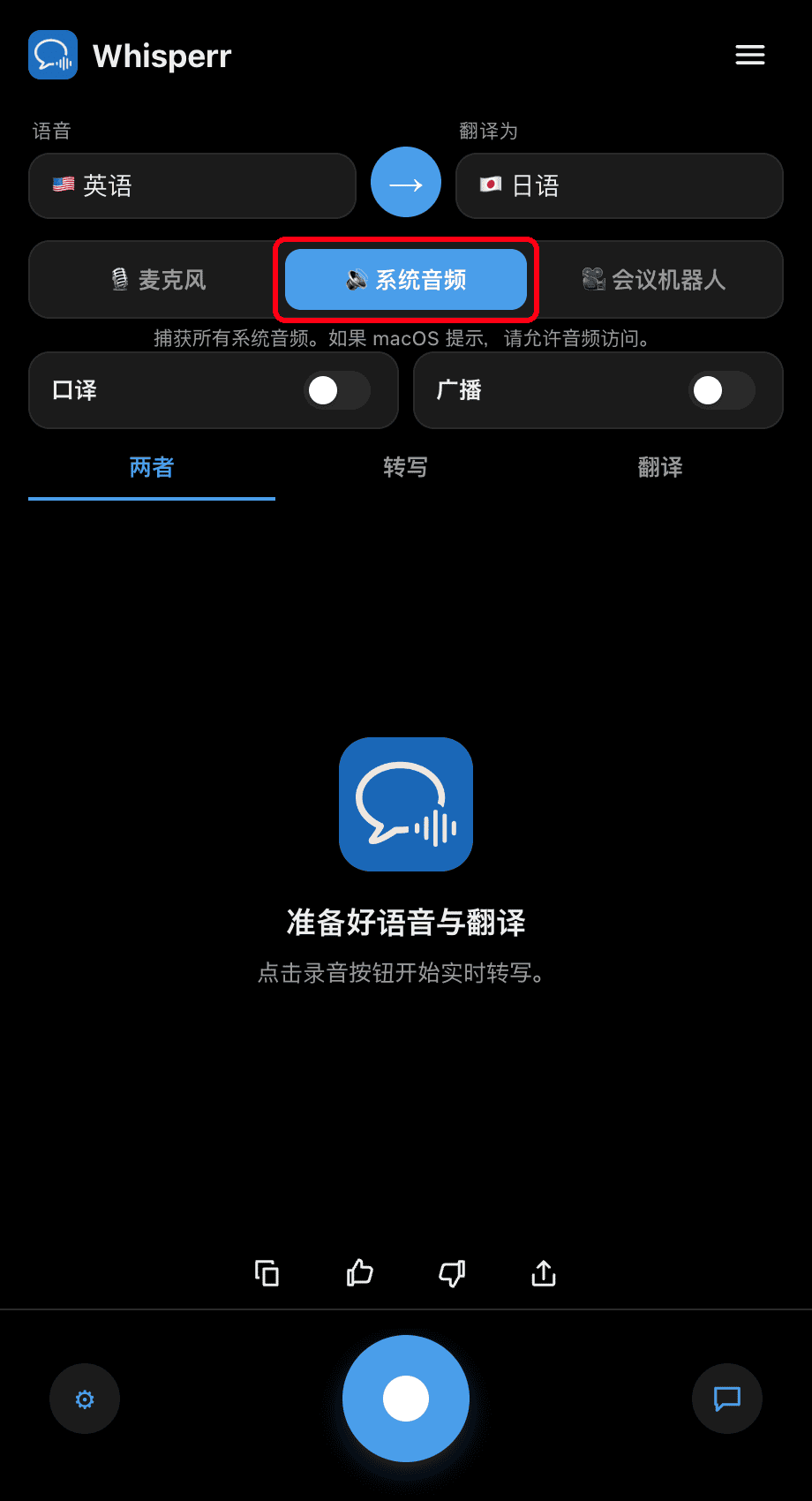
- 将音源切换为 🔊 系统音频 — 在 Windows 上,这会直接捕获电脑的播放声音,无需额外设置
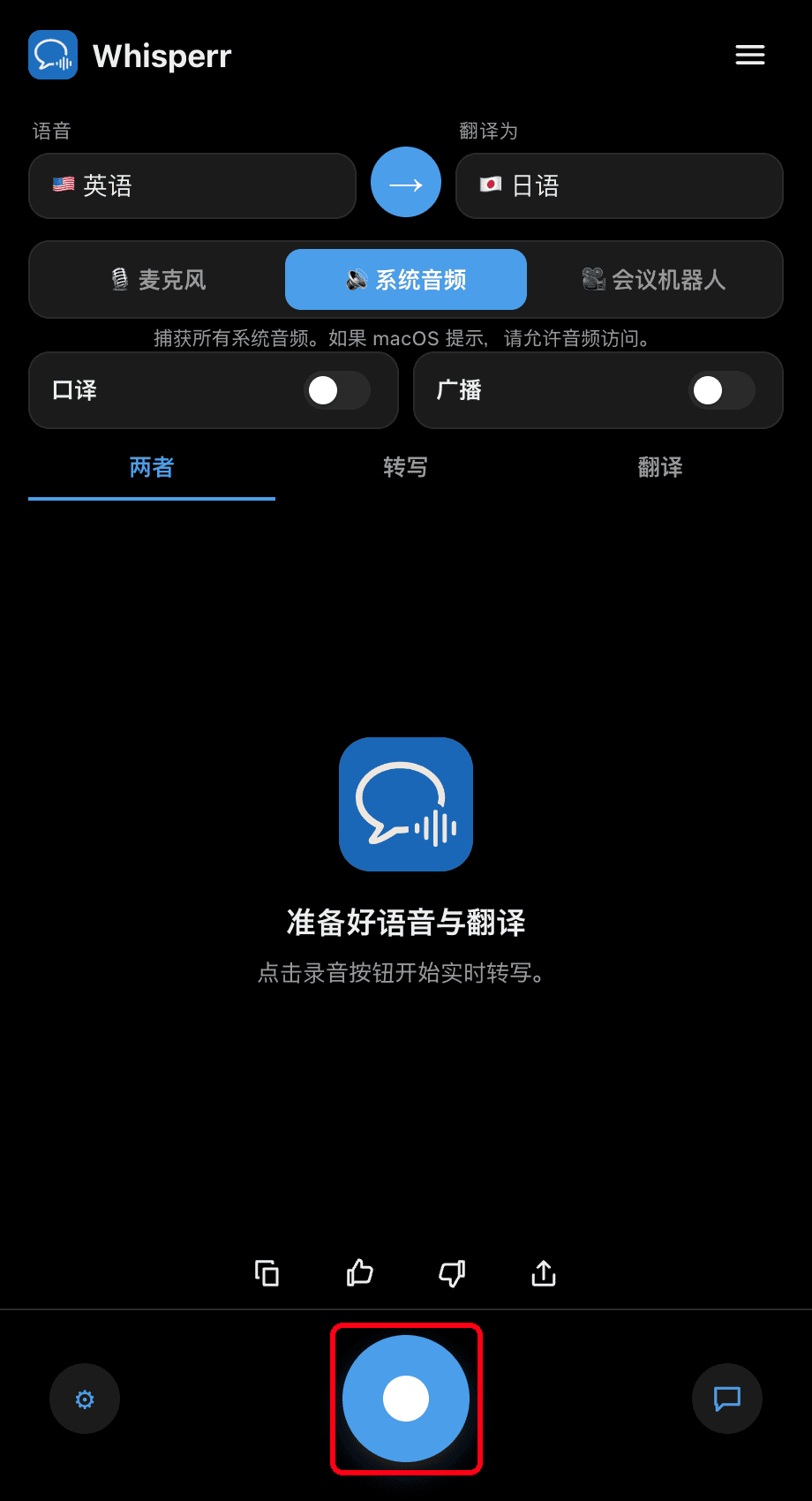
- 点击圆形录音按钮 — Whisperr 会转录电脑上播放的所有内容,并实时显示翻译
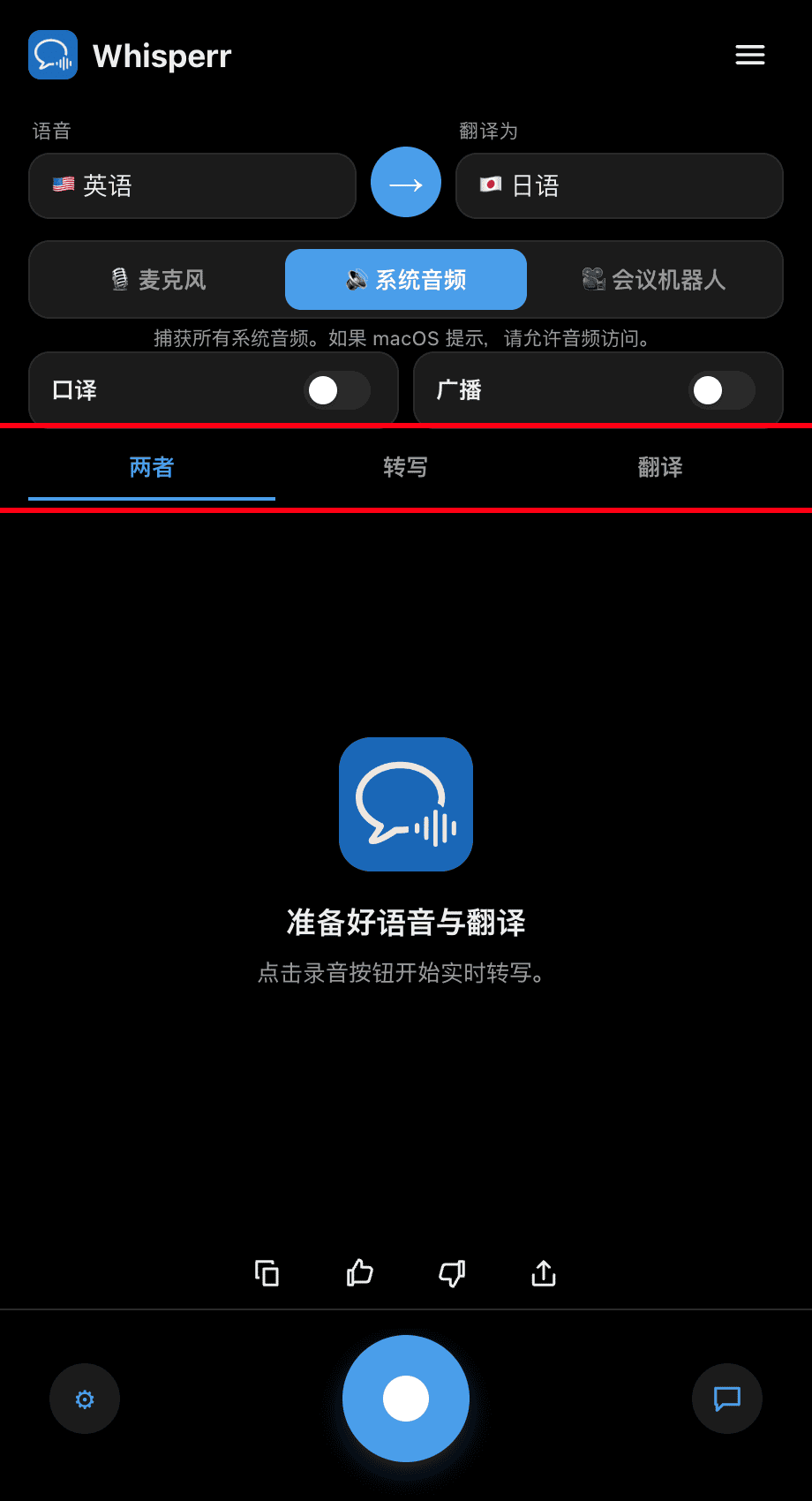
- 播放视频或加入通话,然后将 Whisperr 窗口保持在其旁边 — 字幕会随音频播放实时更新。使用双语 / 转录 / 翻译标签页选择要显示的内容

常见问题(Windows)
音频正在播放,但字幕为空
请确认音频通过正确的输出设备播放且未被静音:右键点击任务栏中的扬声器图标,选择声音设置,然后在系统 > 声音下检查输出。
选择了麦克风而非系统音频
要为您听到的内容(而非您说的话)添加字幕,请确保音源切换显示的是 🔊 系统音频,而不是 🎙️ 麦克风。
仍然没有任何反应
重启应用后重试。
仍然无法解决?联系客服
相关内容
- 浮动字幕(概述) — 工作原理、支持的平台及通用技巧
- 在 Mac 上 · 在 iPhone/iPad 上 · 在 Android 上 · 在网页应用上
- Windows 上的麦克风音频捕获 — 转录您自己的声音或改用外接扬声器
- 在线会议 — 在视频通话中使用字幕