会议机器人
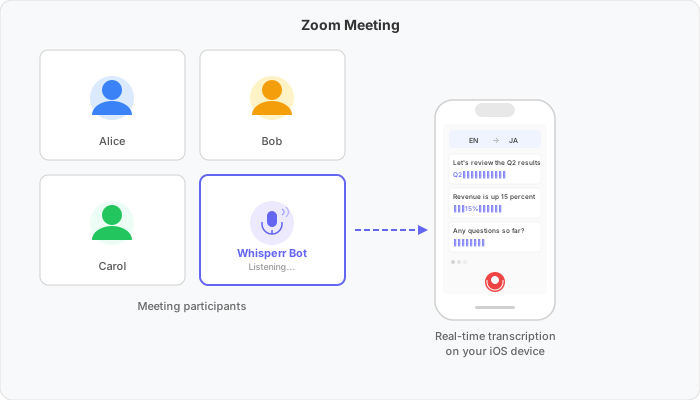
将 Whisperr 机器人发送至您的在线会议,直接在您的设备(iOS 或网页应用)上获取实时转录与翻译。机器人以参与者身份加入会议,监听对话内容,并将翻译文本实时推送至您的手机。

工作原理
- 粘贴会议链接(Zoom、Teams 或 Meet)至 Whisperr 应用
- Whisperr 机器人以参与者身份加入会议并开始监听
- 转录与翻译实时显示在您的 iOS 设备上
快速开始
请选择您的平台以查看逐步设置指南:
Android 和 Windows 支持即将推出。
支持的平台
| 平台 | 是否支持 | 备注 |
|---|---|---|
| iOS | ✅ | 在您的设备上进行转录与翻译 |
| Mac | ❌ | 暂不支持 |
| Web 应用 | ✅ | 机器人会加入通话 — 设置指南 |
| Chrome 扩展 | ❌ | 请改用悬浮字幕 |
| Android | ✅ 🔜 | 即将推出 |
| Windows | ✅ 🔜 | 即将推出 |
支持的会议平台
| 会议平台 | 是否支持 |
|---|---|
| Zoom | ✅ |
| Google Meet | ✅ |
| Microsoft Teams | ✅ |