Mac 上的麦克风音频捕获
本页介绍麦克风捕获的 Mac 设置方法。如需了解其底层工作原理及适用于所有平台的通用技巧,请参阅麦克风音频捕获概述。
如何在 Mac 上捕获麦克风音频
- 下载 Mac 版 Whisperr(Apple 芯片版
.dmg),打开下载的文件,将 Whisperr 拖入应用程序文件夹 - 启动 Whisperr,然后点击允许以授予麦克风访问权限(或在系统设置 > 隐私与安全性 > 麦克风中启用)
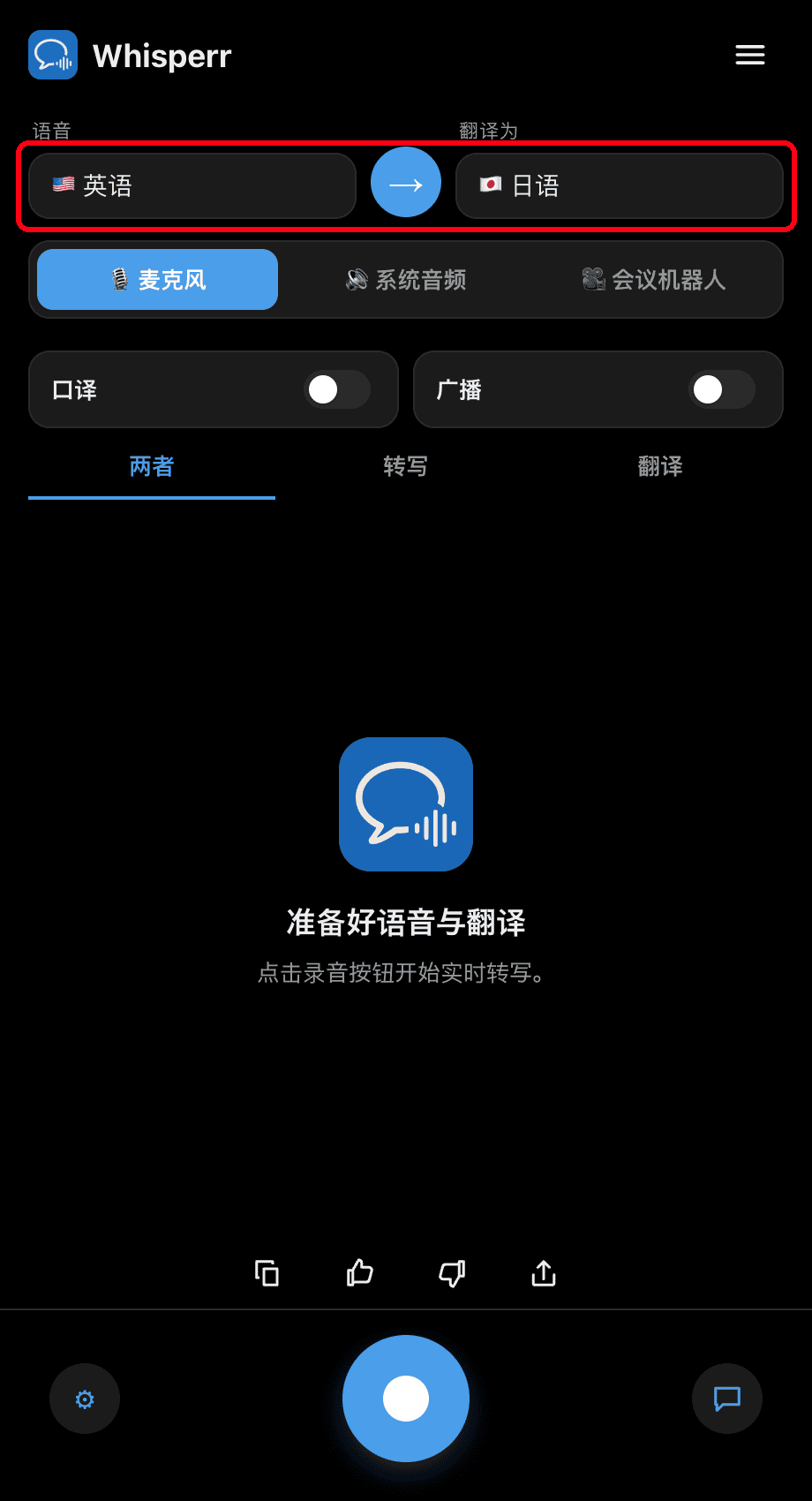
- 在顶部设置语言:选择您正在说的语言,以及要翻译成的语言。点击 → 按钮可切换方向
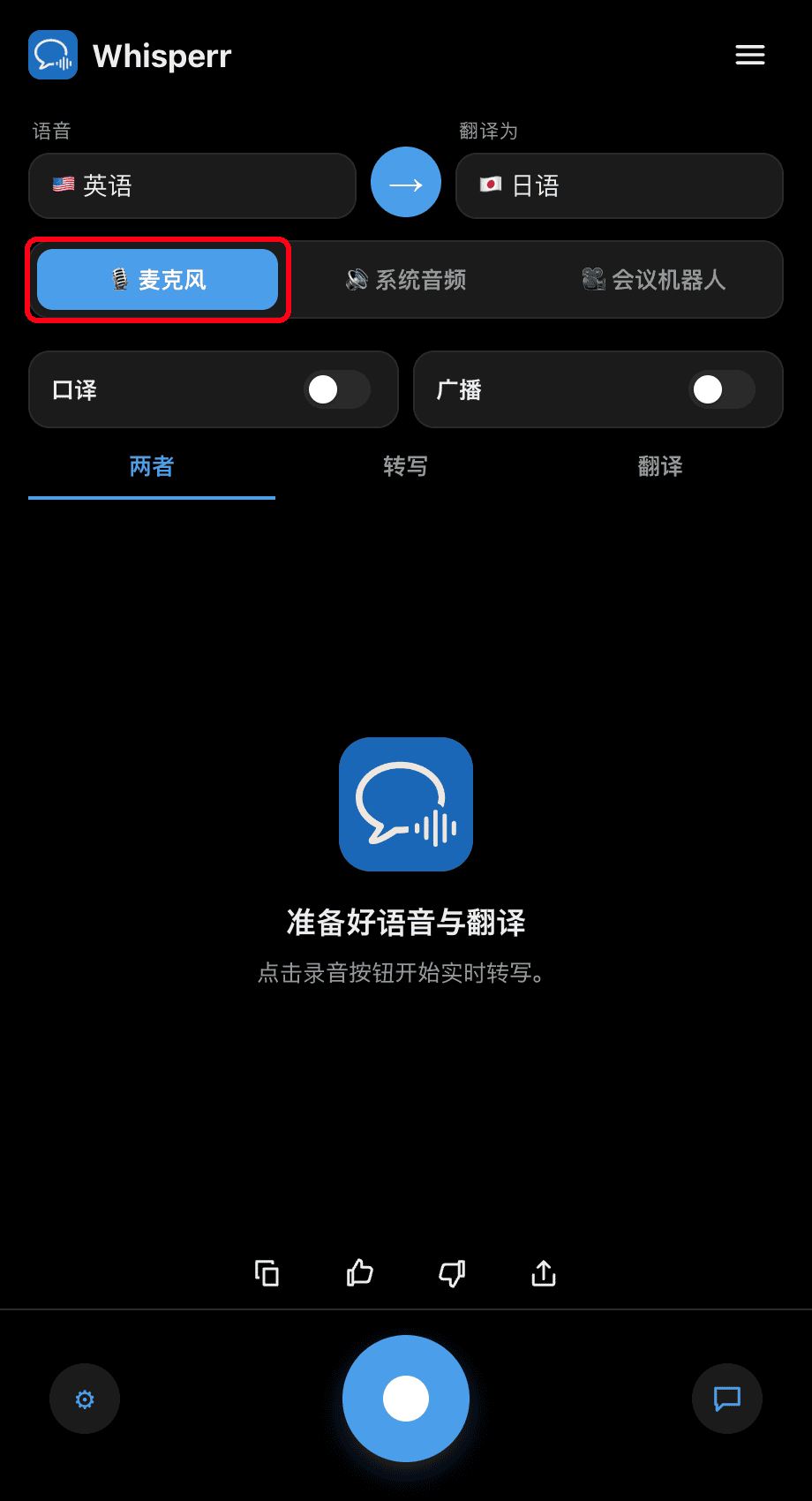
- 确保已选择 🎙️ 麦克风音源(这是默认选项 — 另一个选项"系统音频"捕获的是您听到的内容)
- 点击底部的圆形录音按钮 — 状态会显示聆听中…,屏幕上会出现实时转录内容,并翻译成目标语言
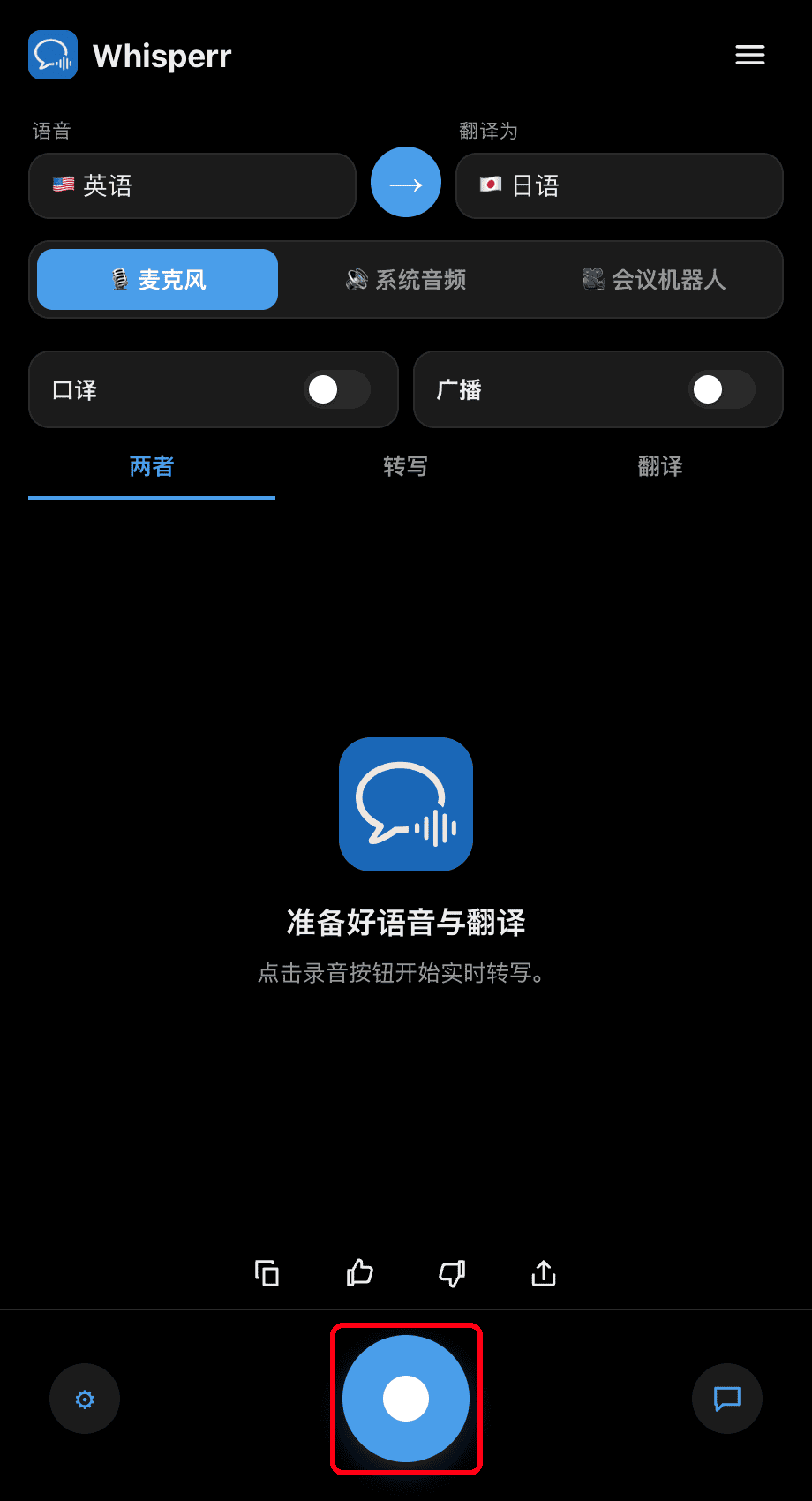
开始说话(或将 Mac 对准扬声器),您的话语会以转录气泡的形式显示,每条后面附有对应的翻译。使用双语 / 转录 / 翻译标签页选择要显示的内容,再次点击录音按钮即可停止。

常见问题(Mac)
麦克风权限已禁用
Whisperr 需要麦克风访问权限才能进行转录。如果没有出现转录内容,请从系统设置中启用:
- 打开系统设置
- 前往隐私与安全性 > 麦克风
- 开启 Whisperr
输入设备选择错误
请在系统设置 > 声音 > 输入下确认选择了正确的输入设备。
选择了系统音频而非麦克风
如果没有转录到您的语音,请检查转录内容上方的音源切换按钮 — 确保高亮显示的是 🎙️ 麦克风,而不是系统音频。
仍然没有任何反应
重启应用后重试。
仍然无法解决?联系客服
相关内容
- 麦克风音频捕获(概述) — 工作原理、支持平台及通用技巧
- 在 iPhone/iPad 上 · 在 Android 上 · 在网页应用上 · 在 Windows 上
- 面对面会议 — 面对面交流的最佳设置方案