Android 上的语音朗读模式
本页介绍语音朗读模式的 Android 设置方法。如需了解其工作原理及使用场景,请参阅语音朗读模式概述。
如何在 Android 上使用语音朗读模式
- 打开 Whisperr 应用
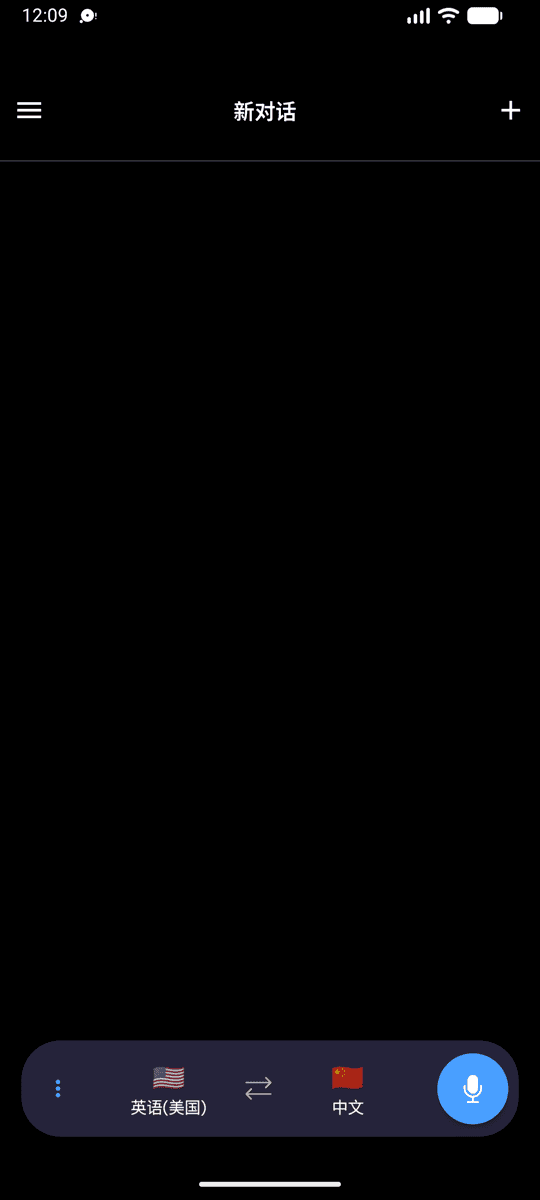
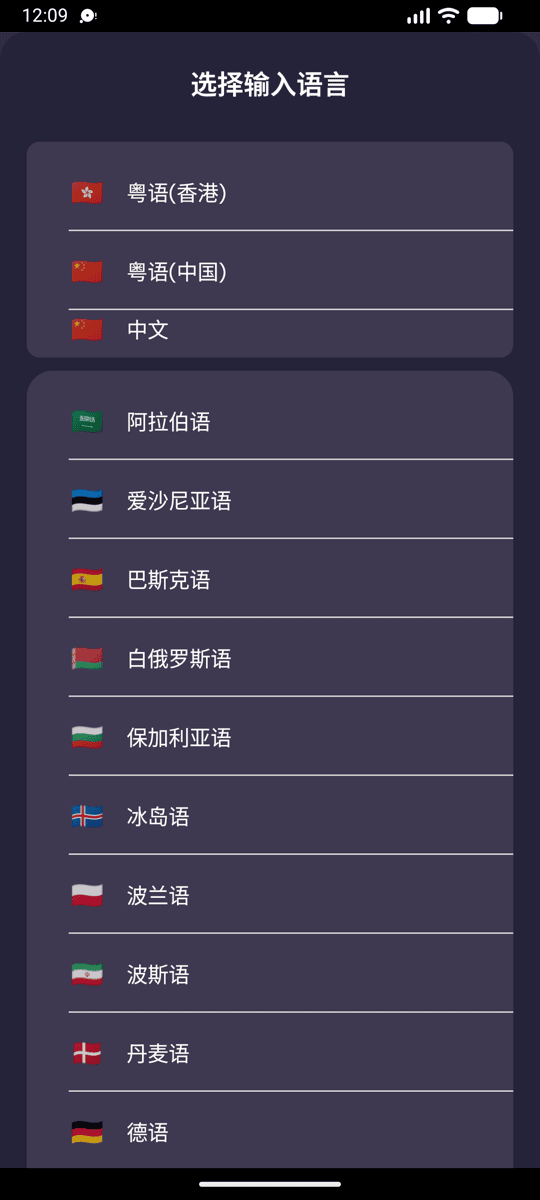
- 选择源语言(您将听到的语言)和目标语言(您希望朗读的语言)
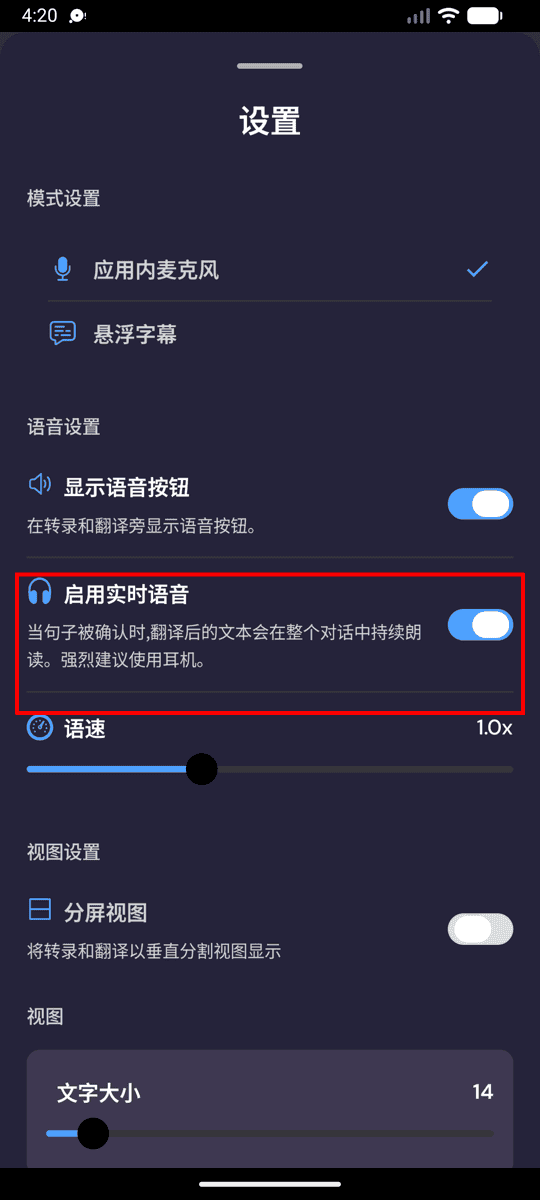
- 点击录音栏中的 ••• 选项菜单,找到语音设置:
- 启用实时语音朗读 — 每行翻译确认后立即大声朗读
- 显示朗读按钮 — 在每条转录和翻译旁添加扬声器图标,可随时重播任意一行
- 语音 — 自动、男声或女声(详见下文)
- 朗读速度 — 将播放速率从 0.5× 调整至 2×
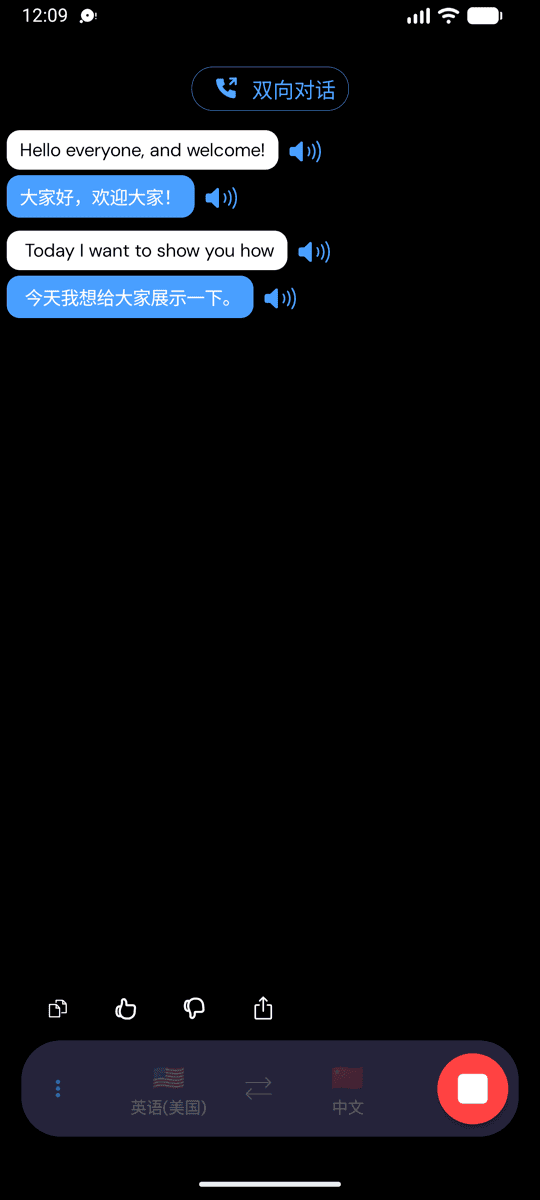
- 点击麦克风开始录音 — 开启实时语音朗读后,每行翻译出现时 Whisperr 会立即大声朗读
- 可选择连接耳机以私密收听 — 如果您使用外放扬声器,请在设置中保持回声消除开启(默认已开启),以防朗读的翻译被麦克风再次拾取并重复翻译。详见iPhone 与 Android 上的回声消除。
关闭启用实时语音朗读可静音语音输出,同时保持屏幕上的翻译继续显示。您的语音设置将自动保存,供下次使用。
选择语音
语音选择器与语音设置并排显示 — 位于录音栏的语音面板中,也位于设置中,因此您可以在录音前或录音期间进行设置:
- 自动(默认) — Whisperr 会以目标语言的标准语音朗读翻译
- 男声 / 女声 — 无论是谁在说话,每一行都会以固定的男声或女声朗读
在录音过程中更改语音,会从下一句朗读的内容开始生效;您的选择会保存供下次使用。
将语音与每位说话者单独匹配的功能可在网页应用中使用 — 请参阅概览中的选择语音,以及各语言的语音支持情况,了解每种语言支持的具体功能。
相关内容
- 语音朗读模式(概述) — 工作原理、使用场景及常规提示
- 在 iPhone/iPad 上使用 · 在网页应用上使用
- 回声消除 — 防止朗读的翻译回流至麦克风形成循环
- 麦克风音频采集 — Whisperr 如何采集输入音频
- 悬浮字幕 — 在使用其他应用时保持翻译可见