重設密碼
忘記密碼了嗎?您可以從任何一個 Whisperr 應用程式寄送重設連結給自己——它們使用的是同一個帳戶,所以用哪一個都可以:
- iPhone 與 iPad
- Android
- Mac 與 Windows(桌面版應用程式)
- 網頁版
連結會透過電子郵件寄達,新密碼在您登入的每個地方都會生效。
您是使用 Apple 或 Google 登入的嗎?
如果您一向使用「使用 Apple 繼續」或「使用 Google 繼續」按鈕登入,那麼您並沒有可重設的 Whisperr 密碼——請繼續使用同一個按鈕。重設密碼僅適用於以電子郵件與密碼建立的帳戶。
重設密碼並不等於取消訂閱
重設密碼不會影響您的訂閱。若要停止扣款,請參閱取消訂閱。
iPhone 與 iPad
- 開啟側邊選單並點一下「帳戶」。
- 確認您位於「登入」分頁。
- 在「電子郵件」欄位中輸入您的電子郵件地址。
- 點一下「登入」按鈕下方的「忘記密碼?」。
重設郵件會立即寄出——不會另外開啟畫面。郵件寄出後,您會看到「已傳送密碼重設郵件。」。
輸入電子郵件之前連結會呈現灰色
當「電子郵件」欄位為空時,「忘記密碼?」會維持停用狀態,因為連結正是要寄到這個地址。
Android
- 開啟側邊導覽並點一下「帳戶」。
- 確認您位於「登入」分頁。
- 在「電子郵件」欄位中輸入您的電子郵件地址。
- 點一下「登入」按鈕下方的「忘記密碼?」。
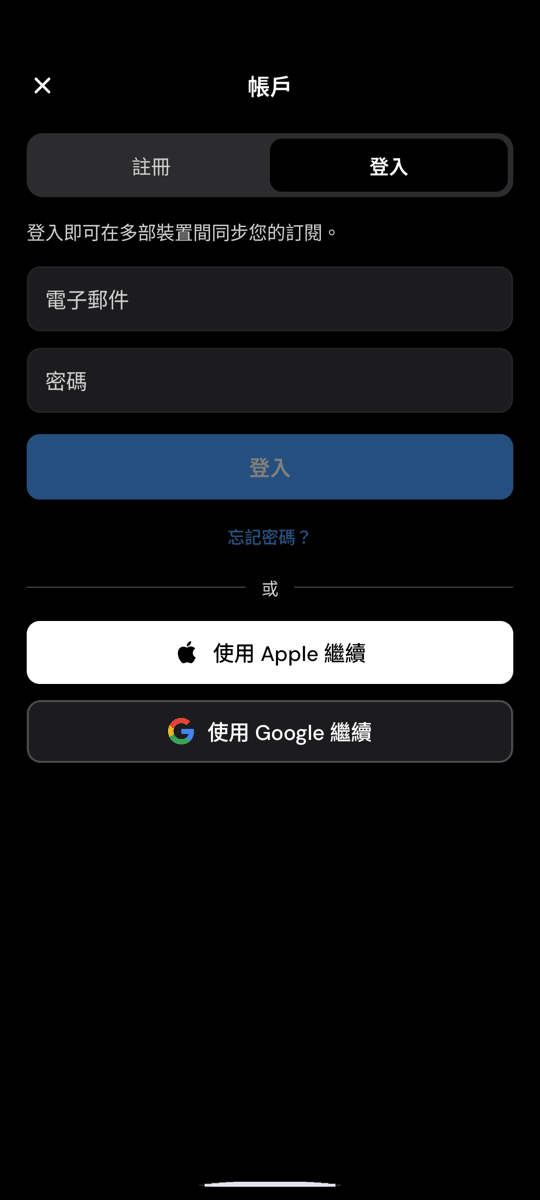
與 iPhone 和 iPad 一樣,郵件會立即寄出,確認訊息也會顯示在同一個畫面上。
Mac 與 Windows
桌面版應用程式有專屬的重設畫面。
- 點按選單中的「登入」,或開啟「設定」並前往「帳戶」區段。
- 點按「登入」按鈕下方的「忘記密碼?」。
- 輸入您的電子郵件地址。
- 點按「傳送重設連結」。
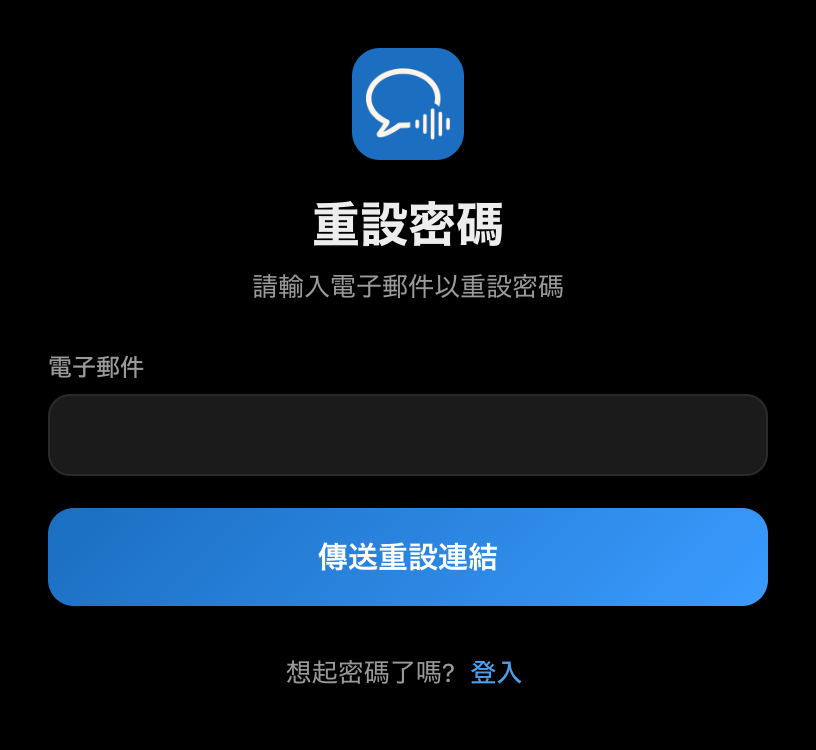
若要不重設密碼直接返回,請點按「登入」。
網頁版
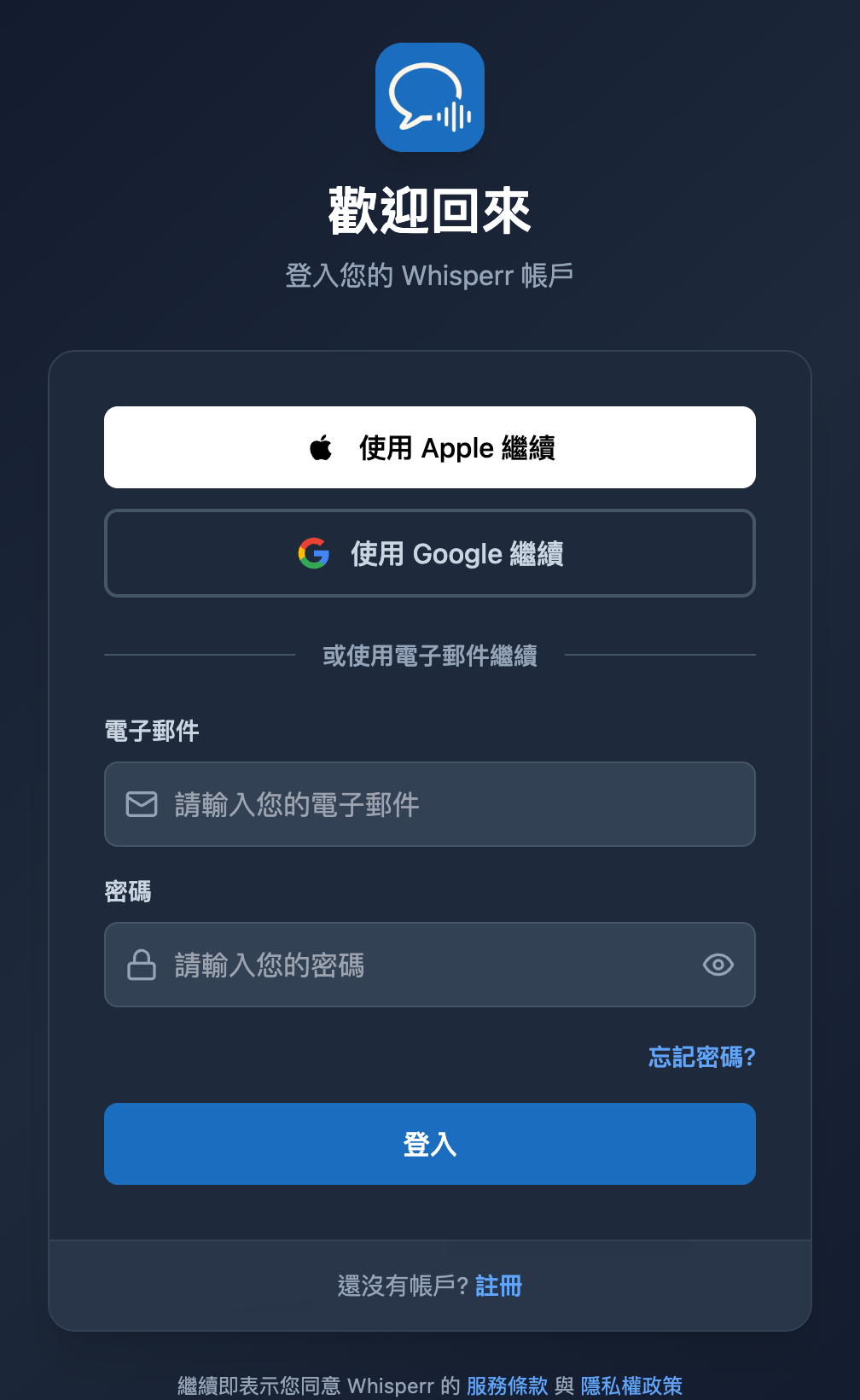
- 前往 whisperr.co/app 開啟 Whisperr 網頁版應用程式;如果您已登入,請先登出。
- 點按「密碼」欄位下方的「忘記密碼?」。
- 在「重設密碼」畫面輸入您的電子郵件地址。
- 點按「傳送重設連結」。
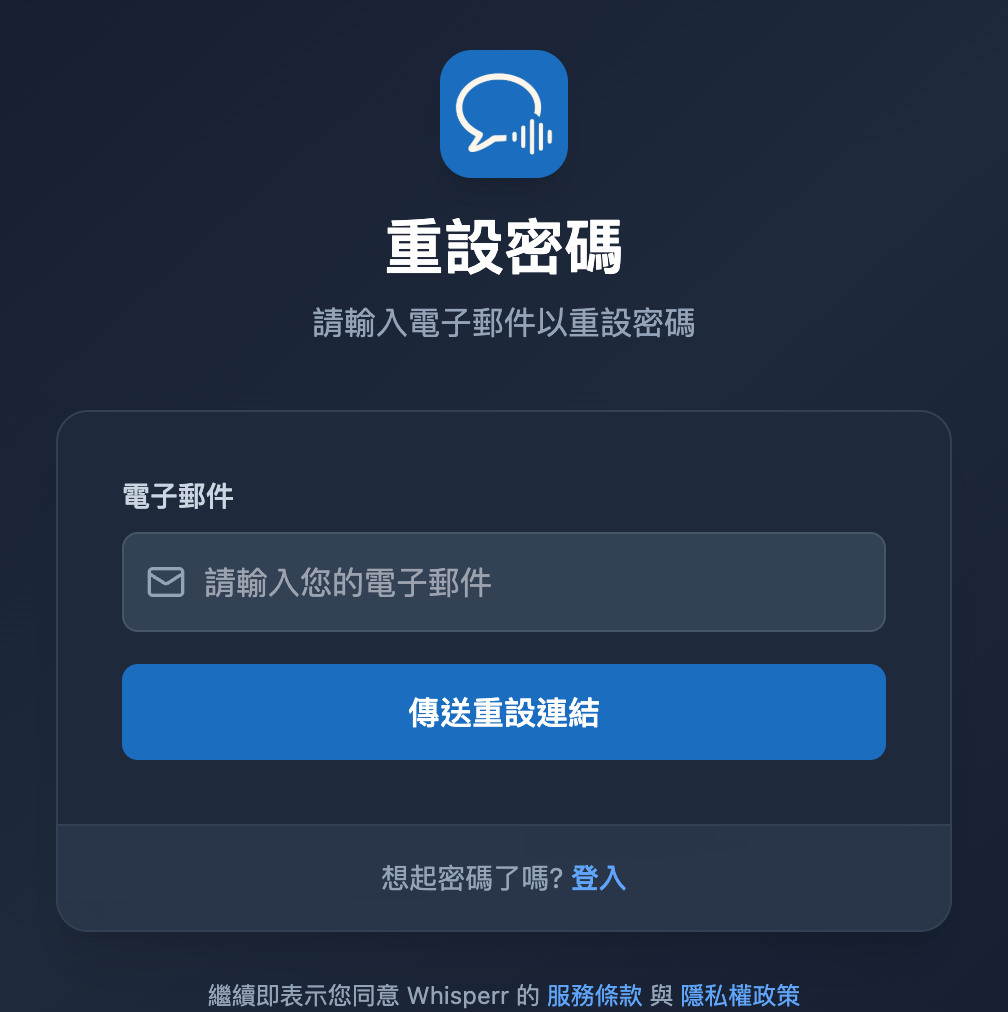
若要不重設密碼直接返回,請點按「想起密碼了嗎?」旁邊的「登入」。
設定您的新密碼
- 開啟主旨為 Reset your password for Whisperr 的郵件。寄件地址為
noreply@whisperr-prod-ae0f4.firebaseapp.com。 - 點按郵件中的連結。
- 輸入新密碼並再次確認。
- 回到 Whisperr,使用您的電子郵件與新密碼登入。
新密碼一經設定,即可在所有平台上使用——iPhone、iPad、Android、Mac、Windows 以及網頁版。
沒有收到郵件嗎?
- 請檢查垃圾郵件匣。 這封郵件寄自
noreply@whisperr-prod-ae0f4.firebaseapp.com,部分郵件服務商會將它過濾掉。 - 請檢查電子郵件地址是否拼寫正確。 基於安全考量,無論您輸入的地址是否有對應的帳戶,Whisperr 都會顯示相同的確認訊息,因此打錯字看起來和成功寄出完全一樣。
- 請確認您的帳戶設有密碼。 以「使用 Apple 繼續」或「使用 Google 繼續」建立的帳戶沒有密碼——請改用同一個按鈕登入。
- 請重新索取新的連結。 重設連結僅能使用一次且會過期,因此舊郵件中的連結可能已失效。只要重複上述步驟即可。
需要協助嗎?
如果您仍然無法登入自己的帳戶,請透過即時聊天與我們的支援團隊聯絡,我們很樂意為您提供協助。