廣播模式
廣播模式讓演講者(或主持人)建立一個房間,並分享連結——或一組可掃描的 QR Code——讓每個人都能以自己的語言跟上內容。演講者使用 Whisperr 擷取音訊,觀看者只需在任何網頁瀏覽器中開啟房間,即可即時查看逐字稿與翻譯——無需安裝任何應用程式或註冊帳號。
每位觀看者都能主導自己的體驗:他們可以選擇想要的語言,如果比較想聽而不是讀,就開啟朗讀模式,以自己選擇的語音與速度聆聽每一句翻譯朗讀出來。

運作原理
- 演講者建立房間 — 在 Whisperr 應用程式中選擇來源語言與目標語言
- 演講者分享房間 — 將網址複製到訊息、電子郵件或 Slack,或(在網頁應用程式上)顯示 QR Code 讓觀眾直接對著螢幕掃描
- 觀看者開啟連結 — 在任何瀏覽器中即時查看逐字稿與翻譯
- 每位觀眾都可以切換到房間中最多 6 種可用語言中的任意一種
- 演講者開始擷取音訊 — 透過 Whisperr 應用程式使用裝置的麥克風
- 觀看者可點按朗讀模式 — 以自己選擇的語言、語音與速度聆聽每一句翻譯朗讀出來
一位演講者,多位觀看者,多種語言同時進行——廣播模式支援一對多廣播。
開始使用
身為演講者 — 選擇你的平台
分享房間
每個平台都會提供一組房間網址,旁邊附有複製按鈕——這串連結就是觀看者所需要的一切。
在網頁應用程式上,這組連結是固定的。 它與你的帳號綁定(whisperr.co/app/room?channel=…),而非個別的錄音,因此同一組連結會在你之後發起的每一場廣播中持續有效——列印一次,或貼進反覆使用的會議邀請中,下次仍然有效。在 iPhone/iPad、Android、Mac 與 Windows 上,連結則是依個別工作階段產生的(whisperr.co/app/room?id=…):每次新的廣播都會產生一組新連結,一旦你停止該次錄音,舊連結就會失效。
在網頁應用程式上,連結旁還有一個 QR Code 按鈕,點開後會顯示一組編碼相同固定網址的圖案,讓滿場拿著手機的觀眾可以直接對著螢幕掃描,不必手動輸入房間 id——而且由於連結不會改變,印製一次的圖案在之後每一場演講都能繼續使用。下載 PNG 會以印刷解析度儲存圖案,適合放在投影片、門口的海報或印製的傳單上。
QR Code 目前僅限網頁應用程式使用;在 iPhone/iPad、Android、Mac 與 Windows 上,你分享的是複製的(依工作階段產生的)連結。
身為觀看者
- 在任何網頁瀏覽器中開啟房間連結——或掃描演講者的 QR Code(無需安裝任何程式)
- 在頁面頂端的翻譯語言選單中選擇想要的語言
- 觀看逐字稿與翻譯隨著演講者說話即時出現
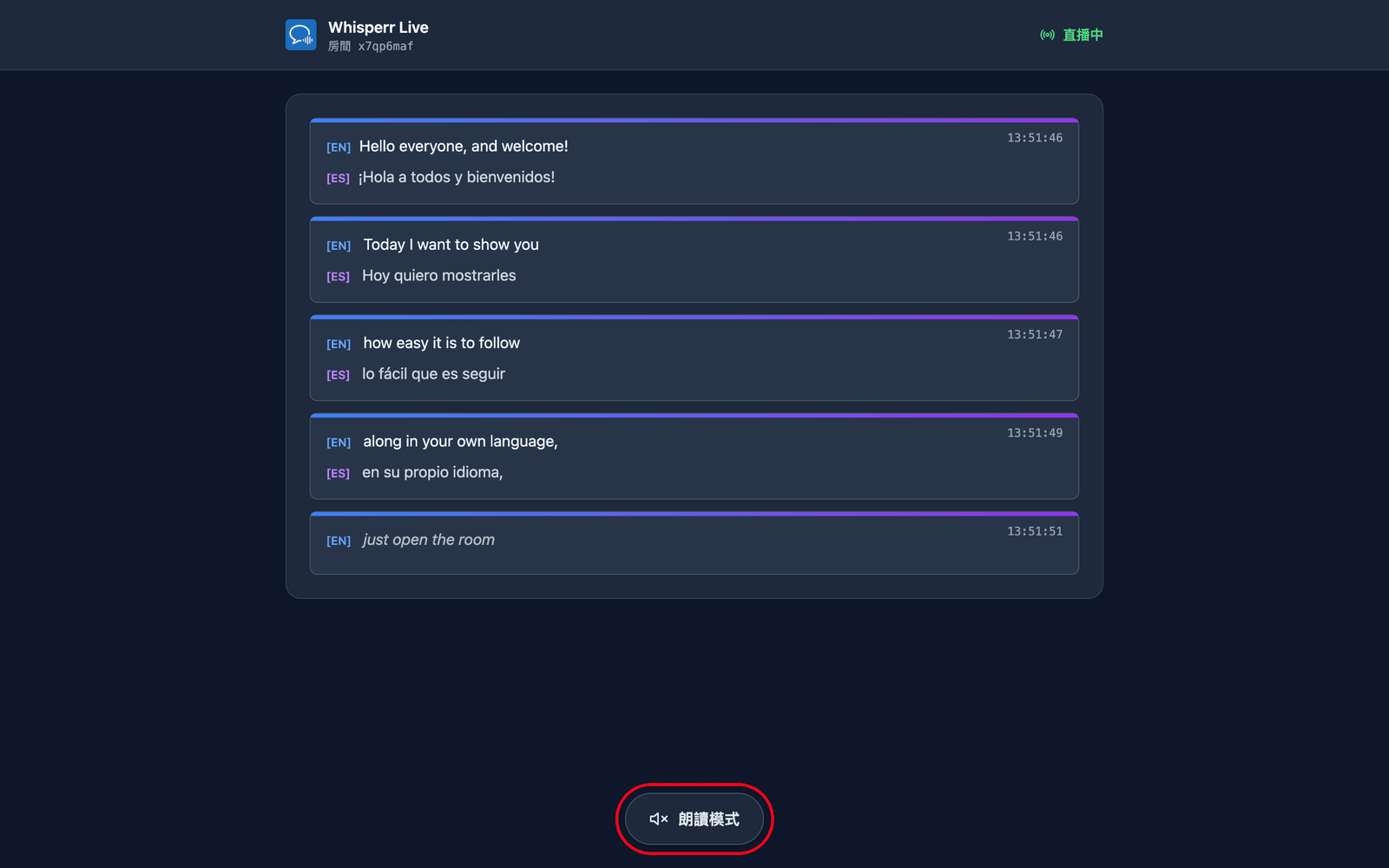
- 如果比較想聽而不是讀,點按頁面底部的朗讀模式
選擇你想要的語言
可以。主講者在建立房間時選擇一個預設目標語言,每位觀眾都可以從房間頁面上的選單切換到其他語言——除主講者的預設語言外,每個房間最多可再選 5 種語言,總共最多 6 種語言選項。未切換的觀眾將看到主講者的預設目標語言。
- 房間目前正在廣播的語言會列在最前面,並標有綠點。選擇這些語言不需等待:會在演講者說出下一句時立即切換。
- 其他語言則需要先行產生,因此在內容開始出現前,你會先看到**正在準備你的語言…**的提示。
- 選單內附有搜尋框——輸入語言名稱即可篩選清單。
這項選擇以觀看者為單位:不會改變演講者的設定,也不會影響其他人所閱讀的語言。它也會儲存在你的瀏覽器中,因此重新整理頁面——或連線中斷後重新連線——都會回到相同的語言。
在語言選單旁,兩者 / 逐字稿 / 翻譯可以控制你看到的是演講者的原文、你的翻譯,還是兩者疊在一起顯示。
聆聽而非閱讀——朗讀模式
朗讀模式預設是關閉的。點按後按鈕會變成藍色,頁面頂端也會出現語音控制項——這一次點按同時也是瀏覽器要求播放音訊前必須有的使用者操作,這也是為什麼它無法一開始就是開啟狀態。
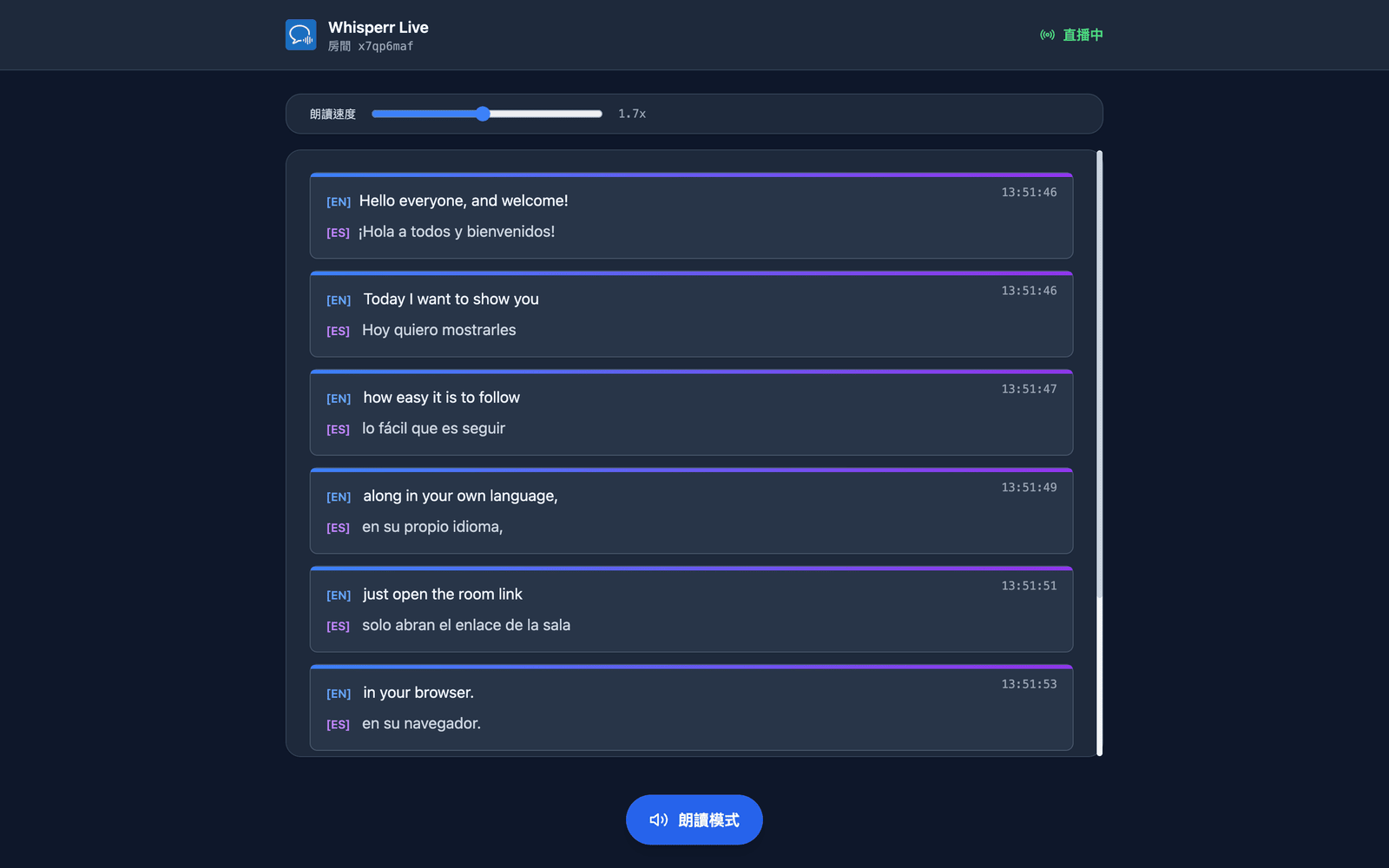
此後,每當一句翻譯定稿,Whisperr 就會立即朗讀出來,你可以一邊聽一邊看文字持續捲動。它朗讀的是你所選擇的語言——更換翻譯語言後,朗讀的聲音會在下一句跟著改變。安靜的場合建議戴上耳機:聲音是從你自己的裝置播放,而不是演講者的裝置。每位觀看者都能自行選擇,因此部分觀眾可以聆聽,其餘人則只看文字。
語音與朗讀速度
朗讀模式開啟時,逐字稿上方會出現兩個控制項:
| 控制項 | 功能 |
|---|---|
| 語音 | 自動(預設)會根據 Whisperr 為每位講者測得的聲學特徵,將朗讀語音配對到目前正在說話的人——因此在雙人問答場合中,兩種聲音會保持區別。男聲與女聲則固定使用單一敘述者,適合偏好固定聲音、而非隨著麥克風主人變化的聽眾。 |
| 朗讀速度 | 由 0.5 倍到 3.0 倍不等,預設為 1.7 倍。以 1.0 倍朗讀翻譯的速度比現場說話慢,因此聲音會落後於語速較快的講者;1.7 倍能讓你貼近即時進度,同時仍然容易聽懂。 |
這兩項設定皆以觀看者為單位,並會記在你的瀏覽器中,因此只需設定一次。
使用情境範例
- 研討會演講與主題演說 — 將 QR Code 放在標題投影片上,讓每位與會者都能以自己的語言跟上內容
- 大學講座 — 國際學生可各自選擇語言,即時閱讀翻譯字幕
- 宗教活動與社區活動 — 門口張貼一份 QR Code,多語言的會眾無需口譯員即可跟上內容
- 導覽解說 — 將連結分享給團體,一邊解說,讓所有人透過耳機以自己的語言聆聽
- 工作坊與培訓課程 — 即使參與者對演講者的語言不夠熟悉,也能一邊閱讀跟上內容
支援平台
| 平台 | 演講者/主持人 | 固定連結 | QR Code | 觀看者 |
|---|---|---|---|---|
| 網頁應用程式 | ✅ | ✅ | ✅ | ✅ |
| iOS | ✅ | — | — | ✅ |
| Android | ✅ | — | — | ✅ |
| Mac | ✅ | — | — | ✅ |
| Windows | ✅ | — | — | ✅ |
固定連結是指房間網址與你的帳號綁定,並在每一場廣播中保持不變。目前只有網頁應用程式具備這項功能——在其他平台上,每次發起新的廣播都會得到一組全新的一次性房間連結。詳情請見網頁應用程式上的廣播模式。
觀看者一律透過瀏覽器參與,因此語言選單、朗讀模式、語音與速度在每個平台上都是一致的。