Mac 與 Windows 上的廣播模式
本頁介紹如何從 Whisperr 桌面應用程式以演講者身分進行廣播。Mac 與 Windows 版本共用相同的介面,因此以下步驟在兩者上皆相同。若要了解廣播模式的運作方式及觀看者體驗,請參閱廣播模式總覽。
以演講者身分進行廣播
-
若尚未安裝,請下載並啟動 Whisperr——Mac 版 Whisperr · Windows 版 Whisperr
-
設定你的說話語言(來源)與翻譯成(目標)語言——目標語言就是觀看者預設取得的語言

- 保持選擇麥克風作為音訊來源,讓 Whisperr 擷取你的聲音

- 在快速模式切換列中開啟廣播開關(不需要另外開啟設定頁面)

- 點擊錄音按鈕——Whisperr 開始擷取音訊,並出現即時分享連結橫幅


- 點擊複製連結並分享給觀眾——他們可在任何瀏覽器中開啟,即時跟上你的逐字稿與翻譯
只要你持續錄音,房間就會保持活躍。再次點擊錄音按鈕即可停止。
你的觀眾看到的畫面
任何人開啟房間連結,都會在瀏覽器中看到這個頁面——不需應用程式、不需帳號、不需註冊。你每說一句,逐字稿與翻譯就會逐行出現。
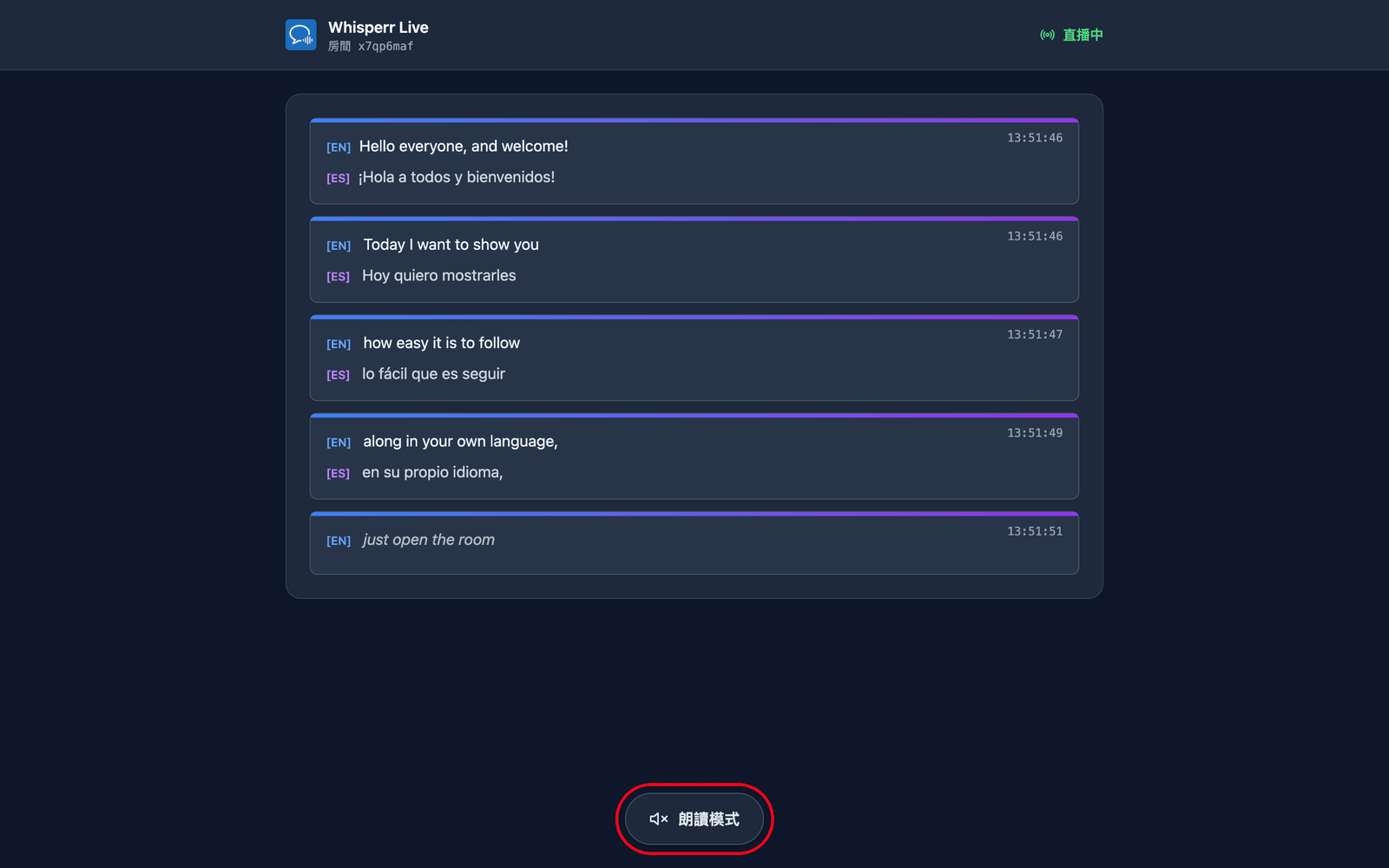
他們會選擇自己的語言。 建立房間時設定預設目標語言,並可新增最多 5 種供觀眾切換的語言(每個房間共計 6 種語言)——透過頁面頂部的翻譯語言選單進行設定。您房間已經在廣播的語言會以綠點優先顯示,並在您下一句話時切換;新語言(如果房間尚未達到上限)會依需求產生,因此觀眾會短暫看到正在準備您的語言…。如此,一個房間和一個連結就能涵蓋最多 6 種語言的觀眾——只有在您需要 6 種以上的語言,或想要完全獨立的觀眾/連結時,才需要建立獨立的房間。
他們可以聽而不是讀。 點按頁面底部的朗讀模式會讓按鈕變成藍色,並在頂端顯示語音控制項,Whisperr 會在每句翻譯定稿後立即於他們自己的裝置上朗讀出來——以他們所選擇的語言。
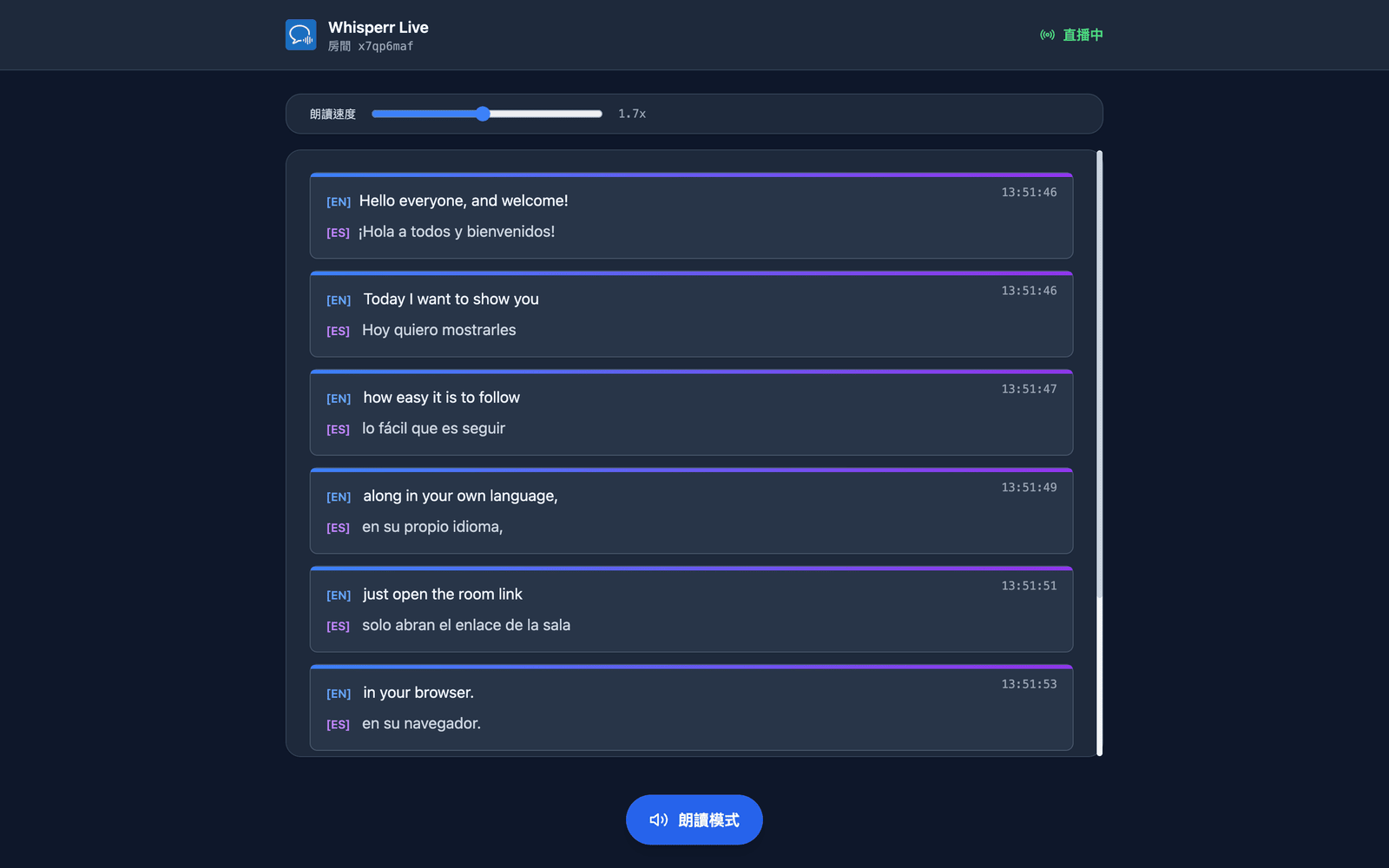
他們可以選擇語音與速度。 語音預設為自動,會將朗讀語音配對到目前實際說話的人——在接受現場提問時特別實用。男聲與女聲則固定使用單一敘述者。朗讀速度由 0.5 倍到 3.0 倍不等,預設為 1.7 倍,足以讓聲音貼近即時進度。
朗讀模式預設對所有人都是關閉的——第一次點按同時充當瀏覽器播放音訊前所要求的使用者操作。以上每一項設定都以觀看者為單位,因此部分觀眾可以用西班牙文聆聽,其餘人則以印地文閱讀。更多說明請見觀看者體驗。
常見問題
沒有出現分享連結橫幅
即時分享連結橫幅只會在錄音且廣播開關已開啟時出現。請在開始錄音前先開啟廣播。
觀眾聽不到也看不到更新
請確認你仍在錄音——房間只有在錄音進行中才會保持活躍。你的麥克風音訊不會直接串流給觀眾:他們跟上的是文字(逐字稿加翻譯),若想聆聽,則需點按房間頁面上的朗讀模式,由他們自己的瀏覽器朗讀翻譯。
擷取到錯誤的音訊
若要呈現你自己的聲音,請保持選擇麥克風來源。若切換到系統音訊,Whisperr 會改為廣播電腦正在播放的內容。
觀眾看到的翻譯語言不對
你所選的翻譯成語言只是預設值。觀看者可以開啟房間頁面頂端的翻譯語言選單並自行切換,因此不需要為了配合單一觀眾而重新開始演講。
問題仍未解決?聯絡客服支援
相關內容
- 廣播模式(總覽) — 運作方式、支援平台及觀看者體驗
- 在 iPhone、iPad 與 Android 上 — 從你的手機或平板進行廣播
- 在網頁應用程式上 — 唯一能顯示房間 QR Code 的平台
- 廣播模式常見問題 — 關於房間、連結及觀看者的常見問題