iPhone 和 iPad 上的廣播模式
本頁說明如何在 iPhone 或 iPad 上以演講者身分執行廣播。有關廣播模式的運作方式及觀看者體驗,請參閱廣播模式總覽。
以講者身分進行廣播(iPhone/iPad)
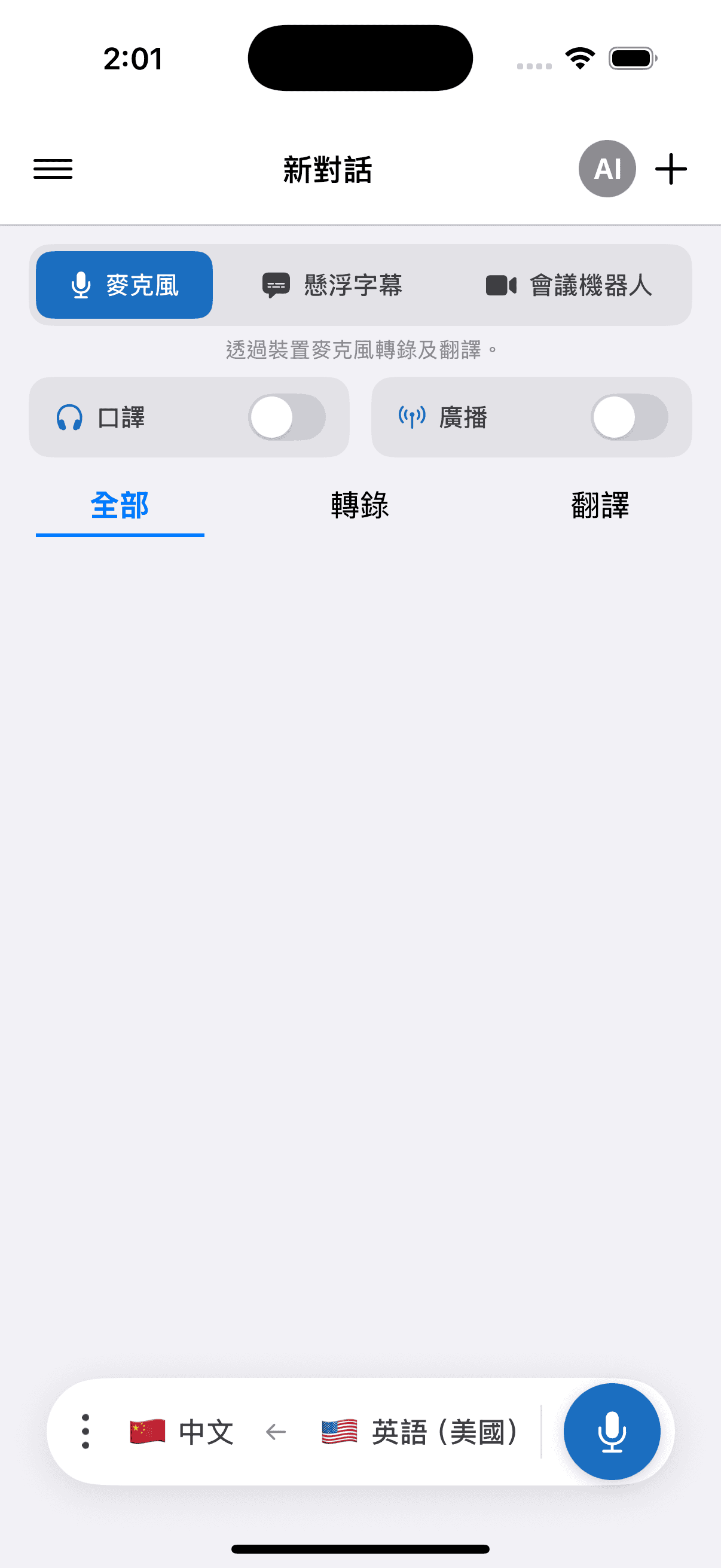
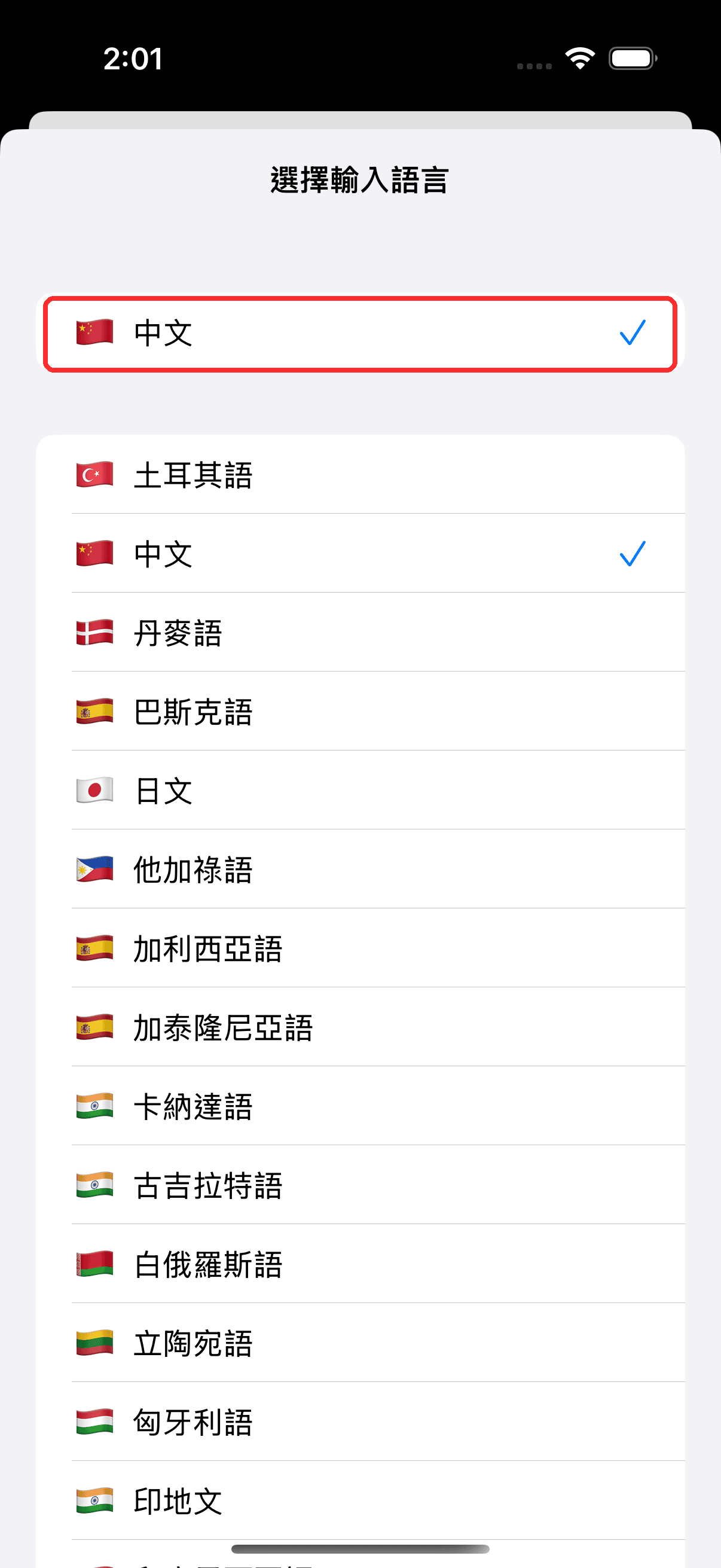
- 在底部的列中選擇來源語言(你要說的語言)和目標語言(觀眾將閱讀的語言)
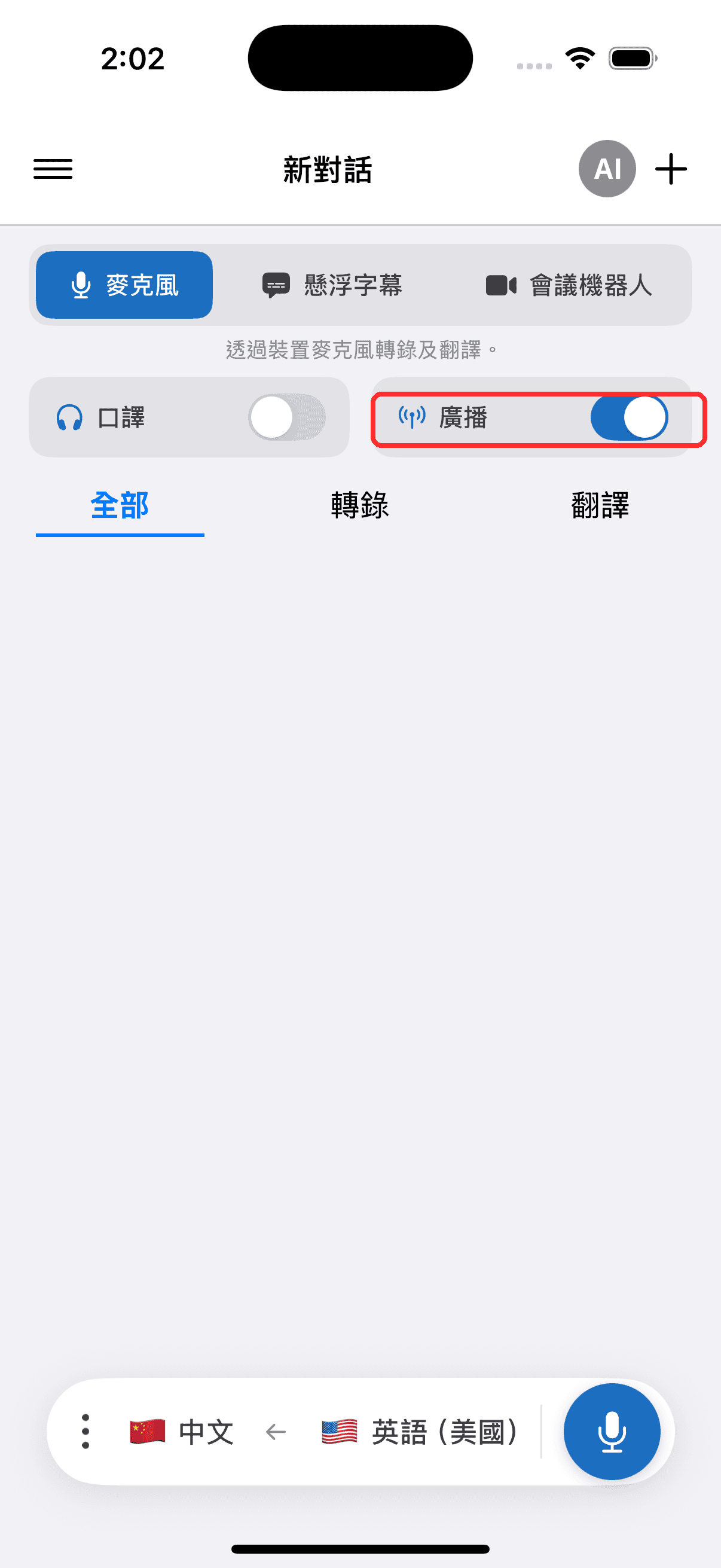
- 開啟 廣播 開關
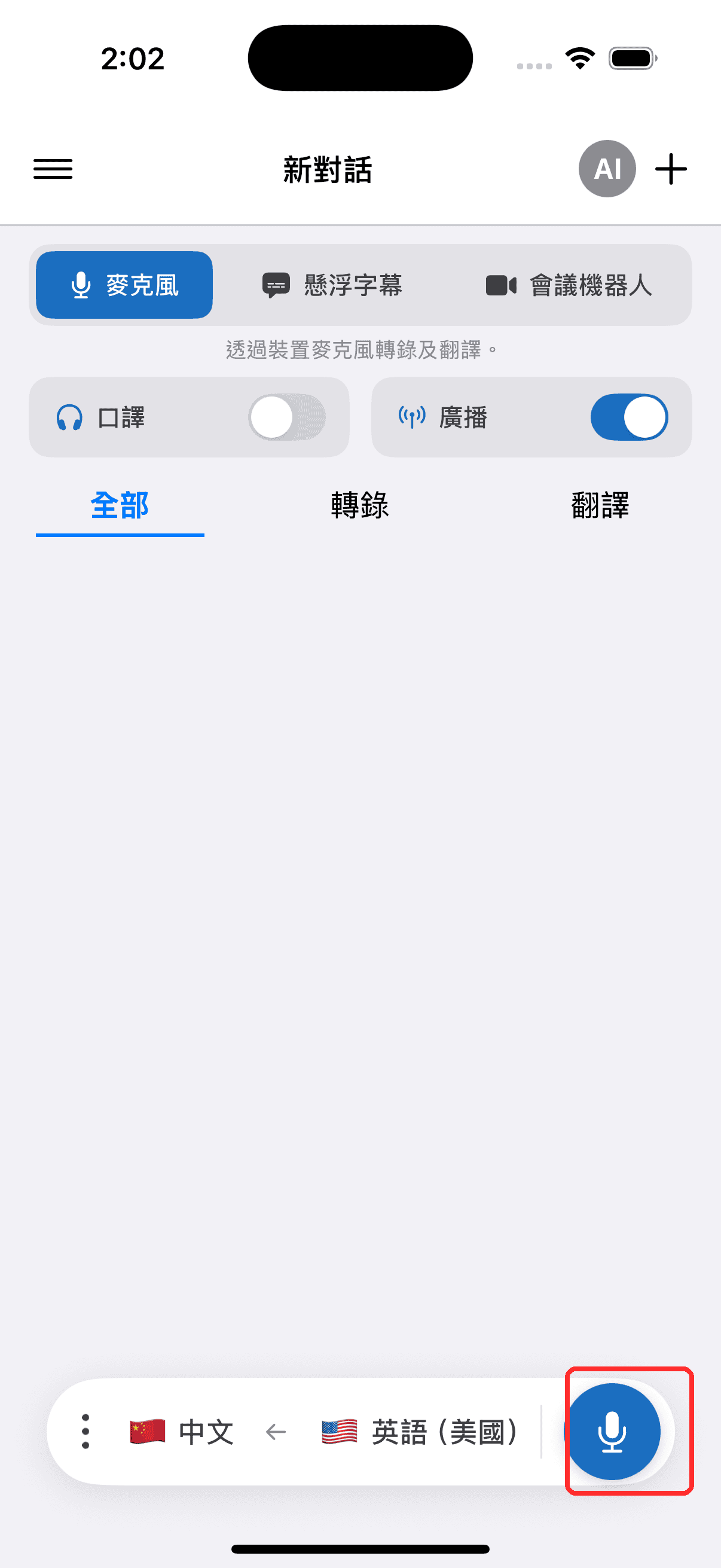
- 點按錄製按鈕開始 — Whisperr 開始擷取音訊,並出現一個可分享的房間連結
- 將房間連結分享給觀眾 — 他們可在任何瀏覽器中開啟,即時跟隨你的轉錄和翻譯
你的觀眾看到的畫面
任何人開啟房間連結,都會在瀏覽器中看到這個頁面——不需應用程式、不需帳號、不需註冊。大多數觀眾會用手機觀看,介面如下所示,你每說一句,逐字稿與翻譯就會逐行出現。
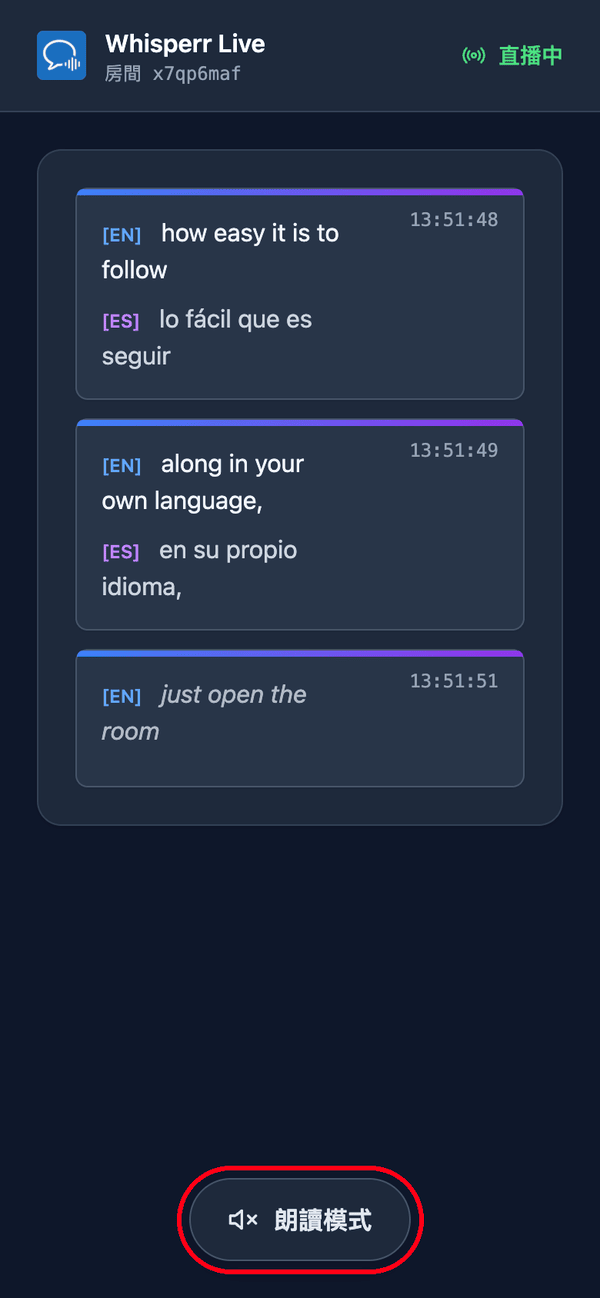
如果他們比較想聽而不是讀,只要點按頁面底部的 朗讀模式 。按鈕變成藍色,頂端出現 朗讀速度 滑桿,每當一句翻譯定稿,Whisperr 就會在他們自己的裝置上朗讀出來。
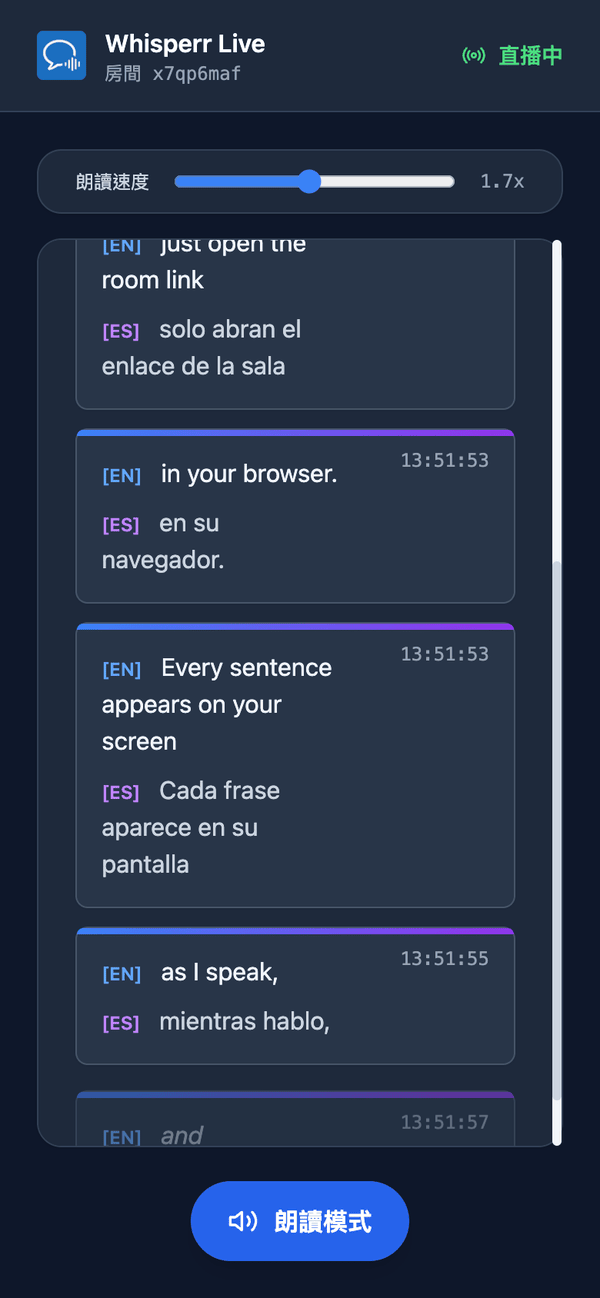
朗讀模式對所有人都是預設關閉的——第一次點按正好充當瀏覽器在播放音訊前所要求的使用者操作。這是每位觀眾各自的選擇,因此一部分聽眾可以聽,其餘人只看文字。更多說明見 觀眾視角 。
相關內容
- 廣播模式(總覽) — 運作方式、支援平台及觀看者體驗
- 在網頁應用程式上使用 — 從網頁應用程式進行廣播
- 廣播模式常見問題 — 關於房間、連結與觀看者的常見問題