Web App 中的詞典
本頁面說明如何從 Whisperr Web App 設定與使用詞典。有關每個部分的作用,請參閱詞典概覽。
如何設定您的詞典
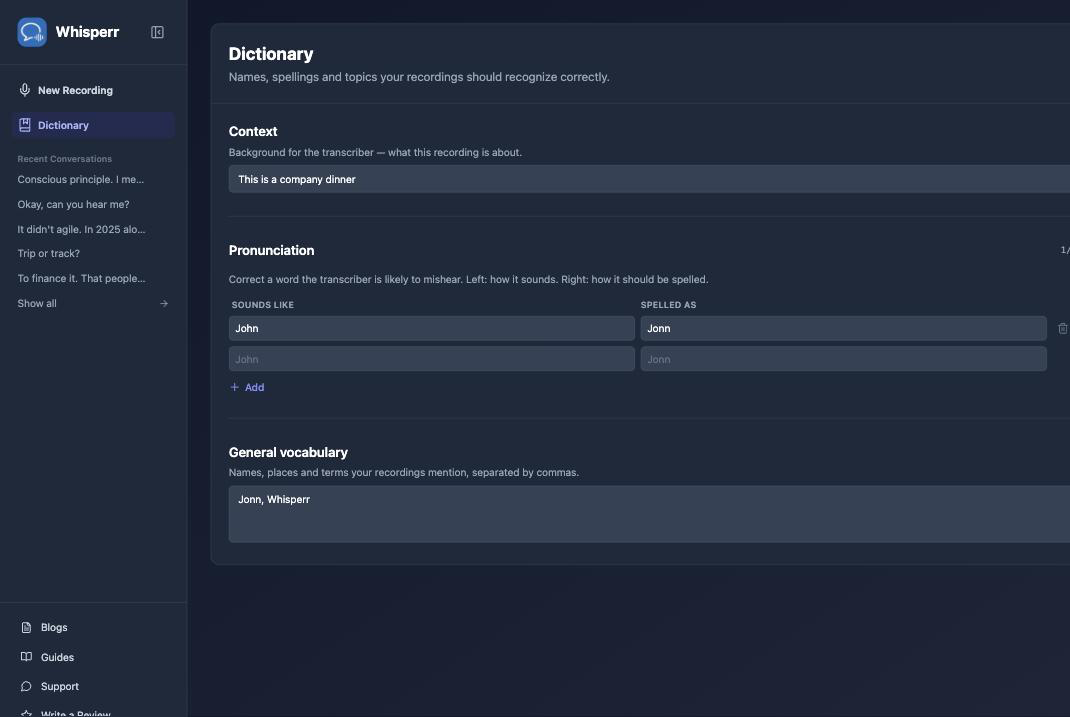
- 前往 app.whisperr.co 並登入,然後點按左側側邊欄中的詞典
-
在情境下,描述錄音的內容,例如:
This is a company dinner -
在發音下,點按 新增 並為 Whisperr 可能聽錯的單詞填寫一列——左側為聽起來像,右側為拼寫為。例如,如果「John」實際上應該辨識為「Jonn」:在左側輸入
John,右側輸入Jonn -
在一般詞彙下,加入以逗號分隔的姓名、地點與術語清單,這些都是您錄音中提到的內容,例如:
Jonn, Whisperr
此頁面上的所有內容都會在您輸入時自動儲存——沒有另外的儲存按鈕。
將詞典套用於錄音
您的詞典會自動套用於每次錄音——您無需執行其他操作。如果您想為特定錄音關閉它,請開啟錄音列中的「…」選項選單,取消勾選套用詞典:
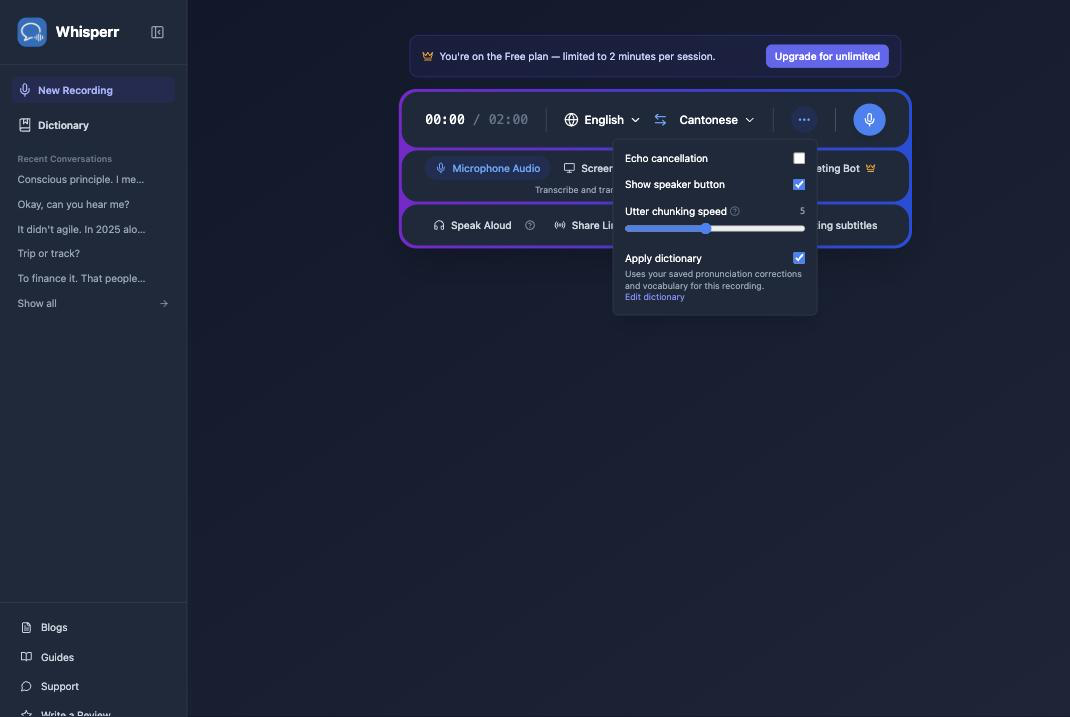
該開關狀態會被記住,並套用於之後的錄音:關閉期間,新錄音完全不會使用您的詞典。重新開啟後,錄音會恢復使用您詞典中目前的內容。
在錄音期間編輯詞典
您無需停止錄音即可修正詞典。從同一個「…」選項選單中,點按編輯詞典以開啟一個包含相同情境、發音與一般詞彙欄位的彈出視窗:
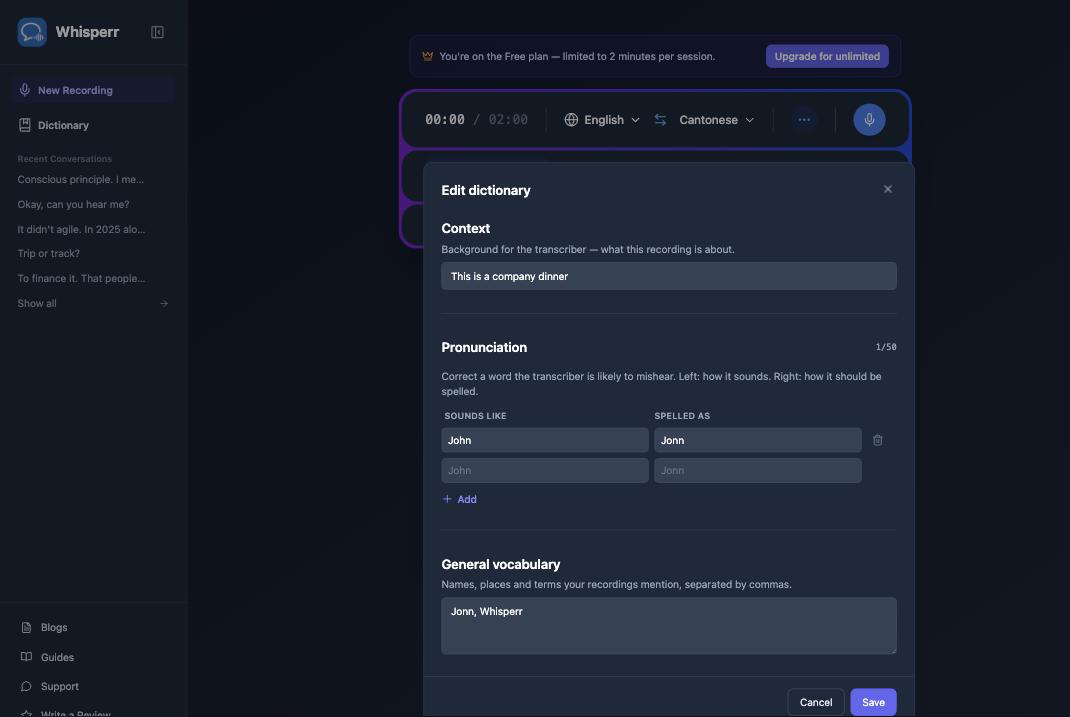
進行變更並點按儲存——變更會套用於目前正在進行的錄音,無需重新開始。點按取消則可關閉彈出視窗而不做任何變更。
常見問題(Web App)
我的校正沒有顯示在轉錄文字中
發音校正是給轉錄工具的強力提示,而不是保證生效的尋找取代——一個已經具有常見、明確含義的單詞(例如真實的英文單詞)仍可能勝過您的校正。它對姓名與自創拼寫效果最好,因為這類詞競爭較少。將同一術語也加入一般詞彙中有助於強化它。
我不希望我的詞典套用於某次錄音
在錄音前或錄音期間,在「…」選項選單中取消勾選套用詞典——錄音期間所做的變更會立即生效。
我的詞典儲存在哪裡?
您的詞典儲存在您的瀏覽器中,與此裝置及瀏覽器設定檔綁定。它尚未與您的帳戶或其他裝置同步。
仍然無法正常使用?聯絡支援
相關內容
- 詞典(概覽) — 每個部分的作用與支援的平台
- Web App 上的麥克風音訊擷取 — 從裝置麥克風錄音
- Web App 上的會議機器人 — 轉錄 Zoom、Teams 與 Google Meet 通話