回音消除
回音消除會將裝置自身喇叭播放的音訊從麥克風收音中過濾掉。若沒有這項功能,裝置播放出來的任何聲音 — 最常見的就是來自語音模式的朗讀翻譯 — 都會被麥克風收錄、轉錄、翻譯,然後再次朗讀出來,如此不斷循環。
這是一個只有兩種狀態的開關,該選擇哪一種完全取決於你想擷取的對象:是眼前現場的人聲,還是裝置本身播放出來的音訊。
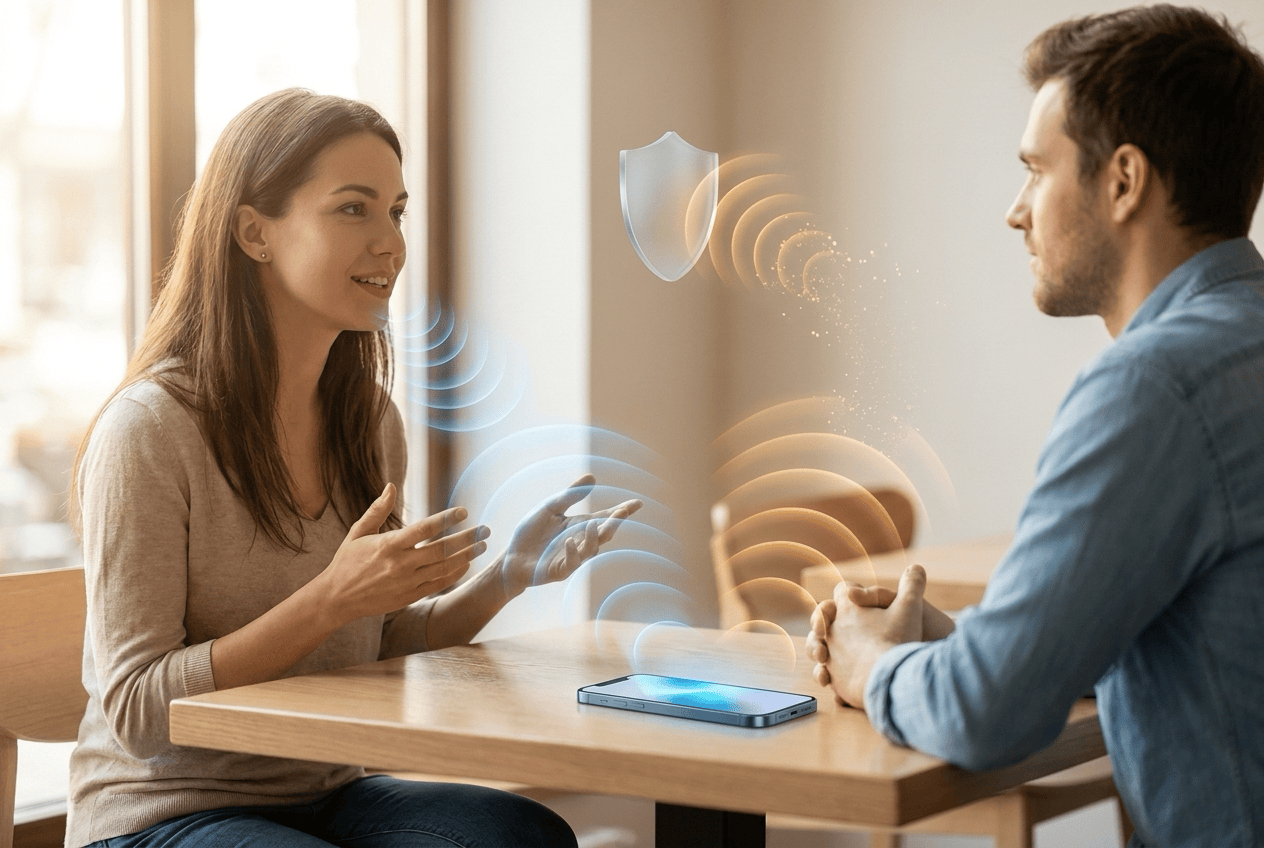
運作原理
開啟 — Whisperr 會從麥克風收到的聲音中減去裝置正在播放的內容。只有來自現場環境的聲音會進入逐字稿。這正是讓語音模式在開啟喇叭免持的情況下也能正常使用的迴圈防護機制。
關閉 — 麥克風會收錄所有聲音,包括裝置自己正在播放的音訊。當你想翻譯的對象正是喇叭播放出來的影片、通話或會議內容時,這正是你需要的設定。
該選擇哪一種設定?
| 你想翻譯的對象… | 回音消除 |
|---|---|
| 眼前正在說話的人 | 開啟 |
| 你自己說的話,並讓翻譯以語音朗讀出來 | 開啟 |
| 同一台裝置上播放的影片、播客或通話 | 關閉 |
| 任何內容,只要你戴著耳機 | 皆可 — 耳機本身已經打斷了迴圈 |
開始使用
請選擇您的平台:
- iPhone、iPad 與 Android — 在設定中有一個開關,預設為開啟
- 網頁應用程式 — 在 ••• 選項選單中有一個開關,預設為關閉
- Mac 與 Windows — 自動處理,無需開關
支援平台
| 平台 | 支援狀態 | 備註 |
|---|---|---|
| iOS | ✅ | 預設開啟 · 在設定中可切換 |
| Android | ✅ | 預設開啟 · 在設定中可切換 |
| 網頁應用程式 | ✅ | 預設關閉 · 在 ••• 選項選單中可切換 |
| Mac | ✅ | 自動處理 · 麥克風收音時一律開啟,無需開關 |
| Windows | ✅ | 自動處理 · 麥克風收音時一律開啟,無需開關 |
| Chrome 擴充功能 | — | 不適用 — 直接擷取分頁音訊,不使用麥克風 |
系統音訊擷取又是如何?
當 Whisperr 擷取的是系統或畫面音訊而非麥克風時,回音消除並不適用:應用程式是直接讀取輸出混音,而在 Mac、Windows 或瀏覽器中,都沒有針對個別應用程式的排除機制。
在這種情況下,Whisperr 採用不同的方式防止迴圈 — 它會在自己朗讀翻譯時將擷取的串流靜音,朗讀結束後再恢復。除非對方剛好在翻譯朗讀的同時說話,否則你不會漏掉對方說的任何內容,而迴圈也永遠不會開始。
提示
- 戴上耳機,這個問題就不存在了。 使用耳機或 AirPods 時,翻譯朗讀的聲音根本不會傳到麥克風,因此無論哪種設定都可以。
- 這項設定會在錄音開始時被讀取。 在 iPhone、iPad 和 Android 上,錄音中途切換設定會在下次按下錄製時才生效。在網頁應用程式中,錄音進行時此開關會被鎖定,無法切換。
- 開啟後可能會讓乾淨的語音略顯模糊。 聲學回音消除是一種濾波處理,而濾波多少會犧牲一些細節 — 這也是為什麼網頁應用程式除非你主動開啟,否則預設會將它關閉。
- 如果你聽到同一句話被翻譯了兩次,代表迴圈已經開始:請開啟回音消除、戴上耳機,或調低裝置音量。