跳至主要内容

麥克風音訊擷取

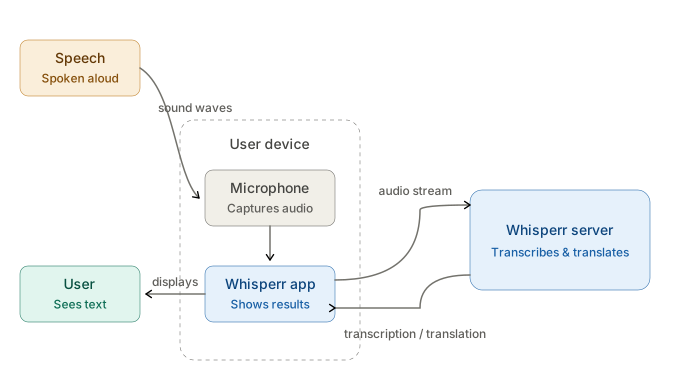
Whisperr 透過裝置的麥克風擷取音訊,並即時將話語進行文字轉錄與翻譯。這正是 Whisperr 運作的核心 — 無論您是在面對面對話、講堂中,還是在觀看影片,Whisperr 都會透過您的麥克風聆聽,並將說出的話語轉換成文字。

運作方式

圖示說明 Whisperr 如何�透過麥克風擷取話語、將音訊串流至 Whisperr 伺服器進行文字轉錄與翻譯,並將結果顯示回使用者
  1. Whisperr 存取您裝置的麥克風 — 內建或外接皆可
  2. 音訊會被串流至 Whisperr 的語音引擎 進行即時處理(需要網際網路連線)
  3. 說話者開口時,文字轉錄的內容會顯示在螢幕上,並可選擇翻譯成您的目標語言

開始使用

iOS / Android

  1. 開啟 Whisperr 應用程式(iOSAndroid
  2. 選擇您的來源語言與目標語言
  3. 點選 錄音圖示 → 點選 應用程式內麥克風
  4. 出現提示時,點選 允許 以授予麥克風存取權 — 您會看到即時文字轉錄顯示在螢幕上

Mac

  1. 開啟 Whisperr 應用程式
  2. 出現提示時,點選 允許 以授予麥克風存取權(或在 系統設定 > 隱私權與安全性 > 麥克風 中啟用)
  3. 選擇您的來源語言與目標語言
  4. 點選 開始 按鈕 — 您會看到即時文字轉錄顯示在螢幕上

網頁版應用程式

  1. 前往 app.whisperr.co
  2. 選擇您的來源語言與目標語言
  3. 點選 錄音按鈕 並選擇 麥克風音訊
點選錄音按鈕並選擇麥克風音訊
  1. 您的瀏覽器會要求麥克風權限 — 請點選 允許

要求麥克風權限的 Chrome 瀏覽器

瀏覽器相容性

網頁版應用程式在 ChromeEdge 中運作最佳。視您的 macOS 版本而定,Safari 對麥克風的支援可能有限。

支援的平台

平台支援狀況備註
iOS使用麥克風擷取外部音訊
Mac使用麥克風擷取外部音訊
網頁版應用程式需要瀏覽器麥克風權限
Chrome 擴充功能使用網頁版應用程式來擷取麥克風
Android使用麥克風擷取外部音訊
Windows✅ 🔜即將推出

取得最佳效果的訣竅

取得最佳麥克風擷取效果的三個訣竅:靠近、降低噪音、使用外接麥克風
  • 與說話者保持 1~2 公尺以內 的距離,使用內建麥克風時可獲得最佳準確度
  • 降低背景噪音 — Whisperr 在較安靜的環境中運作最佳。請關閉非目標音訊的電視、電扇或音樂
  • 使用外接麥克風 應對大型房間、講座或吵雜環境 — 即使是基本的領夾式麥克風也能大幅提升準確度
  • 清晰且以正常速度說話 — 過快的語速或含糊不清的咕噥會降低文字轉錄品質

常見問題

沒有出現文字轉錄

仍然無法運作?聯絡支援團隊

相關內容