在 Windows 上擷取麥克風音訊
本頁說明麥克風擷取的 Windows 設定方式。若想了解其運作原理及適用於所有平台的使用技巧,請參閱麥克風音訊擷取總覽。
如何在 Windows 上擷取麥克風音訊
- 下載 Windows 版 Whisperr(適用於 Windows 10 及更新版本),執行安裝程式,並啟動 Whisperr
- 出現提示時,點選是以授予麥克風存取權限(或於設定 > 隱私權與安全性 > 麥克風中啟用)
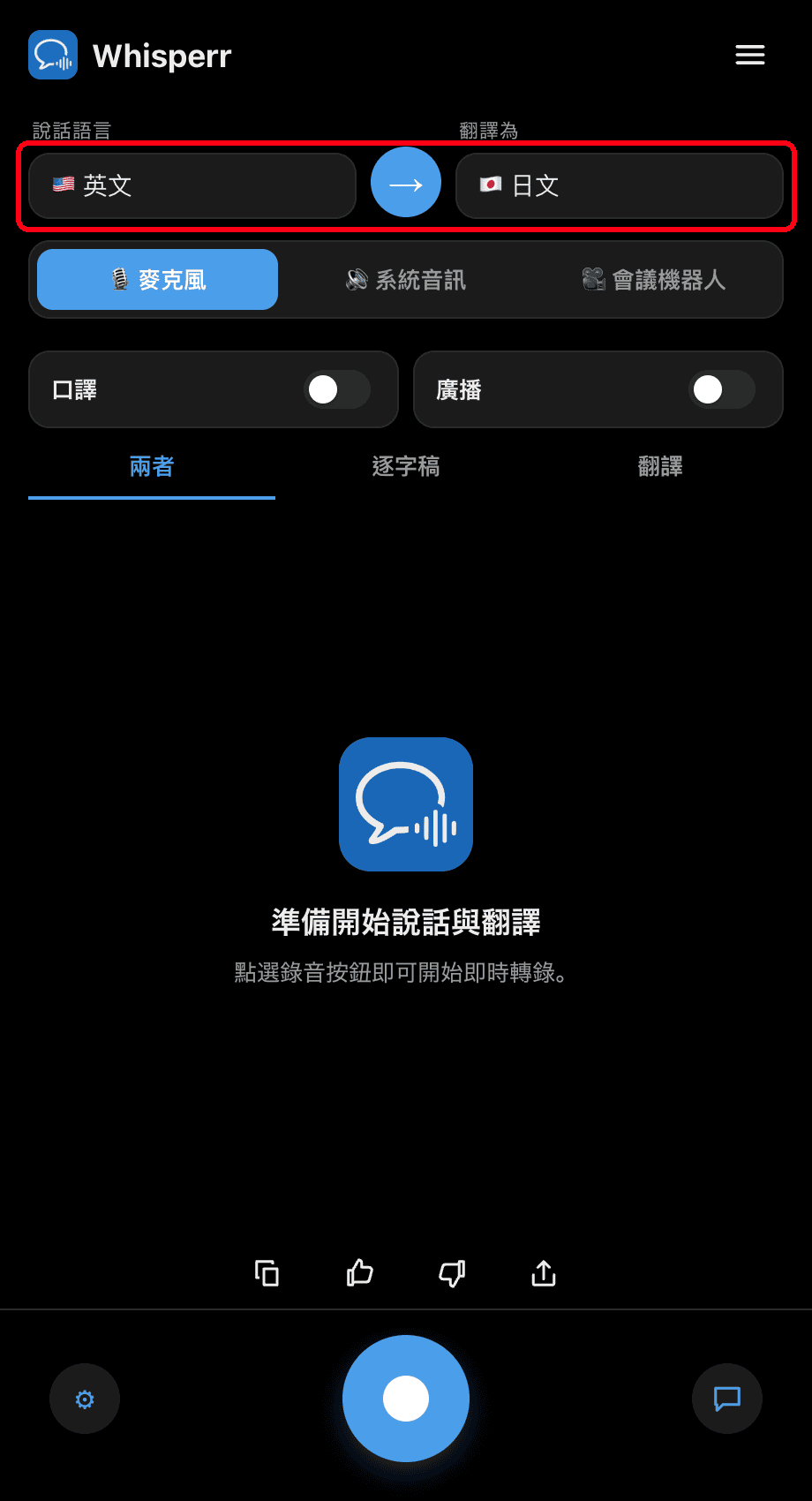
- 在畫面上方設定您的語言:選擇您正在說的語言,以及要翻譯成的語言。使用 → 按鈕可交換方向
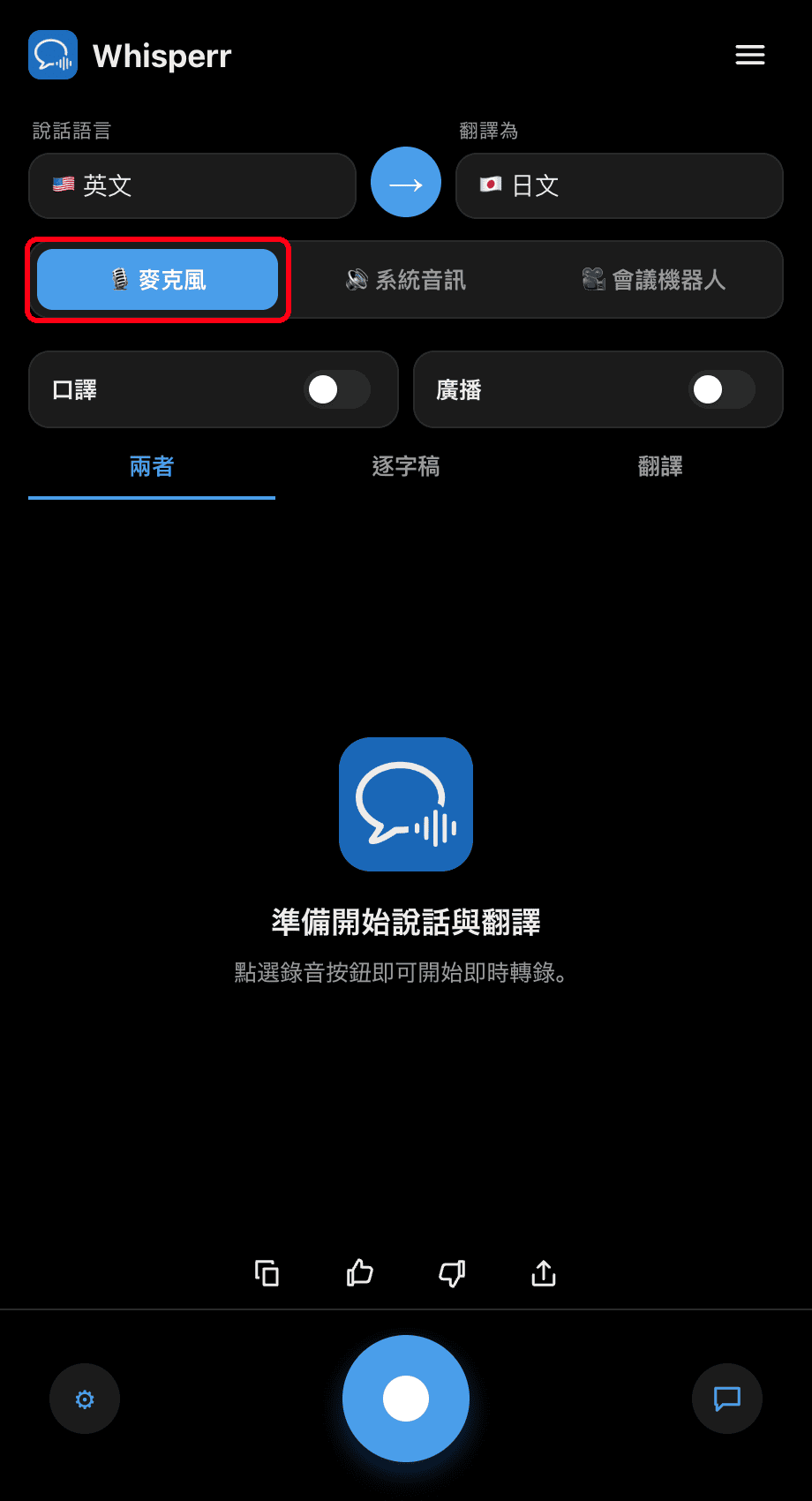
- 請確認已選擇 🎙️ 麥克風來源(這是預設選項 — 另一個選項「系統音訊」擷取的是您聽到的聲音)
- 點選畫面下方的圓形錄音按鈕 — 狀態會顯示聆聽中…,即時轉錄內容會出現在畫面上,並翻譯成您的目標語言
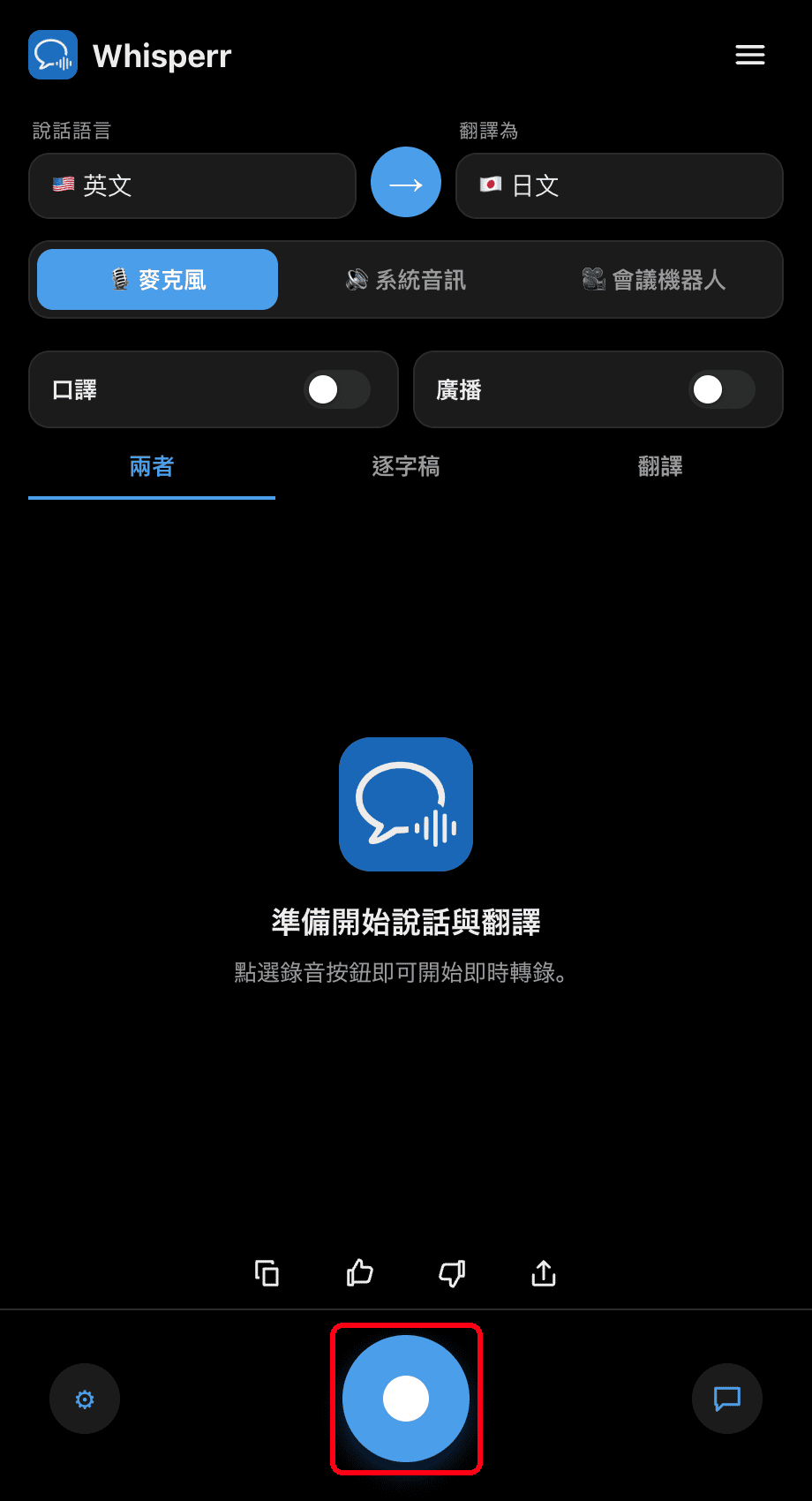
開始說話(或將電腦的麥克風對準喇叭),您說的話會以轉錄泡泡的形式出現,並附上對應的翻譯。使用雙語 / 轉錄 / 翻譯分頁選擇顯示內容,再次點選錄音按鈕即可停止。

常見問題(Windows)
麥克風權限已停用
Whisperr 需要麥克風存取權限才能進行轉錄。若未出現任何轉錄內容,請從 Windows 設定中開啟權限:
- 開啟設定
- 前往隱私權與安全性 > 麥克風
- 開啟麥克風存取權限,接著開啟允許應用程式存取您的麥克風,並啟用 Whisperr
輸入裝置不正確
請至設定 > 系統 > 聲音 > 輸入確認已選取正確的輸入裝置(或於工作列的喇叭圖示按右鍵,選擇音效設定)。
選到了系統音訊而非麥克風
若您說話時完全沒有任何轉錄內容,請檢查轉錄內容上方的來源切換按鈕 — 確認已醒目標示 🎙️ 麥克風(而非系統音訊)。
仍然沒有反應
重新啟動應用程式後再試一次。
問題仍未解決?聯絡客服支援
相關內容
- 麥克風音訊擷取(總覽) — 運作原理、支援平台及一般使用技巧
- Mac 版 · iPhone/iPad 版 · Android 版 · 網頁版
- 面對面會議 — 面對面對話的最佳設定方式