網頁應用程式上的儲存到雲端
本頁面介紹如何從 Whisperr 網頁應用程式 將轉錄儲存到雲端。有關此功能的說明,請參閱儲存到雲端總覽。
如何將轉錄儲存到雲端
- 前往 whisperr.co/app 並登入
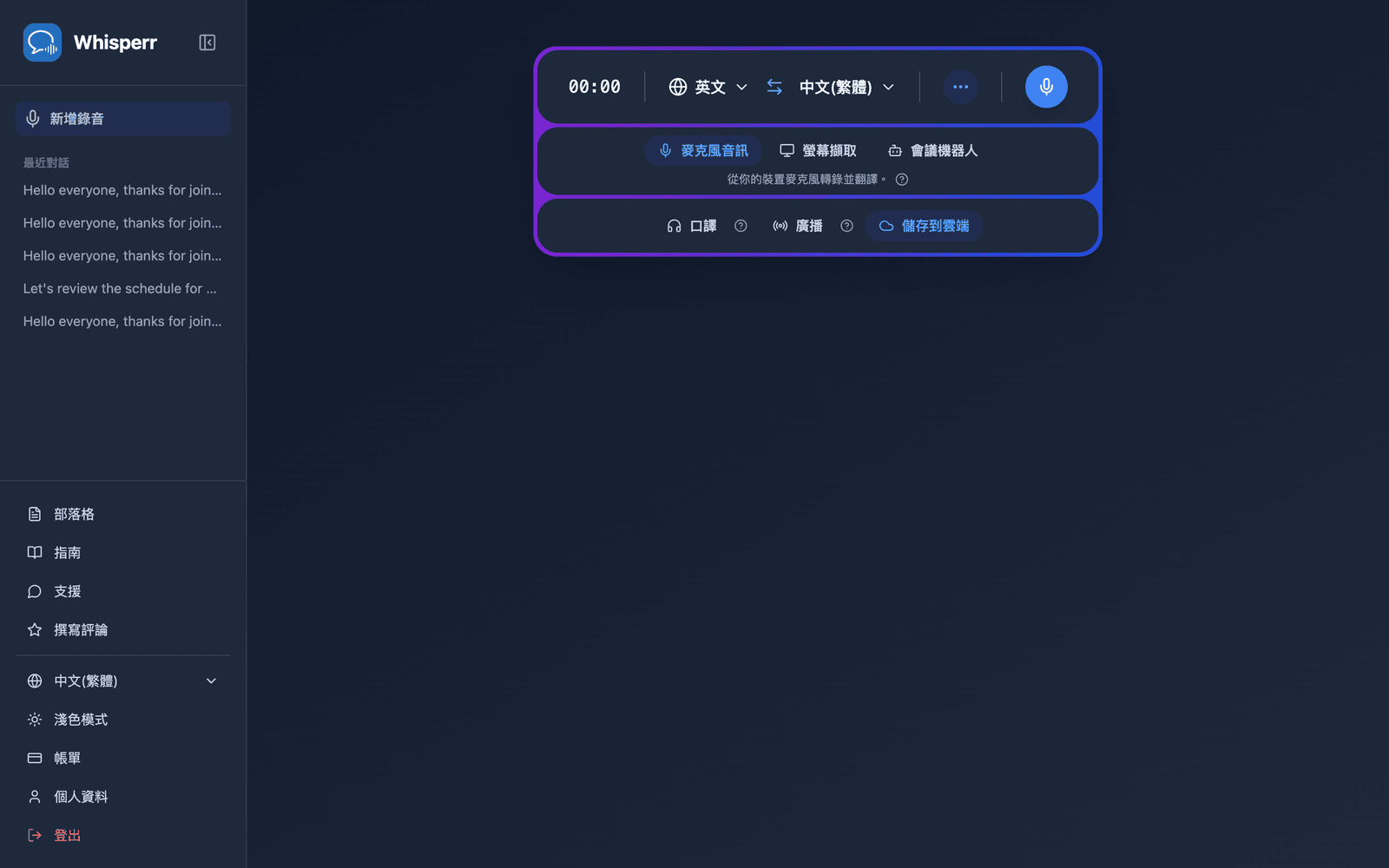
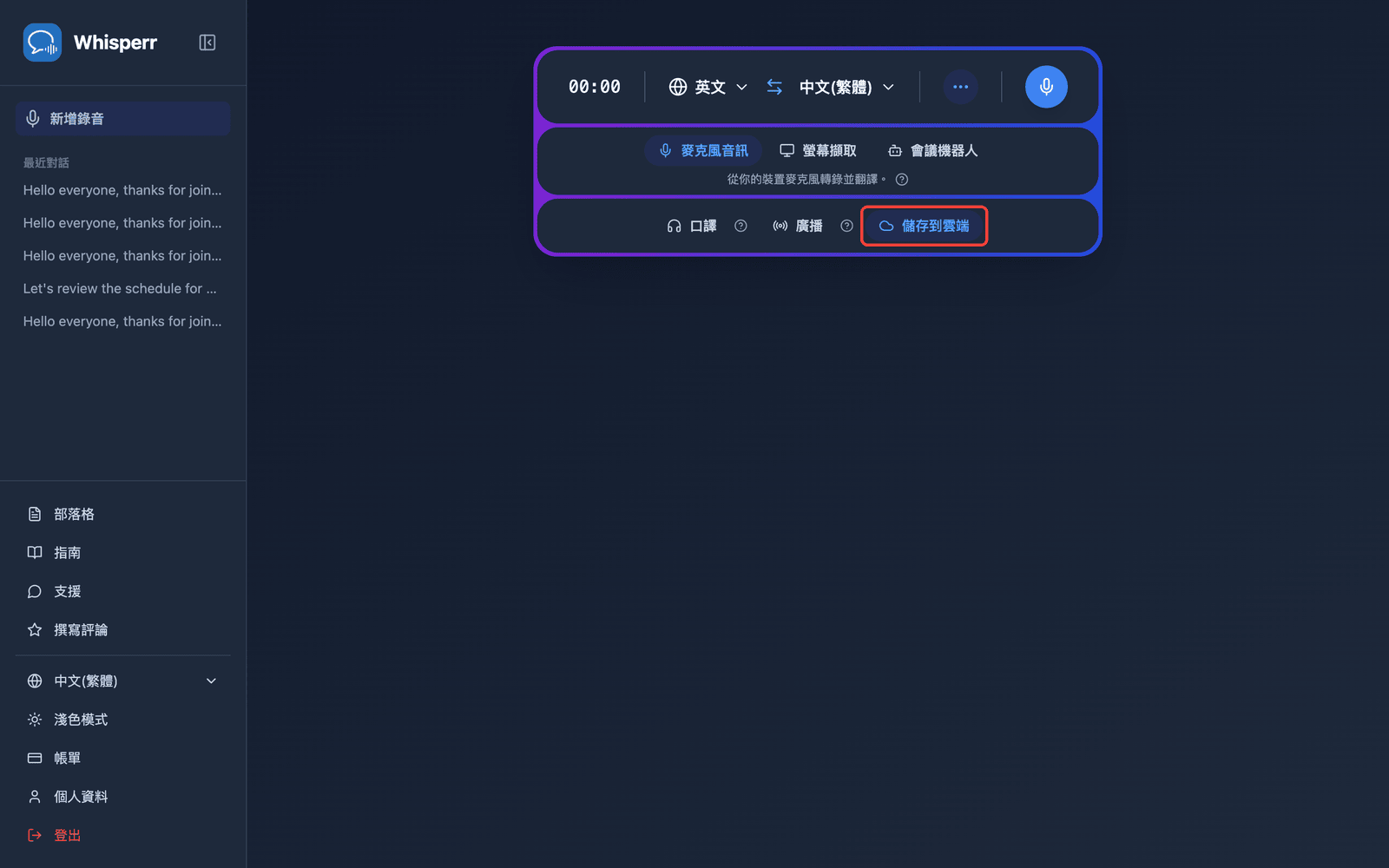
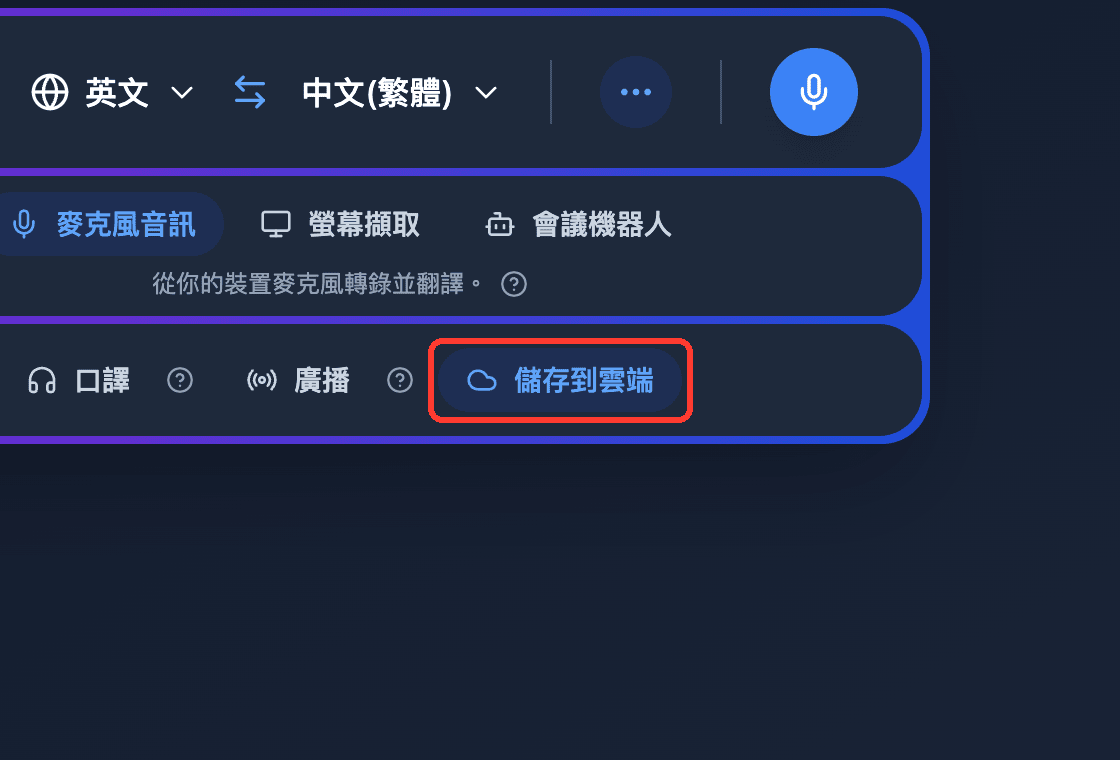
- 確認錄音列中的 儲存到雲端 已開啟 — 預設為開啟,啟用時會以藍色標示。點按即可切換開關(此設定會保留到下次錄音)
- 照常錄音 — 轉錄和翻譯會即時顯示,同時 Whisperr 會在背景儲存對話
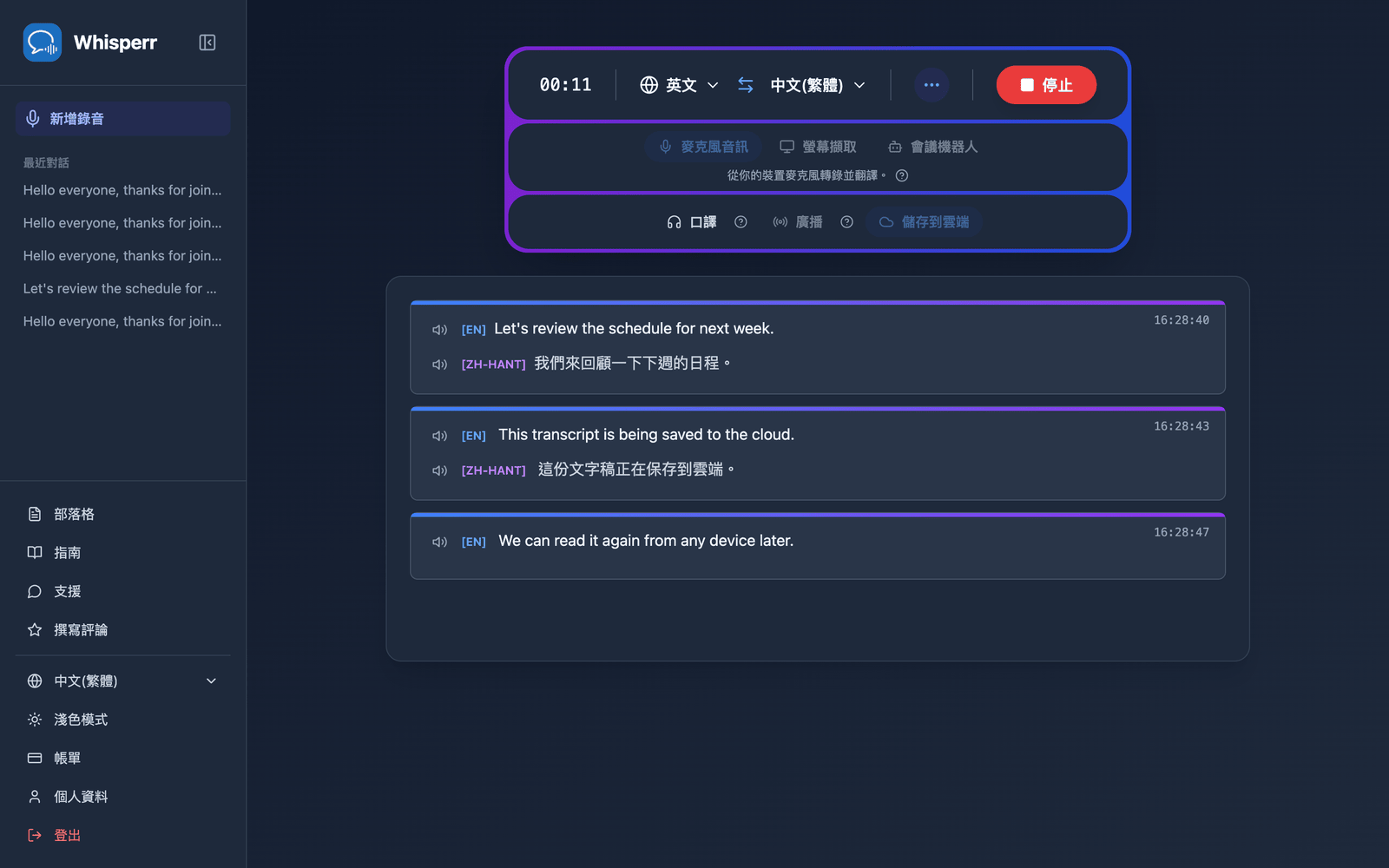
- 完成後點按 停止 — 對話會出現在側邊欄的 最近對話 之下
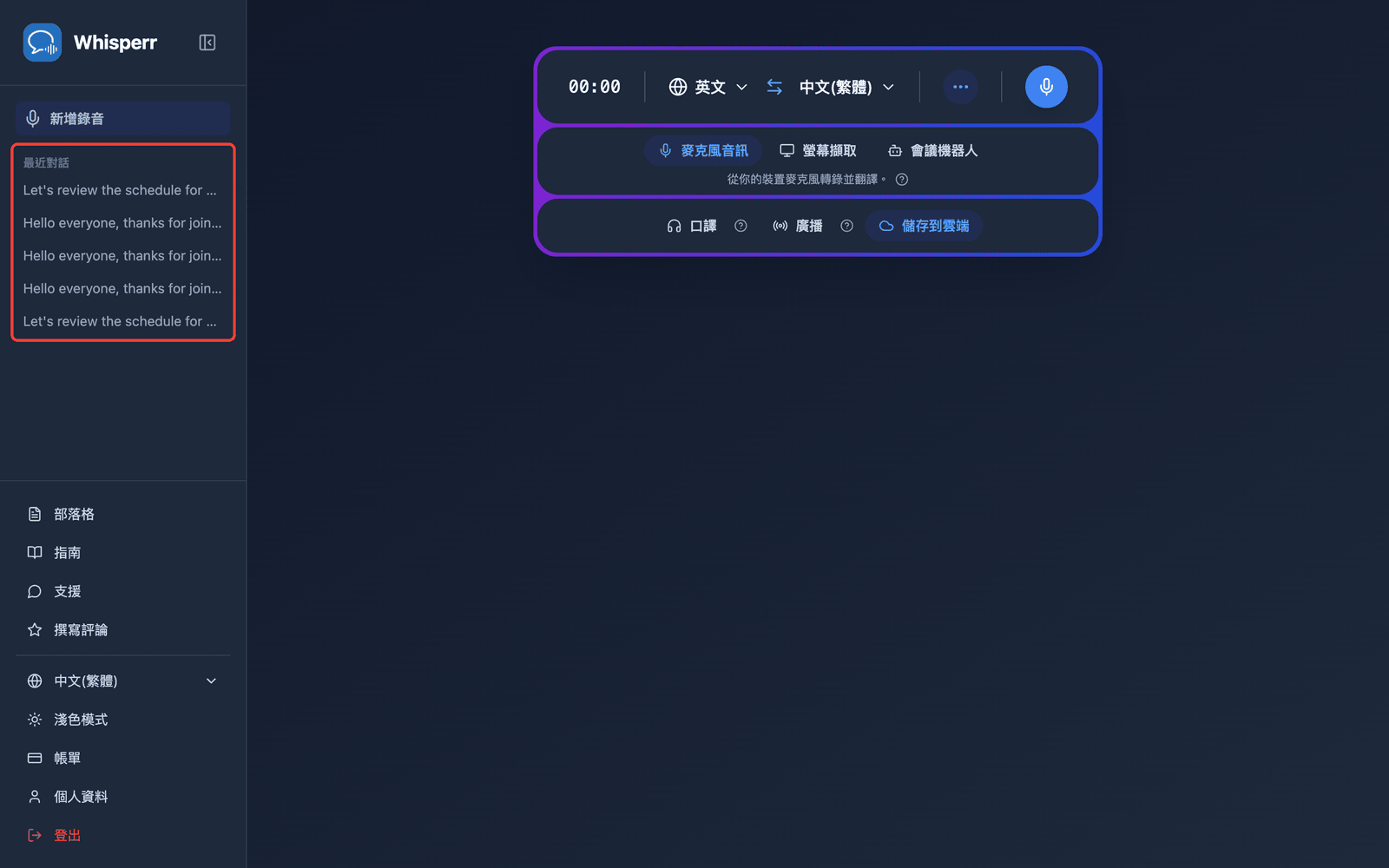
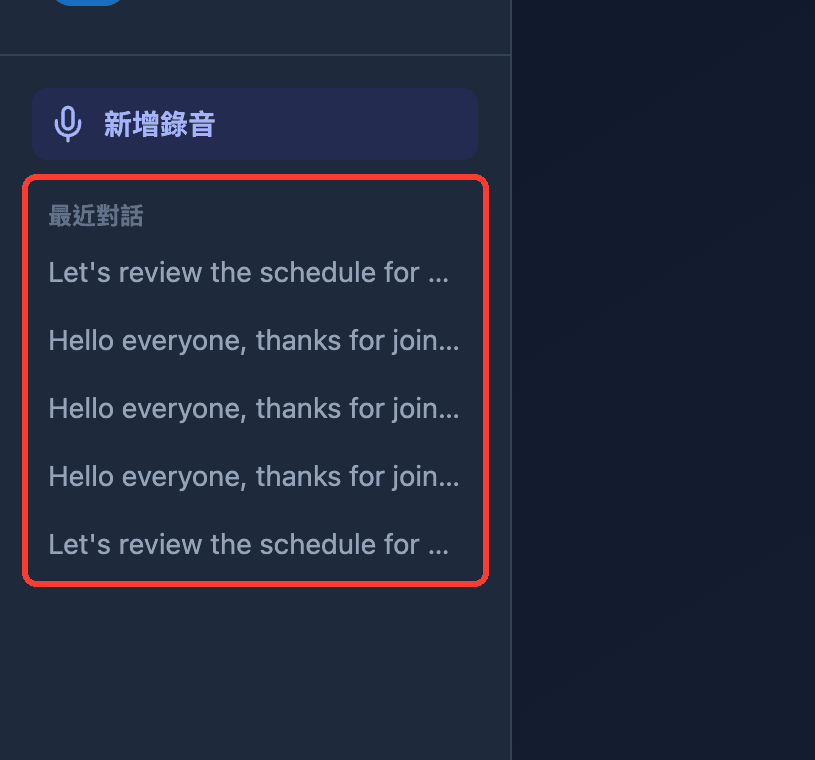
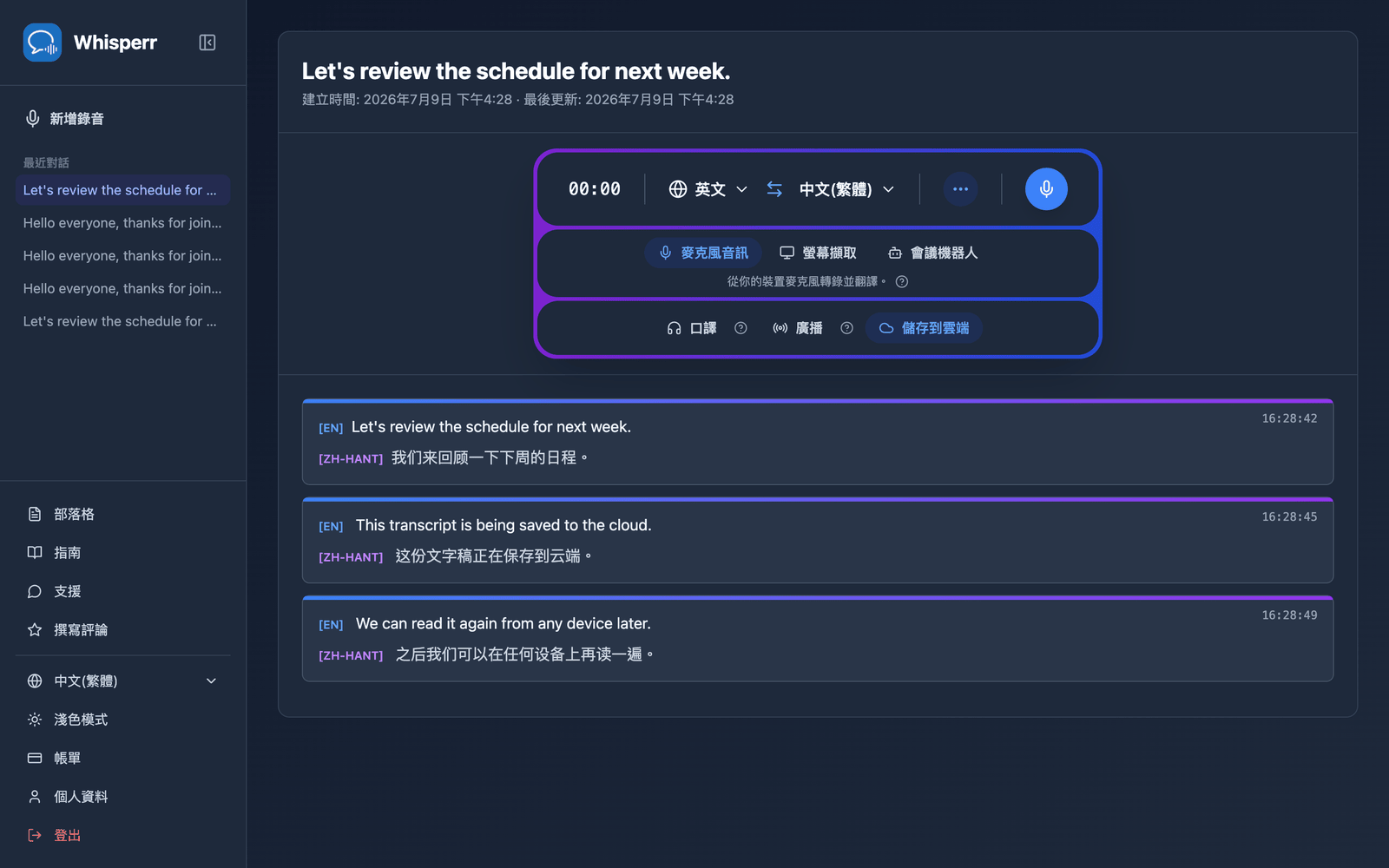
- 點按對話即可重新開啟 — 完整的轉錄和翻譯都會保留原樣,在任何已登入的裝置上都能查看
常見問題(網頁應用程式)
對話沒有出現在最近對話中
點按 停止 後幾秒鐘,對話就會出現 — 如果尚未顯示,請重新整理頁面。另外請確認在您說話期間 儲存到雲端 開關一直是開啟的:在關閉狀態下錄製的工作階段不會被儲存,而在中途開啟它只會儲存此後所說的內容。
在錄音期間變更儲存到雲端
您可以隨時點按此開關,即使在錄音進行中也可以 — 不需要先停止再重新開始。變更會從您接下來說的內容開始生效,因此絕不會追溯生效:在中途開啟會儲存工作階段的其餘部分,但不會儲存之前已說的內容;在中途關閉則會保持已儲存的內容不變。
我不想儲存我的轉錄
在開始錄音之前,點按 儲存到雲端 使其不再以藍色標示 — 這樣可以讓整個工作階段不出現在您的歷史記錄中。在錄音中途關閉它只會停止此後的內容;在切換之前所說的內容已經被儲存。Whisperr 會為之後的錄音記住您的選擇。
問題仍未解決?聯絡客服支援
相關內容
- 儲存到雲端(總覽) — 功能說明及支援平台
- 在網頁應用程式中擷取麥克風音訊 — 透過裝置麥克風錄音
- 網頁應用程式上的會議機器人 — 轉錄 Zoom、Teams 和 Google Meet 通話