Mac 上的語音模式
本頁說明語音模式的 Mac 設定方式。若想了解其運作原理及使用情境,請參閱語音模式總覽。
語音模式會透過您 Mac 的喇叭或耳機,朗讀每一句完成的翻譯,讓您可以選擇聆聽,或搭配閱讀螢幕內容。
如何在 Mac 上使用語音模式
- 若尚未安裝,請下載 Mac 版 Whisperr,然後啟動 Whisperr
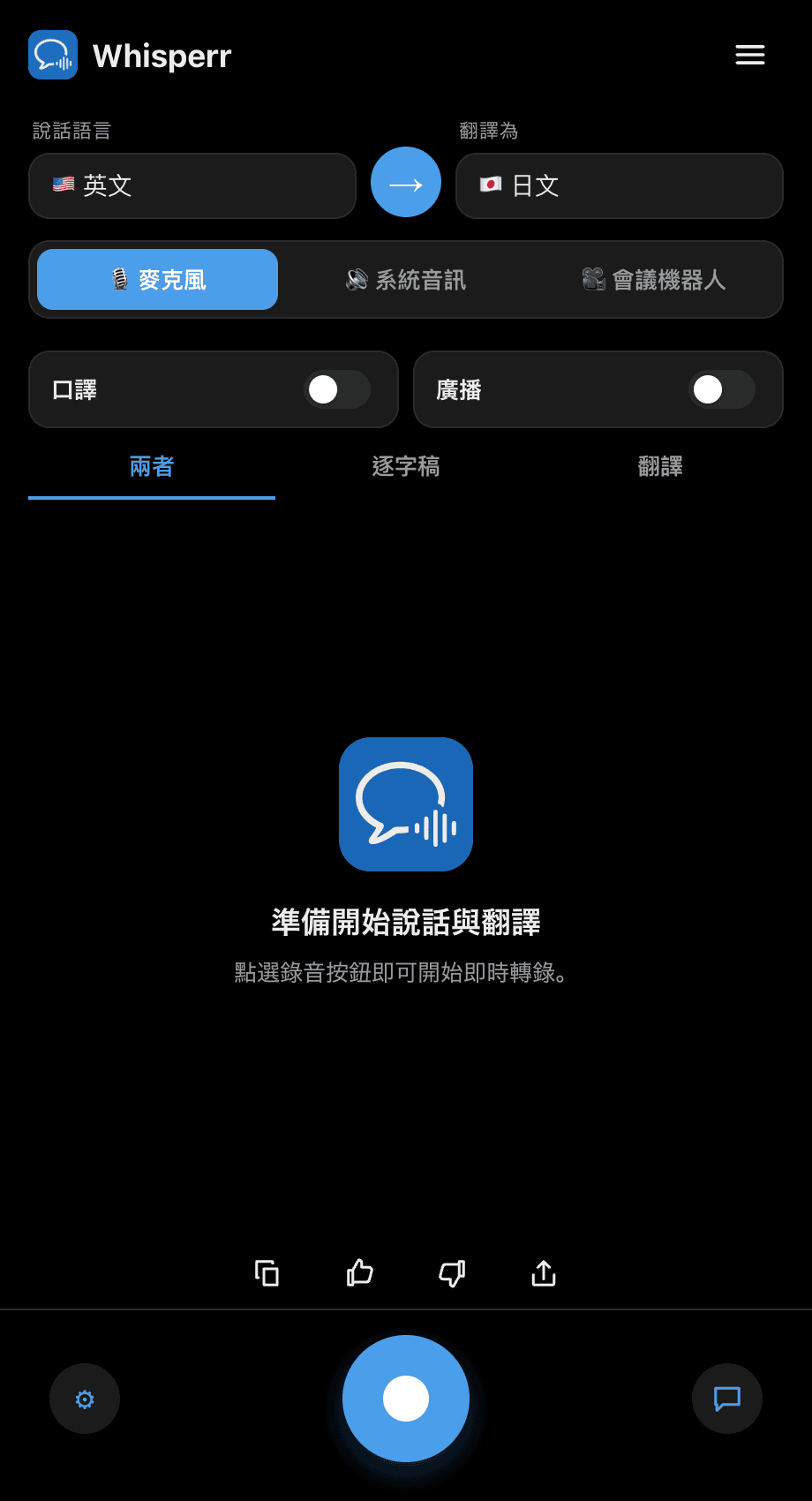
- 設定您的正在說(來源)與翻譯成(目標)語言
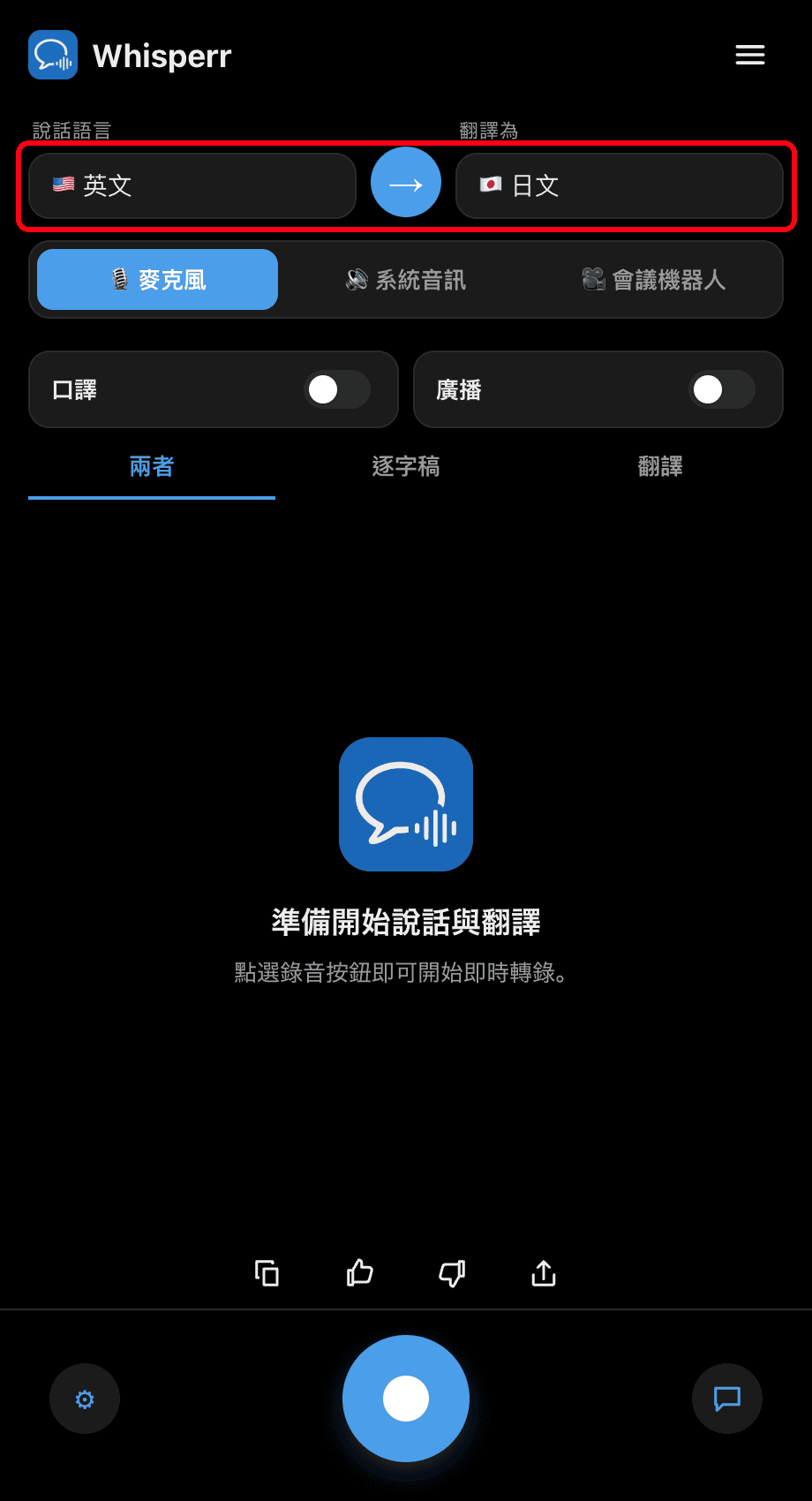
- 開啟 口譯 開關 — 每一行譯文出現時,Whisperr 都會朗讀出來
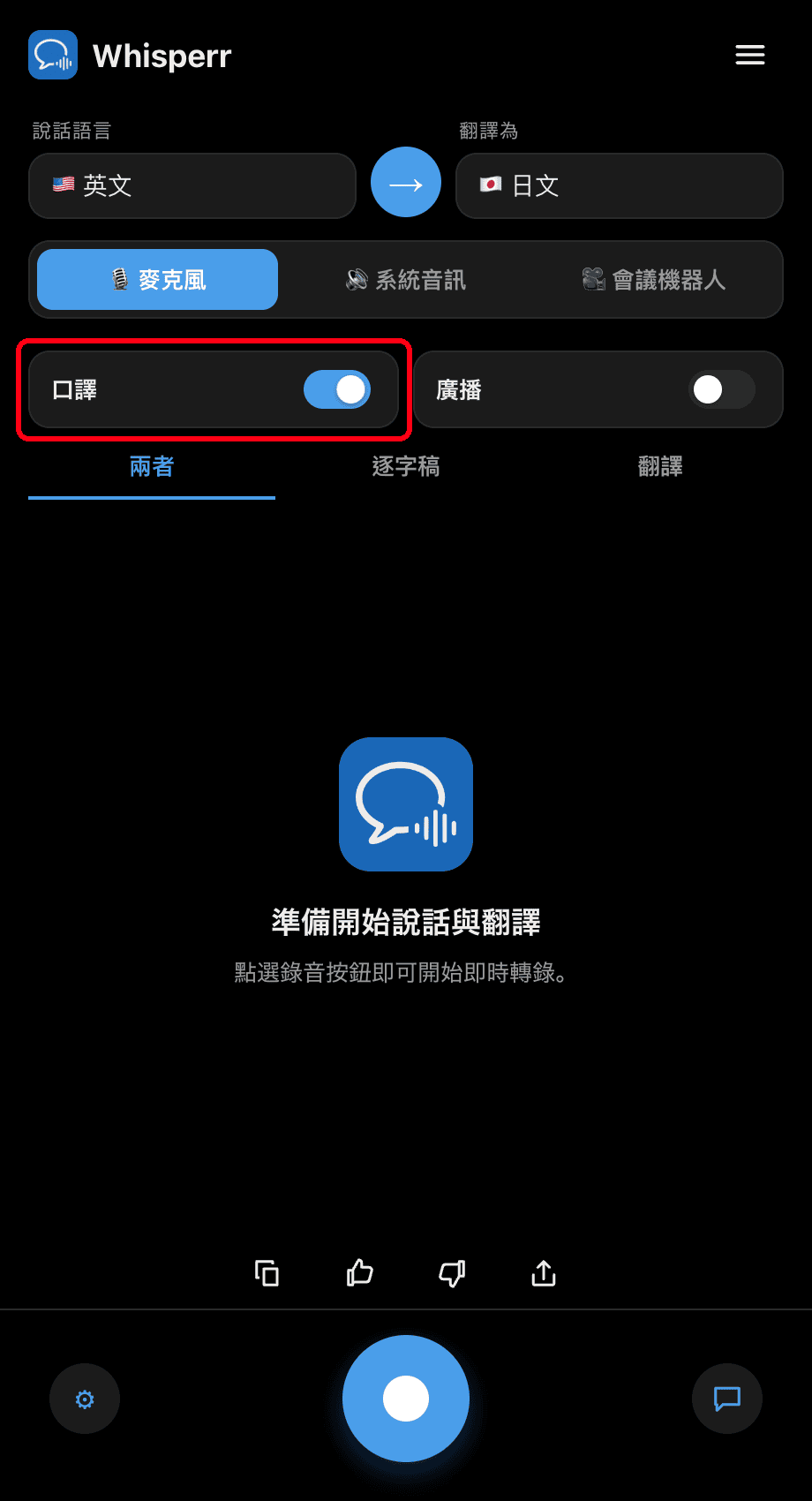
- 點擊錄製按鈕 — 每條完成的譯文都會朗讀出來,同時文字保留在螢幕上
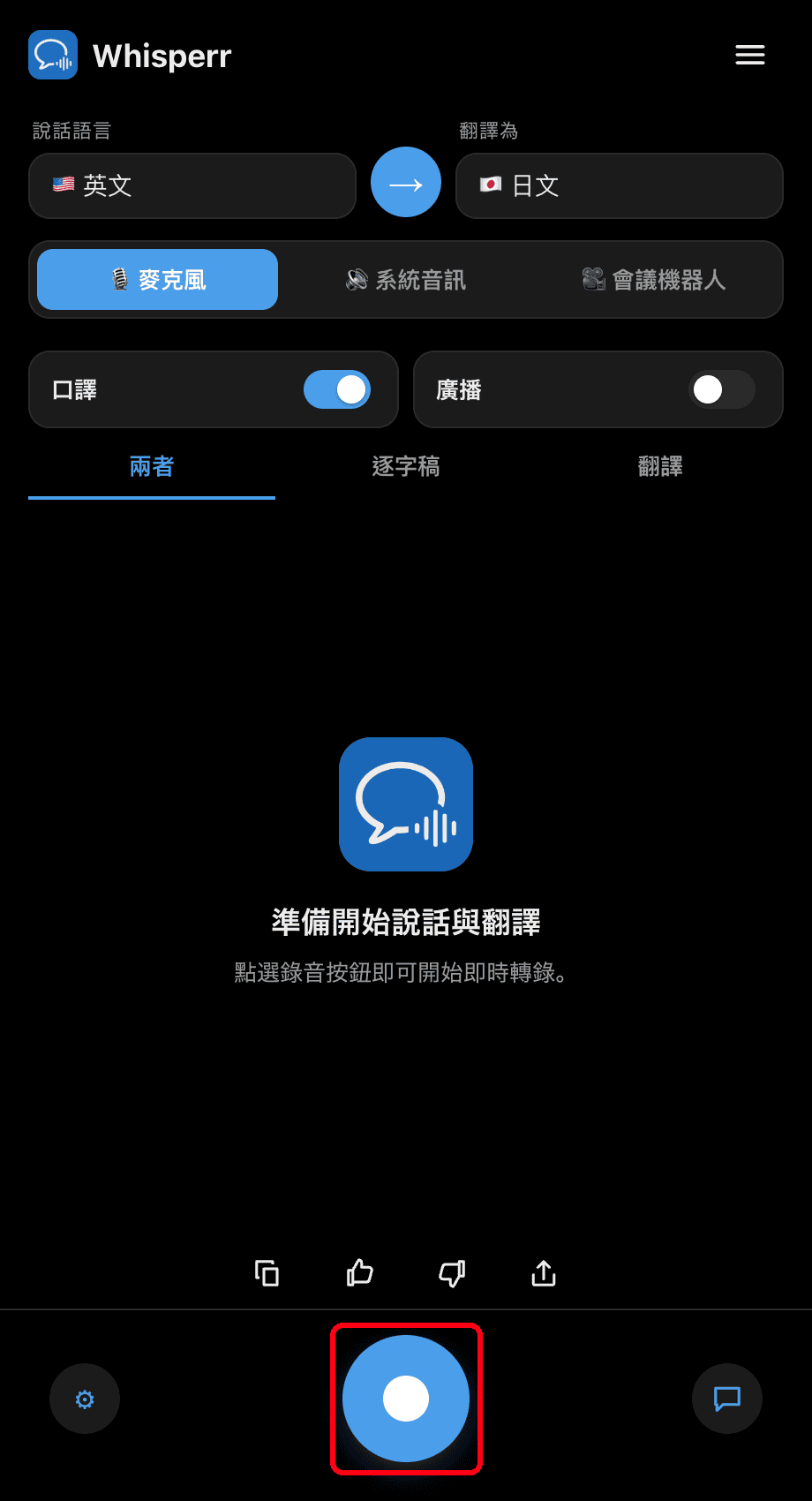
在 ⚙ 設定 中依喜好調整語速(0.5×–2×)。 使用耳機可享有私密聆聽體驗,並避免語音輸出被麥克風重新擷取。
在 Mac 上,翻譯會以目標語言的標準語音朗讀。選擇語音 — 自動、男聲或女聲,其中自動會配對每位說話者本人的聲音 — 可在 iPhone/iPad、Android 及網頁應用程式上使用;詳見選擇語音。
常見問題(Mac)
沒有語音輸出
確認 口譯 開關已開啟,且你的 Mac 未靜音。
回音或回授迴圈
當 Whisperr 正在擷取您的麥克風時,Mac 上的回音消除會自動生效 — 它會將應用程式自身朗讀的音訊從麥克風中過濾掉,因此不需要任何開關。若您仍聽到同一句話被翻譯兩次,請改用耳機或降低輸出音量。
當 Whisperr 正在擷取系統或螢幕音訊時,它會在朗讀翻譯期間將擷取到的音訊流靜音,避免形成迴圈。
仍然沒有反應
重新啟動應用程式後再試一次。
問題仍未解決?聯絡客服支援
相關內容
- 語音模式(總覽) — 運作原理、使用情境及一般使用技巧
- Windows 版 · iPhone/iPad 版 · Android 版 · 網頁版
- Mac 與 Windows 上的回音消除 — 了解如何讓朗讀的翻譯遠離麥克風
- Mac 上的麥克風音訊擷取 — 了解 Whisperr 如何擷取輸入音訊
- Mac 上的浮動字幕 — 為您聽到的任何系統音訊加上字幕