雙向對話
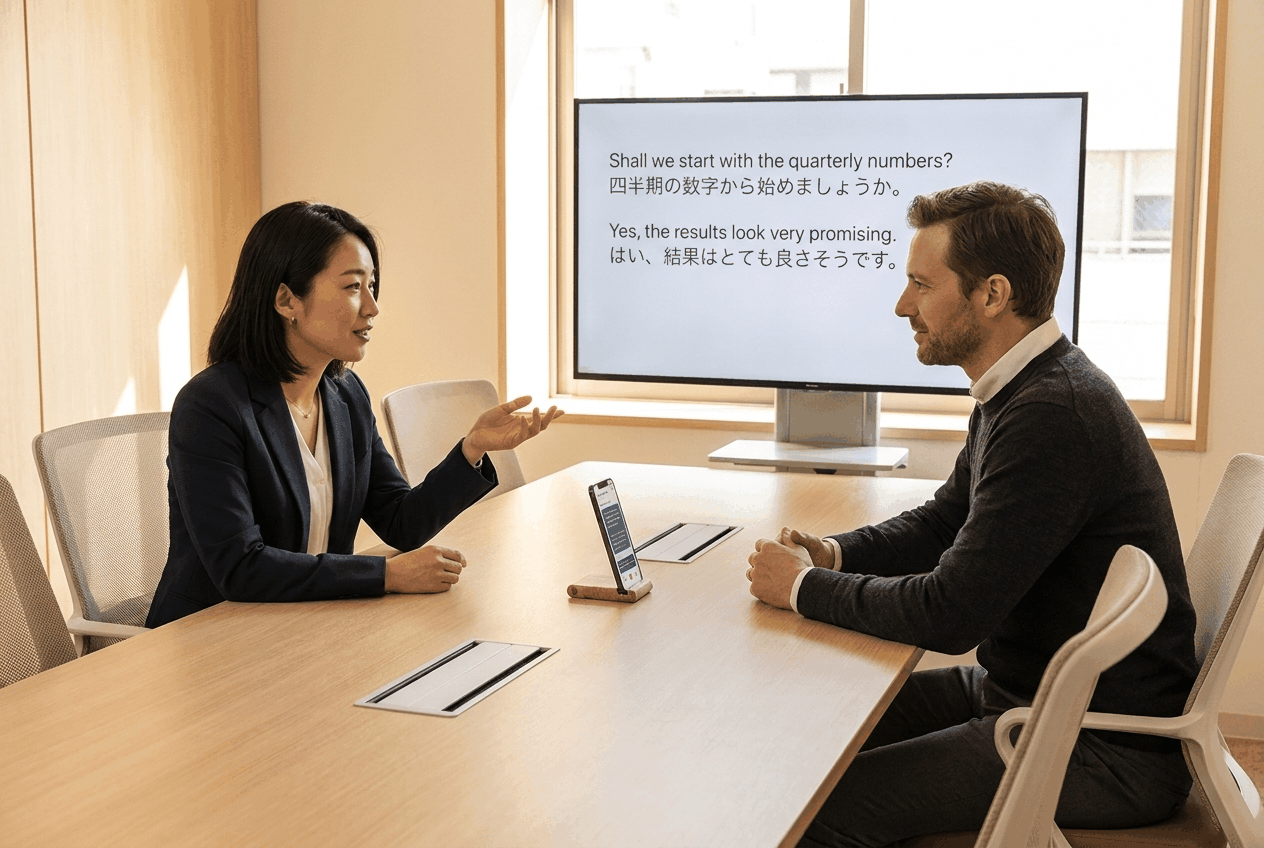
雙向對話讓 Whisperr 化身為能同時聆聽兩種語言的口譯員。您選擇兩種語言,將方向設為 ⇄,然後開始錄音。無論這兩種語言中的哪一種被說出來,Whisperr 都會將其轉錄並翻譯成另一種語言 — 讓兩個人可以來回交談,而不必在輪替發言時碰觸應用程式。
單向翻譯則是另一種選擇:→ 與 ← 方向會將 Whisperr 鎖定在單一語言。當您知道現場只會說一種語言時 — 例如講座、影片,或您只是在旁聆聽的會議 — 這正是您需要的模式,因為只聆聽一種語言而非兩種,能讓該語言的轉錄更加準確。
運作原理
- 您選擇兩種語言 — 每個語言欄位各設定一種
- 您將方向設為 ⇄ — 點按兩者之間的箭頭圖示
- Whisperr 透過同一支麥克風聆聽兩種語言 — 沒有「輪到誰說話」的按鈕
- 每句話都會以其說出時的語言被轉錄,並翻譯成另一種語言
- 所有內容都會匯入同一份即時逐字稿,讓雙方都能回顧先前說過的內容
說話者變換 — 或所說語言的變換 — 都會在逐字稿中另起新的一行,讓對話的兩方在畫面上保持區隔。
開啟方式
沒有設定畫面,也沒有一個叫做「雙向對話」的開關。控制項是兩個語言選擇器之間的箭頭圖示:

點按(或點擊)它可以在三種方向之間循環切換:
| 方向 | 意義 | 使用情境 |
|---|---|---|
| ⇄ | 雙向 — 兩種語言皆可說出,且每一種都會翻譯成另一種 | 同一場錄音中會說到兩種語言,且您希望兩者都被翻譯 — 適合來回對話 |
| → | 單向 — 只有左側語言會被轉錄,並翻譯成右側語言 | 您知道現場只會說左側的語言。只聆聽一種語言而非兩種,能讓該語言的轉錄更準確 |
| ← | 單向 — 只有右側語言會被轉錄,並翻譯成左側語言 | 情況相同,但現場說的是右側的語言 |
接著設定您的兩種語言,讓麥克風保持為音訊來源,然後按下錄音。您所選的方向會被記住,因此只需設定一次。
錄音進行中,方向與語言選擇器都會被鎖定 — 請在按下錄音前先設定好。
開始使用
依平台選擇逐步設定說明:
- iPhone、iPad 與 Android — 箭頭位於底部的語言列中;預設為 ⇄
- 網頁應用程式 — 箭頭位於兩個語言名稱之間;預設為 ⇄
- Mac 與 Windows — 箭頭位於說話語言與翻譯成之間;預設為 →,是唯一需要您手動變更的平台
支援平台
雙向對話在每一款 Whisperr 應用程式上都能使用,差別只在於預設方向:
| 平台 | 支援 | 預設 | 控制項位置 |
|---|---|---|---|
| iPhone/iPad | ✅ | ⇄ | 畫面底部的語言列 |
| Android | ✅ | ⇄ | 畫面底部的語言列 |
| 網頁應用程式 | ✅ | ⇄ | 逐字稿上方兩個語言名稱之間 |
| Mac | ✅ | → | 說話語言與翻譯成選擇器之間 |
| Windows | ✅ | → | 說話語言與翻譯成選擇器之間 |
在 iPhone/iPad、Android 與網頁應用程式上,全新安裝就會從雙向模式開始 — 除非您先前變更過,否則沒有什麼需要另外開啟的。在 Mac 與 Windows 上,應用程式一開始是單向的,因此將箭頭設為 ⇄ 是實際需要執行的一個步驟。當兩個標籤都變成說話並翻譯時,就代表設定成功了。
雙向對話運行於 Whisperr 的雲端語音引擎,因此在所有平台上都需要網際網路連線。
讓桌上兩側都能閱讀
如果裝置會放在兩人之間,每個平台都有辦法讓逐字稿從兩側都能閱讀 — iPhone 與 iPad 上的分割畫面檢視與面對面模式,Mac 與 Windows 上的全螢幕翻譯。您所使用平台的頁面會有詳細步驟。
用聽的而非用看的
開啟朗讀翻譯,Whisperr 會在每句翻譯確認後立即朗讀出來 — 您這一側以對方的語言朗讀,對方那一側則以您的語言朗讀。
請使用耳機。若翻譯內容從裝置本身的喇叭播放,麥克風會聽到 Whisperr 的聲音,將其轉錄並再次翻譯回去 — 請參閱回音消除了解可防止此情況的設定,以及語音模式了解完整的語音選項。
發揮最大效益
- 在輪替發言之間留一點停頓。 Whisperr 會在說話者或語言變換時分行,乾淨的停頓能讓分行更準確。
- 將裝置放在兩人之間,讓它能以相近的音量聽到雙方 — 只有一支麥克風負責聆聽。
- 將兩個語言選擇器都設為實際會用到的兩種語言。 Whisperr 只會聆聽這兩種語言;其他語言都會被強制歸入最接近的一種。
- 長時間對話時,讓每個人各自使用一台裝置。 這樣每個人都能自行控制文字大小,並只閱讀自己的語言。面對面會議比較了這兩種設定方式。
常見問題
Whisperr 如何知道剛才說的是哪種語言?
您先告訴它要預期的兩種語言,Whisperr 會同時聆聽這兩種。每句話都會以符合的那種語言被轉錄,再翻譯成另一種。輪替發言時不必按任何按鈕。
我們一定要輪流說話嗎?
不是硬性規定 — 沒有「輪到誰」的按鈕。但由於只有一支麥克風,同時說話會讓 Whisperr 更難分辨兩人的聲音。輪替之間稍作停頓,能讓分行更乾淨、準確度更高。
我可以同時使用三種以上的語言嗎?
不行。雙向對話固定為兩種語言 — 也就是選擇器中設定的那兩種。如果第三人加入並說第三種語言,您得變更其中一種語言,或讓每個人各自使用一台裝置。
可以離線使用嗎?
不行。雙向對話在所有平台上都運行於 Whisperr 的雲端語音引擎,因此需要網際網路連線。
特別是在 iPhone 與 iPad 上,如果您平常使用裝置端轉錄或翻譯,雙向模式會在該次錄音中覆蓋此設定。裝置端辨識引擎一次只能聆聽一種語言,這會讓其中一位說話者完全沒有逐字稿 — 因此雙向模式一律會走雲端路徑。
只有其中一種語言被轉錄,為什麼?
方向目前是 → 或 ←,而非 ⇄。停止錄音,點按箭頭圖示直到顯示雙向箭頭,再重新開始。
我可以在錄音中變更方向嗎?
不行。錄音期間方向箭頭與語言選擇器都會被鎖定。請先停止錄音、變更設定,再重新開始。
Whisperr 一直在轉錄自己朗讀的翻譯內容
那是朗讀翻譯從喇叭播放後又被麥克風收音。請改用耳機,或在網頁應用程式中開啟回音消除。
雙向對話能搭配廣播模式使用嗎?
可以。在雙向錄音時開啟廣播功能,會照常分享房間連結,觀眾可以看到對話雙方的內容 — 非常適合有觀眾追蹤的雙人訪談或座談。
可以搭配浮動字幕使用嗎?
在 iPhone、iPad 與 Android 上,當您使用浮動字幕擷取螢幕音訊時,雙向方向設定同樣適用 — Whisperr 會從擷取到的音訊中同時轉錄雙方語言,而非只轉錄一種。適合用於視訊通話,或包含兩種語言的影片。
需要額外付費嗎?
不需要。雙向對話是 Whisperr 一般轉錄與翻譯功能的一部分 — 適用與其他錄音相同的方案限制。
相關功能
- iPhone、iPad 與 Android 版 · 網頁應用程式版 · Mac 與 Windows 版
- 面對面會議 — 共用一個畫面或每人各一台裝置,以及該如何選擇
- 麥克風音訊擷取 — Whisperr 如何擷取雙方說話的音訊
- 語音模式 — 用聽的而非用看的方式接收翻譯
- 廣播模式 — 適合一位講者對多位聽眾,而非來回對話的情境