
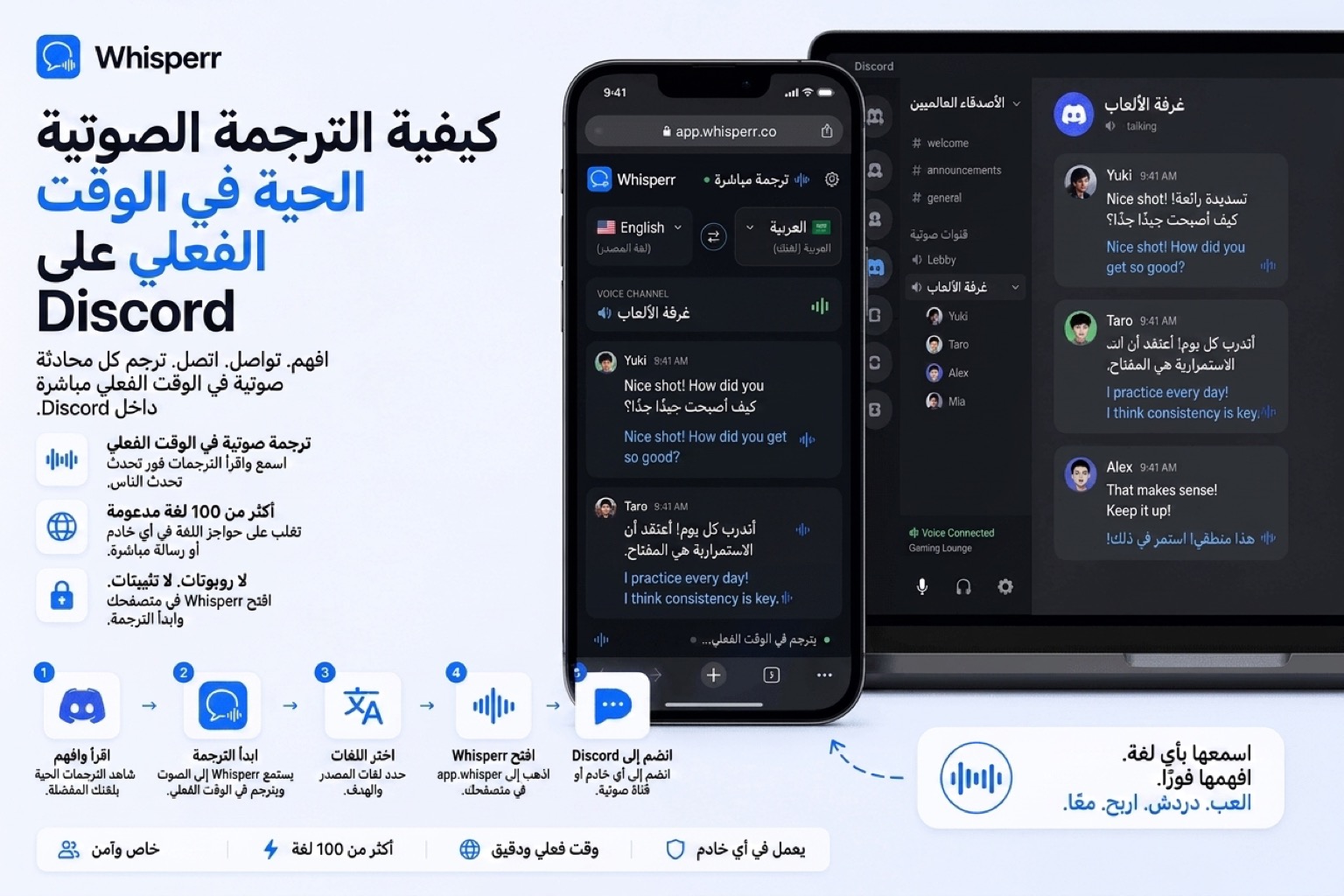
كيف تترجم الصوت فوريًا على Discord (طريقتان)

لماذا يحتاج Discord إلى مقاربة مختلفة قليلًا؟
Discord ليس Zoom. لا يوجد زر مدمج لـ"النص المباشر"، ولا مسار نصي على القناة الصوتية، وتطبيق سطح المكتب لا يتيح صوته للتطبيقات الأخرى كما يفعل تبويب المتصفح. فإن كنت تبحث عن مترجم صوتي فوري "يعمل ببساطة على Discord"، فغالبًا لاحظت أنه لا وجود لأي حل مدمج.
والحل هو معاملة صوت Discord كأي مصدر صوت آخر وتمريره إلى طبقة ترجمة صوتية تعمل بجانبه. وWhisperr مبني لهذا تحديدًا — يأخذ أي صوت يستطيع التقاطه (تبويب متصفح أو ميكروفون) ويمنحك نصًا ثنائي اللغة مباشرًا في أكثر من 100 زوج لغوي.
وشكل ذلك عمليًا يعتمد على نسخة Discord التي تستخدمها. وطريقتان تغطيان كل الحالات تقريبًا.
ما الذي تحتاجه قبل أن تبدأ؟
- حساب Whisperr — الباقة المجانية تكفي للجلسات القصيرة. سجّل من app.whisperr.co.
- اللغتان اللتان تحتاجهما — اللغة المنطوقة في القناة الصوتية واللغة التي تريد القراءة بها. والترتيب غير مهم.
- للطريقة الأولى: Chrome أو Edge أو أي متصفح مبني على Chromium على جهاز ماك أو ويندوز.
- للطريقة الثانية: آيفون أو هاتف أندرويد مثبَّت عليه تطبيق Whisperr، إضافة إلى جهاز منفصل يشغّل Discord ومكبر الصوت فيه مفتوح.
الطريقة 1: التقاط Discord في تبويب متصفح (جهاز واحد، أنظف صوت)
هذه هي الطريقة التي ينبغي استخدامها متى استطعت. افتح Discord في تبويب متصفح على جهاز ماك أو ويندوز، وانضم إلى القناة الصوتية من هناك، ودع Whisperr يلتقط صوت التبويب مباشرة. لا ميكروفون، ولا مكبر صوت، ولا جهاز ثانٍ — يذهب تدفّق الصوت من نسخة Discord على الويب مباشرة إلى Whisperr. ويعمل مع السماعات أو AirPods أو أي جهاز إخراج، لأن الصوت يُلتقط رقميًا قبل أن يصل إلى أذنيك.
وهذا هو نمط التقاط تبويب المتصفح نفسه الذي شرحناه في [مقالتنا عن الترجمة الصوتية الفورية على حاسوب ويندوز](https://whisperr.co/blog/en/how-to-translate-voice-in-real-time-on-a-windows-pc-(no-install,-just-a-browser))، لكن موجّهًا إلى Discord بدل Zoom أو Teams.
الخطوة 1: افتح Discord في تبويب متصفح
اذهب إلى discord.com/app في متصفحك. وسجّل الدخول إن لم تكن قد فعلت. وإن سألك Discord عمّا إذا كنت تفضّل فتح تطبيق سطح المكتب، فاختر "المتابعة في المتصفح". هذه الطريقة تعمل مع نسخة الويب فقط، لأنها التبويب الذي يستطيع Whisperr التقاطه.

الخطوة 2: انضم إلى القناة الصوتية التي تريد ترجمتها
اضغط على الخادم، ثم على القناة الصوتية. وانتظر حتى يتحوّل مؤشر الاتصال إلى الأخضر وتأكّد من أنك تسمع المتحدثين. وأبقِ هذا التبويب مفتوحًا — ستحتاج إلى توجيه Whisperr إليه بعد قليل.
الخطوة 3: افتح تطبيق Whisperr على الويب في تبويب منفصل
في تبويب جديد، اذهب إلى app.whisperr.co وسجّل الدخول. ولا تغلق تبويب Discord — يحتاج Whisperr إلى بقائه مفتوحًا ويعمل ليلتقط الصوت.

الخطوة 4: اختر اللغتين اللتين تحتاجهما
استخدم قائمتَي اللغة المنسدلتين أعلى واجهة Whisperr. اختر اللغة المنطوقة في Discord واللغة التي تريد القراءة بها — الترتيب غير مهم، فـ Whisperr يتولّى الاتجاهين. وتشمل الأزواج المدعومة التي تتجاوز 100 تركيبات نادرة مثل الإنجليزية ↔ العربية، والتركية ↔ العربية، والفارسية ↔ العربية، والفرنسية ↔ العربية، وهي تركيبات تتجاهلها معظم الأدوات المدمجة.

الخطوة 5: اضغط تسجيل جديد ← التقاط الشاشة ← تبويب Chrome
اضغط تسجيل جديد، ثم اختر التقاط الشاشة. سيعرض Chrome منتقي التبويبات المعتاد. اختر تبويب Discord من القائمة، والأهم من ذلك، علّم على خانة مشاركة صوت التبويب أسفل النافذة. ثم اضغط مشاركة.

وإن نسيت التعليم على "مشاركة صوت التبويب"، فسيحصل Whisperr على إطارات الفيديو دون صوت — فلا شيء ليترجمه. وهذا أشيع خطأ منفرد في هذه العملية، فتحقّق من الخانة مرتين.

الخطوة 6: اقرأ الترجمة المباشرة
يظهر التفريغ المباشر بلغة المصدر والنص المترجم جنبًا إلى جنب، سطرًا بسطر، بتأخير أقل من ثانية. عد إلى تبويب Discord حين تريد الكلام أو التفاعل، وانتقل إلى تبويب Whisperr حين تحتاج القراءة. وكلاهما يبقى يعمل في الخلفية.
وإن أردت إبقاء النص ظاهرًا وأنت داخل Discord، فاسحب تبويب Whisperr إلى نافذة مستقلة وصغّره إلى شريط جانبي. يعمل ذلك جيدًا على شاشة واحدة.

الطريقة 2: الإنصات إلى Discord عبر تطبيق Whisperr على الهاتف (إعداد بجهازين)
هذه هي الطريقة الصحيحة حين تتعذّر الأولى — عادةً لأنك تستخدم تطبيق Discord على سطح المكتب ولا تستطيع (أو لا تريد) الانتقال إلى نسخة الويب، أو لأنك تستمع إلى قناة صوتية على جهاز ألعاب أو على جهاز صديق.
الإعداد: يعمل Discord عبر مكبرات الصوت على الجهاز أ (حاسوب محمول أو مكتبي أو هاتف آخر)، ويستمع تطبيق Whisperr على الجهاز ب (آيفونك أو هاتف أندرويد) عبر الميكروفون ويترجم. وهو نمط الجهازين نفسه الذي شرحناه في مقالة الروسية ← الإنجليزية على الآيفون، وهو الطريقة الوحيدة التي تنفع إن تعذّر وصول صوت Discord إلى تبويب متصفح على جهازك.
وننبّه من البداية: تحتاج هذه الطريقة إلى صوت خارج من مكبر صوت. فالسماعات الرأسية أو AirPods أو سماعات الأذن لن تنفع، لأن ميكروفون الهاتف لا يسمعها. وإن كنت تفضّل ارتداء سماعة، فاستخدم الطريقة الأولى.
الخطوة 1: شغّل Discord عبر مكبر صوت
على الجهاز أ، افتح Discord (تطبيق سطح المكتب أو الويب أو الهاتف — لا فرق في هذه الطريقة) وانضم إلى القناة الصوتية. وحوّل مخرج الصوت إلى مكبرات الصوت لا السماعات — إعدادات النظام ← الصوت ← الإخراج على ماك، أو أيقونة مكبر الصوت في شريط النظام على ويندوز. فتطبيق Whisperr يحتاج إلى سماع الصوت في الهواء ليترجمه.
الخطوة 2: ثبّت تطبيق Whisperr وافتحه على الجهاز ب
احصل على تطبيق Whisperr من آيفون (App Store) أو أندرويد (Google Play Store). وسجّل الدخول بالحساب نفسه الذي تستخدمه على الويب. ويحتاج الهاتف إلى إذن الميكروفون — امنحه عند الطلب.

الخطوة 3: اختر اللغتين
في التطبيق، اضغط محدّدي اللغة واختر اللغتين اللتين تحتاجهما — اللغة المنطوقة في القناة الصوتية واللغة التي تريد القراءة بها. والترتيب غير مهم. والأزواج نفسها التي تتجاوز 100 والمتاحة على الويب متاحة في التطبيق أيضًا.

الخطوة 4: ضع الهاتف قرب مكبر الصوت
المسافة المثالية نحو 30-50 سم من مكبر الصوت. واكتم الإشعارات على الهاتف حتى لا تقطع التسجيل. وإن كانت الغرفة صاخبة، فوجّه ميكروفون الهاتف السفلي نحو مكبر الصوت — فهو الميكروفون الذي تعتبره معظم الهواتف رئيسيًا في التقاط الترجمة الصوتية المباشرة.
الخطوة 5: اضغط أيقونة الميكروفون وابدأ الترجمة
في تطبيق Whisperr، اضغط أيقونة الميكروفون واختر داخل التطبيق ميكروفون. يبدأ التطبيق بالتقاط مخرجات مكبر الصوت كما لو أن شخصًا يتحدث في الغرفة. وتظهر الترجمة المباشرة على شاشة الهاتف وتتدفّق سطرًا بسطر مع تقدّم القناة الصوتية.


إضافة: ابثّ الترجمة لبقية أعضاء الخادم
الطريقتان أعلاه معدّتان لك أنت — فأنت من يقرأ النص. لكن تستطيع قلب مفتاح واحد ومشاركة الترجمة المباشرة مع كل من في خادم Discord أيضًا.
قبل أن تبدأ التسجيل، علّم على خانة البث (تطبيق الويب) أو فعّل وضع البث من قائمة "..." العمودية في الأسفل (تطبيق الهاتف). يُنشئ Whisperr رابط غرفة عامًا. الصقه في قناة Discord النصية المرتبطة بالقناة الصوتية — وأي شخص يضغط الرابط يقرأ النص المباشر في متصفحه هو، على أي جهاز. ولا حاجة إلى تسجيل حساب ولا تثبيت ولا إذن ميكروفون من جهتهم.
وهذا مفيد حين:
- لا يتحدث أحد المشاركين اللغة التي يستخدمها البقية، وتريده أن يتابع معكم.
- تكون أنت من يتحدث بلغة ليست لغته الأم وتريد أن يقرأ المستمعون ترجمتك فوريًا.
- يكون الخادم كله متعدد اللغات فيشغّل شخص واحد الترجمة ويقرأها البقية.
وهو نمط البث نفسه الذي شرحناه في دليل الترجمة ثنائية الاتجاه في Microsoft Teams، لكن بسطح مشاركة مختلف هو القناة النصية المجاورة للقناة الصوتية في Discord.
أي طريقة ينبغي أن تختار؟
حالتك | الطريقة الأفضل |
|---|---|
تستخدم جهاز ماك أو ويندوز ولا تمانع فتح Discord في المتصفح | الطريقة 1 (التقاط تبويب المتصفح) — أنظف صوت وجهاز واحد |
تستخدم تطبيق Discord على سطح المكتب ولا تستطيع الانتقال إلى نسخة الويب | الطريقة 2 (تطبيق الهاتف + مكبر الصوت) — تعمل دون تغيير إعدادك في Discord |
تريد ارتداء سماعة أو AirPods أثناء الاستماع | الطريقة 1 — التقاط التبويب يأخذ الصوت رقميًا قبل وصوله إلى جهاز الإخراج، فالسماعات لا تشكّل مشكلة |
لا تستطيع (أو لا تريد) استخدام مكبرات الصوت — وقت متأخر، أو مكان مشترك، أو سكن جامعي | الطريقة 1 — الطريقة 2 لا تعمل دون مكبر صوت مسموع لميكروفون الهاتف |
لا تمانع تشغيل الصوت على مكبر الصوت، وجهازك الثاني هاتف | كلتاهما تصلح، لكن الطريقة 2 تُبقي شاشتك الرئيسية متفرّغة لـ Discord نفسه |
تستخدم Discord على الهاتف والشخص الذي يتحدث بلغة أخرى هو أحد أعضاء القناة الصوتية | الطريقة 2 بجهاز ثانٍ، أو اطلب من شخص على الحاسوب تشغيل الطريقة 1 مع تفعيل البث |
لماذا يتفوّق هذا على البدائل؟
الترجمة المدمجة في Discord غير موجودة أصلًا. لا مسار نص مباشر رسمي على القنوات الصوتية، ولا روبوت Discord يترجم الصوت فوريًا بجودة مقبولة، وروبوتات الطرف الثالث التي تدّعي ذلك تعتمد عادة على ترجمة النص فقط — أن تكتب رسالتك ويقرأها الروبوت بصوت عالٍ، وهذا يُفرغ القناة الصوتية من معناها.
تطبيقات الترجمة العامة تفترض محادثة وجهًا لوجه. فوضع المحادثة في ترجمة Google يريد شخصين في الغرفة نفسها يتبادلان الأدوار على هاتف واحد. وهذا النموذج لا ينفع مع Discord، حيث المتحدثون بعيدون والصوت يأتي عبر شاشة.
أنماط التقاط التبويب والبث في Whisperr لا تتعلّق بمنصة بعينها. فالآليات نفسها المشروحة هنا تعمل على Zoom وTeams وWebex وGoogle Meet ويوتيوب وTwitch وأي مصدر صوت آخر يعمل في تبويب متصفح أو على مكبر صوت. وDiscord ليس إلا نقطة نهاية إضافية. اشتراك واحد، وسير عمل واحد، وكل منصة تهمّك.
أكثر من 100 زوج لغوي، بما فيها ما تستخدمه خوادم الألعاب فعلًا. فمجتمعات Discord الدولية تميل إلى أزواج تخدمها أدوات الترجمة الاستهلاكية بشكل ضعيف — الإنجليزية ↔ العربية لخوادم الألعاب والمجتمعات، والتركية ↔ العربية، والفارسية والفرنسية والروسية. ويغطي Whisperr هذه كلها.
أسئلة شائعة
هل لدى Whisperr روبوت Discord؟ ليس حتى كتابة هذه السطور — فسير العمل أعلاه يستخدم Whisperr إلى جانب Discord لا داخله. وطريقتا التقاط تبويب المتصفح ورابط البث تغطيان الحالات التي كان الروبوت سيعالجها، دون التأخير الإضافي الذي يفرضه مسار روبوت على الخادم.
هل سيعرف من أتحدث إليهم على Discord أنني أستخدم مترجمًا صوتيًا فوريًا؟ فقط إن أخبرتهم. فالطريقتان 1 و2 تجريان بالكامل من جهتك — ولا يرى Discord أي فرق. أما وضع البث فمرئي بحكم تصميمه (لأنك تشارك رابطًا)، وهذا هو المقصود منه.
هل يعمل على لينكس؟ الطريقة 1 تعمل على لينكس — فأي متصفح مبني على Chromium يتعامل مع التقاط صوت التبويب على لينكس كما على ويندوز أو ماك. والطريقة 2 تعمل أيضًا (تطبيق Whisperr لأندرويد على هاتف بجوار مكبر صوت جهاز لينكس). ووضع البث مستقل عن نظام التشغيل.
هل أستطيع حفظ الترجمة النصية؟ نعم. داخل Whisperr تستطيع حفظ التفريغ ثنائي اللغة في نهاية الجلسة. وهو مفيد لتلخيص جلسات اللعب أو جلسات الدراسة أو اجتماعات المجتمع التي يحتاج أحدهم للعودة إليها لاحقًا.
وماذا عن زمن الاستجابة — هل هو سريع بما يكفي لقناة صوتية حقيقية؟ أقل من ثانية على اتصال جيد. سريع بما يكفي للحديث العادي؛ وغير كافٍ لنداءات المواقع اللحظية في لعبة تنافسية. وللتواصل الحاسم بأجزاء من الثانية ما زلت تحتاج لغة مشتركة.
هل يُرسَل الصوت إلى مكان ينبغي أن أقلق بشأنه؟ يُعالَج الصوت فوريًا ولا يُخزَّن ما لم تحفظ التفريغ صراحة. ولا يبقى شيء على جهازك، ولا يُرسَل أي شيء من محتوى القناة الصوتية إلى Discord أو إلى أي شخص آخر في الخادم — فالأمر يبقى بينك وبين Whisperr.
جرّبه في محادثتك القادمة
العملية كاملة من أولها إلى آخرها:
- التقط Discord في المتصفح - ابدأ الآن
- التقط صوت مكبر الصوت على آيفون/أندرويد - آيفون (App Store) أو أندرويد (Google Play Store).