
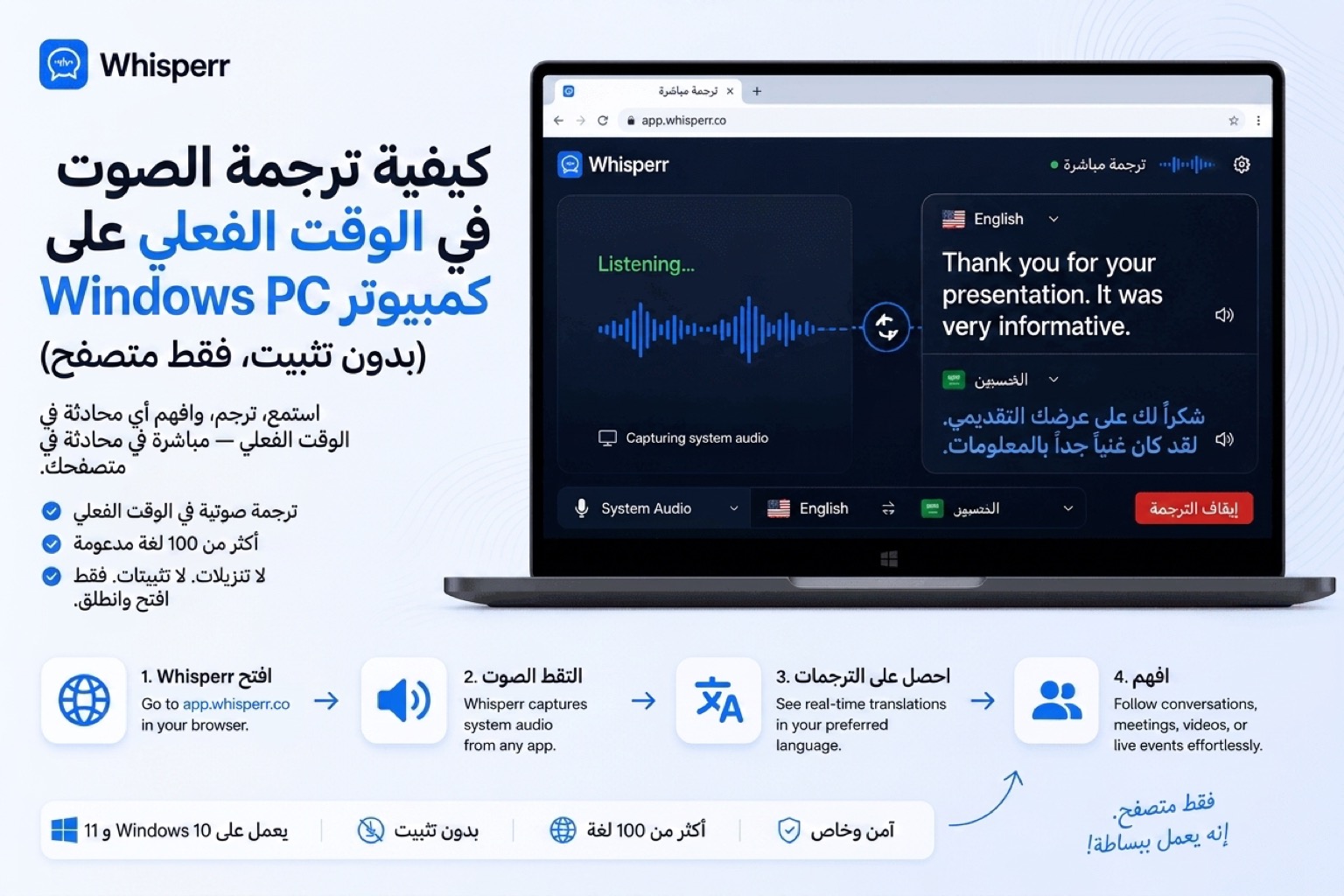
كيف تترجم الصوت فوريًا على حاسوب ويندوز (بلا تثبيت، بالمتصفح فقط)

أنت على حاسوب ويندوز وتحتاج إلى فهم صوت بلغة أخرى الآن. قد تكون مكالمة عميل بالإنجليزية، أو شرحًا على يوتيوب بالتركية، أو ندوة بالألمانية نسي فريقك ترتيب مترجم لها، أو الشخص الجالس أمامك على الطاولة والذي لغته الإنجليزية متعثّرة. أنت لا تريد تثبيت تطبيق — فقسم تقنية المعلومات أقفل قائمة ملفات EXE المسموح بها، أو ببساطة لا تريد إثقال الجهاز. ولا تريد إعداد مفتاح API ولا بناء Whisper.cpp. أنت تريد فتح تبويب متصفح وأن يعمل.
وهذا بالضبط ما يفعله مترجم مباشر يعمل في المتصفح، وعلى ويندوز هو أنظف إعداد بين كل المنصات: فمتصفحات Chromium (Chrome وEdge وBrave) تدعم جميعها التقاط صوت التبويب جاهزًا من دون أي إضافة، وهذه هي الحيلة التي تجعل معظم الحالات أدناه ممكنة.
يشرح هذا الدليل الإعداد الكامل على ويندوز 10 أو 11 باستخدام Chrome، ويغطّي الحالتين اللتين ستصادفهما فعلًا، ويوضّح لماذا يتفوّق هذا على ميزة النصوص المباشرة المدمجة في ويندوز، وعلى تطبيقات الترجمة المثبَّتة، وعلى حيلة "استخدم ترجمة Google على هاتفك".
حالتان لـ"ترجمة الصوت على حاسوب ويندوز"
حين يبحث الناس عن هذا فهم يقصدون واحدة من حالتين. ويختلف الإعداد بنقرة واحدة فقط — لكن معرفة أي حالة أنت فيها تجعل بقية الدليل يستقر في مكانه.
الحالة أ: ترجمة صوت يعمل على حاسوبك | الحالة ب: ترجمة شخص يتحدث بقربك | |
|---|---|---|
الاستخدام النموذجي | مكالمة Zoom / Teams / Meet / Webex، فيديو يوتيوب، بث Twitch، ندوة بلغة أجنبية، بودكاست، محاضرة مسجّلة | اجتماع وجهًا لوجه، مقابلة، لقاء على قهوة، مكالمة مبيعات على مكبر الصوت، قاعة دراسية |
مصدر الصوت | تبويب متصفح على حاسوبك | ميكروفون الحاسوب المدمج أو ميكروفون USB / بلوتوث |
ماذا تضغط في Whisperr | التقاط الشاشة ← تبويب Chrome | صوت الميكروفون |
هل على الطرف الآخر فعل شيء؟ | لا | لا |
أداة واحدة تعمل في المتصفح تتولّى الحالتين. بل تستطيع التبديل بينهما في منتصف الجلسة.
ما الذي تحتاجه قبل أن تبدأ؟
- ويندوز 10 أو ويندوز 11 (بلا ارتباط بإصدار معيّن — فهذه ليست ميزة خاصة بحواسيب Copilot+)
- Chrome أو Edge أو Brave (أي متصفح مبني على Chromium)
- حساب Whisperr — والباقة المجانية تكفي للبدء
- ولا شيء غير ذلك — لا برنامج تعريف، ولا ملف تثبيت، ولا صلاحيات مسؤول، ولا كابل صوت افتراضي، ولا طلب لقسم تقنية المعلومات
وإن كنت على حاسوب شركة مقفل، فالترجمة عبر المتصفح صُنعت لهذه الحالة تحديدًا. فمتصفح Edge يأتي مع كل تثبيت حديث لويندوز ومسموح به افتراضيًا في معظم الشركات.
خطوة بخطوة: ترجمة صوتية مباشرة على ويندوز
1. سجّل على app.whisperr.co
افتح Chrome واذهب إلى app.whisperr.co. سجّل — يستغرق أقل من دقيقة. ستدخل إلى التطبيق وشريط التسجيل في الأعلى: مؤقّت، وقائمة لغة المصدر، وسهم، وقائمة لغة الهدف، وخانة البث، وزر ميكروفون على اليمين.

2. اختر لغة المصدر ولغة الهدف
اضغط قوائم اللغة. القائمة اليسرى هي المصدر (ما ستسمعه)، واليمنى هي الهدف (ما تريد الترجمة إليه).
يدعم Whisperr أكثر من 100 زوج لغوي، بما فيها الذيل الطويل الذي لا تجده عادةً في أي مكان آخر — الإنجليزية ↔ العربية، والتركية ↔ العربية، والفارسية ↔ العربية، والفرنسية ↔ العربية، والأردية ↔ العربية، والعبرية ↔ العربية، إضافة إلى كل الأزواج الأوروبية والآسيوية الشرقية الكبرى.
3. اضغط "تسجيل جديد" ← اختر مصدر الصوت
اضغط تسجيل جديد. سترى خيارين لما تريد التقاطه:
- صوت الميكروفون — يستخدم ما يضبطه ويندوز حاليًا كجهاز إدخال افتراضي. اختر هذا لـالحالة ب (المحادثات وجهًا لوجه).
- التقاط الشاشة — يلتقط الصوت من تبويب متصفح. اختر هذا لـالحالة أ (أي شيء يعمل على حاسوبك).
- البث - يبثّ ما يسمعه جهازك عبر رابط قابل للمشاركة.

4أ. الحالة أ — اختر التبويب المراد ترجمته
إن اخترت التقاط الشاشة، فسيعرض Chrome نافذة مشاركة الشاشة المعتادة في ويندوز مع ثلاثة تبويبات في الأعلى: تبويب Chrome، نافذة، الشاشة كاملة.
اختر تبويب Chrome، ثم حدّد التبويب المعيّن الذي يشغّل الصوت الذي تريد ترجمته — مكالمة Zoom في المتصفح، أو فيديو يوتيوب، أو اجتماع Teams، أو ندوتك، أو بث الأخبار بالإنجليزية، أيًا كان.

4ب. الحالة ب — ابدأ الحديث فحسب
إن اخترت صوت الميكروفون، فسيطلب ويندوز إذن الميكروفون في المرة الأولى — اضغط سماح. ويستطيع الطرف الآخر التحدث بشكل طبيعي؛ فميكروفون الحاسوب يقوم بالمهمة.
وإن كنت تستخدم ميكروفون USB أو بلوتوث، فاجعله الافتراضي من الإعدادات ← النظام ← الصوت ← الإدخال — وافعل ذلك قبل بدء التسجيل. فـ Whisperr يستخدم ما يسلّمه له ويندوز.
5. اقرأ النص المباشر
يظهر التفريغ المباشر بلغة المصدر والترجمة المباشرة بلغة الهدف جنبًا إلى جنب، بطوابع زمنية، سطرًا بسطر. والتأخير أقل من ثانية.

هذه هي العملية كاملة. أبقِ تبويب Whisperr مفتوحًا في الخلفية بينما تشاهد الفيديو أو تتابع المكالمة أو تتحدث مع من أمامك.
لماذا يتفوّق الحل القائم على المتصفح على البدائل في ويندوز؟
بضعة أسباب تجعل هذه المقاربة تصمد أمام تثبيت تطبيق سطح مكتب، أو تشغيل Whisper.cpp محليًا، أو الاعتماد على النصوص المباشرة المدمجة في ويندوز:
يعمل على أي جهاز ويندوز — بما في ذلك أجهزة الشركات المقفلة
لا ملف تثبيت، ولا صلاحيات مسؤول، ولا معركة مع سياسات المجموعة. فإن استطعت فتح متصفح مبني على Chromium، استطعت تشغيل ترجمة مباشرة. ولكل من يقفل قسم تقنية المعلومات لديه قائمة ملفات EXE، هذا هو الخيار الوحيد الذي ينجح فعلًا دون طلب صلاحيات أعلى.
التقاط صوت التبويب لا يتعلّق بمصدر بعينه
آلية واحدة تغطّي Zoom وTeams وGoogle Meet وWebex ويوتيوب وTwitch والندوات المسجّلة وأي مصدر صوت آخر يعمل في تبويب متصفح. فلا تحتاج تكاملًا منفصلًا لكل منصة — إذ يسلّم المتصفح تدفّق الصوت ويترجمه Whisperr.
ثنائي الاتجاه: صوتك أو صوتهم، والتبديل بنقرة واحدة
بدّل بين التقاط الميكروفون والتقاط التبويب في منتصف الجلسة. وهذا مفيد في الحالات المختلطة — زميل في الغرفة يتحدث التركية، وعميل في مكالمة Zoom يتحدث الإنجليزية، وكلاهما على حاسوب ويندوز واحد، وكلاهما قابل للترجمة عبر التبويب نفسه.
أكثر من 100 زوج لغوي، بما فيها ما يتجاهله ويندوز
النصوص المباشرة المدمجة في ويندوز 11 لا تترجم إلا مجموعة محدودة من الأزواج، وأفضل تغطية لغوية تتطلب عتاد حاسوب Copilot+. أما على جهاز ويندوز 10 أو ويندوز 11 عادي، أو مع أزواج أقل شيوعًا (الإنجليزية ← العربية، والتركية ← العربية، والروسية ← الألمانية، والفارسية ← العربية، وغيرها)، فإن خدمة تعمل في المتصفح هي المسار الوحيد.
لا يُخزَّن شيء على حاسوبك
يُعالَج الصوت فوريًا. ولا يبقى شيء على القرص ما لم تحفظ التفريغ ثنائي اللغة صراحةً داخل Whisperr. وهذا جيد للمكالمات السرية، ومحادثات العملاء، وأي شيء تفضّل ألا يفهرسه تطبيق سطح مكتب محليًا.
مجاني للاستخدام العابر، ومدفوع فقط حين تحتاج المزيد
هناك باقة مجانية تغطّي معظم الحالات العادية. ولا تدفع إلا إن احتجت جلسات أطول، أو سجلّ تفريغات، أو بثّ النص لأشخاص آخرين في المكالمة.
هل في ويندوز مترجم صوتي فوري مدمج؟
إلى حد ما، لكن ليس فعلًا. فميزة النصوص المباشرة في ويندوز 11 (إصدار 22H2 وما بعده) تستطيع تفريغ الصوت المنطوق وترجمته إلى نص، لكن بقيود كبيرة:
- تتطلب ويندوز 11 إصدار 22H2 أو أحدث — وهي غير متاحة على ويندوز 10 إطلاقًا.
- وأفضل تغطية لغوية وأقل تأخير يحتاجان عتاد حاسوب Copilot+.
- وعلى الأجهزة العادية تكون الترجمة أحادية الاتجاه غالبًا (من لغة المصدر إلى الإنجليزية).
- وتغطية اللغات الآسيوية ضعيفة مقارنة بالخدمات المخصّصة.
وللترجمة ثنائية الاتجاه، أو دعم لغوي أوسع، أو أي شيء على ويندوز 10، تحتاج أداة طرف ثالث تعمل في المتصفح.
هل أستطيع ترجمة مكالمات Zoom أو Microsoft Teams أو Google Meet على ويندوز؟
نعم. انضم إلى المكالمة من المتصفح بدل تطبيق سطح المكتب، ثم التقط صوت ذلك التبويب بواسطة Whisperr.
والإعداد مطابق للحالة أ أعلاه. وبالنسبة لـ Microsoft Teams تحديدًا، كتبنا دليلًا مخصّصًا من أوله إلى آخره يغطّي مسار الباثّ والمشاهدين إن أردت أن يقرأ كل من في المكالمة النص المترجم لا أنت وحدك.
هل أستطيع ترجمة صوت من تطبيق سطح مكتب مثل عميل Zoom المثبَّت أو Spotify؟
يعمل التقاط صوت التبويب مع تبويبات المتصفح فقط. فإن كان مصدر صوتك تطبيق سطح مكتب — عميل Zoom أو Teams المثبَّت، أو Spotify، أو VLC، أو لعبة — فأنظف حل على ويندوز هو الانتقال إلى نسخة الويب من تلك الخدمة. فـ Zoom وTeams وMeet وWebex ويوتيوب وTwitch ومعظم مواقع البث الكبرى تعمل جميعها بشكل ممتاز في المتصفح.
أما الخدمات التي لا توجد إلا على سطح المكتب بلا نسخة ويب، فستحتاج إلى توجيه صوت النظام عبر كابل صوت افتراضي، لكن في 95% من الحالات يكون فتح المكالمة أو الفيديو في Chrome أسرع.
هل يعمل على حاسوب ويندوز بصلاحيات مقيّدة؟
نعم. ما دام Chrome أو Edge مسموحًا به (وEdge مثبَّت مسبقًا ومسموح به على كل جهاز ويندوز حديث)، فأنت بخير. لا ملف تثبيت تحتاج للسماح به، ولا برنامج تعريف يحتاج توقيعًا، ولا نافذة رفع صلاحيات.
جرّبه مع أول صوت بلغة أجنبية تصادفه
العملية من أولها إلى آخرها:
- أنت: افتح Chrome على حاسوب ويندوز ← اذهب إلى
app.whisperr.co← سجّل ← تسجيل جديد ← اختر اللغتين ← اختر صوت الميكروفون (وجهًا لوجه) أو التقاط الشاشة ← تبويب Chrome مع تفعيل "مشاركة صوت التبويب" (أي شيء في تبويب). - اقرأ النص المترجم.
لا برنامج تعريف. ولا تثبيت. ولا طلب لقسم تقنية المعلومات. يعمل على ويندوز 10 وويندوز 11 وعلى أي حاسوب يشغّل متصفحًا مبنيًا على Chromium.
ابدأ تسجيلًا — app.whisperr.co