
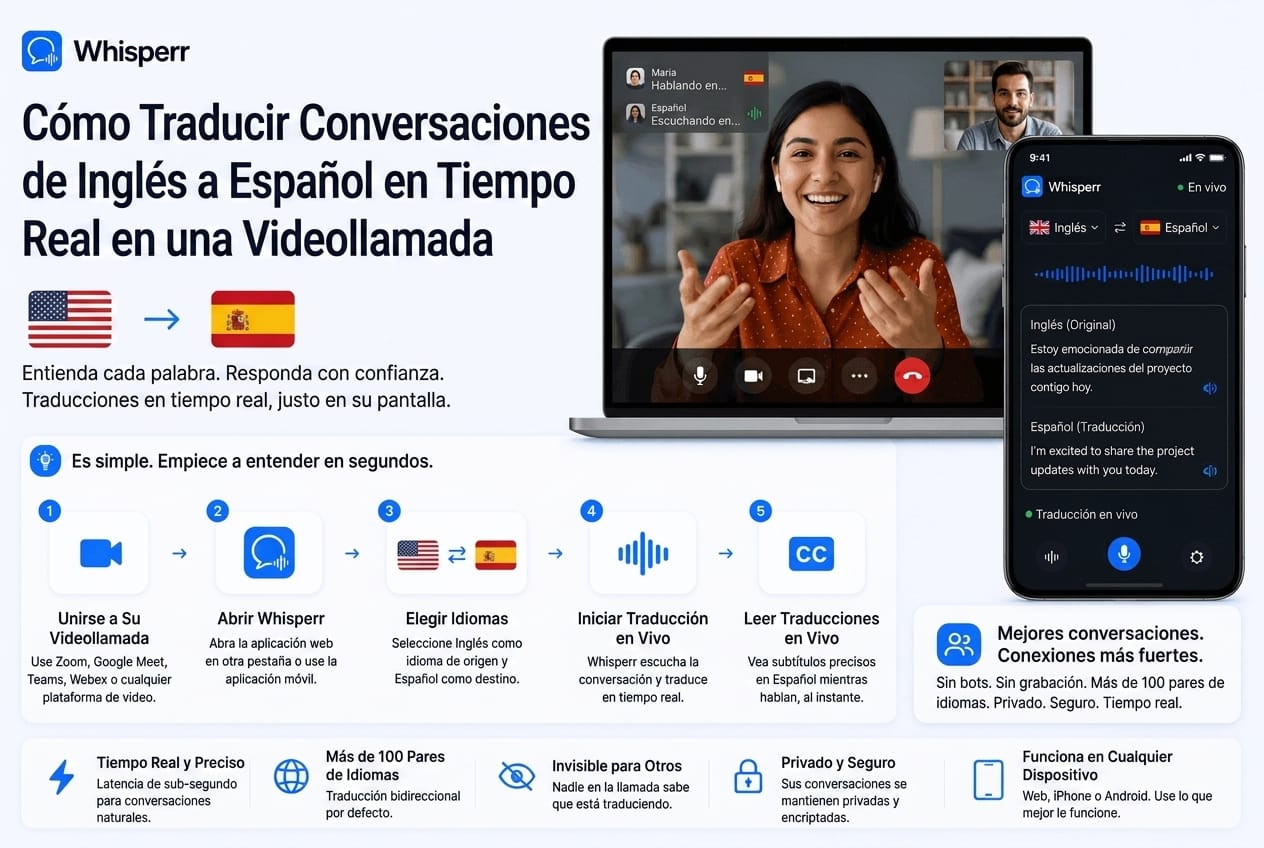
Cómo hacer traducción en vivo de español a inglés y viceversa en una videollamada

Estás en una llamada de Zoom, Microsoft Teams, Google Meet o Webex. La otra persona está hablando en español: un cliente en Ciudad de México, un proveedor en Madrid, un compañero remoto en Buenos Aires, un prospecto de ventas que claramente se siente más cómodo en su idioma materno. Quieres seguir la conversación en inglés, en tiempo real, sin pedirles que cambien de idioma ni depender de que el primo de alguien haga de intérprete.
La mayoría de las herramientas de "translate english spanish" fueron diseñadas para escribir una frase y obtener su traducción. Se vienen abajo en el momento en que alguien habla a velocidad normal de conversación durante más de unos pocos segundos, y no saben qué hacer con el audio de una videollamada. Lo que realmente necesitas es un traductor de voz en tiempo real que pueda capturar el audio directamente de la llamada y convertirlo en subtítulos precisos en inglés mientras transcurre la reunión.
Esta guía cubre dos formas de hacerlo: una que captura el audio de la llamada con calidad de origen (mayor precisión) y otra que funciona desde cualquier dispositivo con micrófono (máxima flexibilidad). Elige la que mejor se adapte a tu configuración.
Dos formas de traducir en vivo una videollamada en español
La configuración depende de dónde proviene el audio en español y qué dispositivo tienes frente a ti. Casi todos los casos del mundo real encajan en uno de estos dos:
| Opción 1 — Capturar la pestaña de la llamada (recomendado) | Opción 2 — Escuchar por los altavoces |
|---|---|---|
Caso de uso típico | Zoom / Teams / Meet / Webex / GoToMeeting en el navegador | Llamada por altavoz, sala de conferencias, segundo portátil, configuración solo con teléfono |
Fuente de audio | La pestaña del navegador que reproduce la llamada | El micrófono de tu dispositivo |
Calidad de audio | Calidad de origen — Whisperr lee el flujo de audio sin procesar directamente | Depende del volumen del altavoz, la acústica de la sala y el micrófono |
Dispositivo necesario | Escritorio o portátil con un navegador basado en Chromium, Firefox o Safari | |
Ideal para | Precisión, español con acento, hablantes rápidos, salas ruidosas | Movilidad, situaciones sin portátil, segunda pantalla en el teléfono |
Tiempo de configuración | Aproximadamente 60 segundos | Aproximadamente 30 segundos |
Ambas opciones utilizan el mismo motor de traducción de español preciso y la misma cobertura de más de 100 idiomas. Lo único que cambia es cómo Whisperr obtiene el audio.
Opción 1 — Capturar la pestaña de la llamada en tu navegador (recomendado)
Esta es la configuración más limpia para trabajo de voz con traducción de español a inglés porque no hay salto acústico. El navegador entrega a Whisperr el flujo de audio de la llamada directamente, de modo que el ruido de fondo, el eco de la sala y la distorsión del altavoz no degradan la transcripción. Si tienes un portátil disponible, hazlo de esta manera. El resultado se ve así:
La configuración: únete a la videollamada en una pestaña del navegador, abre la Whisperr web app en otra pestaña y captura el audio de la pestaña de la llamada.
1. Regístrate en la aplicación web
Abre cualquier navegador moderno — Chrome, Edge, Brave, Firefox, Safari, Arc — y ve a app.whisperr.co. Regístrate; solo lleva un clic. Llegarás a la aplicación con la barra de grabación en la parte superior: un temporizador, dos menús desplegables de idioma, una casilla de Broadcast y un botón de micrófono.


2. Únete a la videollamada en tu navegador
Para Zoom, Teams, Google Meet, Webex o cualquier otra plataforma de videoconferencia, únete a la llamada en una pestaña del navegador en lugar de la aplicación de escritorio. Teams y Meet específicamente te solicitan "Continuar en este navegador" cuando haces clic en un enlace de reunión — elige esa opción. Zoom tiene un enlace "Unirse desde tu navegador" cerca de la parte inferior de la página de acceso. Webex tiene lo mismo.
Este es el único detalle no obvio de toda la configuración. Whisperr captures audio from a browser tab, por lo que la llamada debe estar reproduciéndose realmente en una pestaña del navegador en tu equipo.

3. Selecciona español e inglés
Haz clic en los menús desplegables de idioma. Selecciona español en un lado e inglés en el otro — no importa cuál esté a la izquierda y cuál a la derecha. Whisperr realiza traducción de voz bidireccional de forma predeterminada, así que cualquiera que sea el idioma que escuche, lo traduce al otro. Si tu colega hispanohablante cambia al inglés a mitad de una frase para hacer una pregunta, Whisperr lo traducirá de vuelta al español en la misma pantalla.

La dirección de traducción inglés-español funciona igual de bien en ambas direcciones. Este es el mismo par español ↔ inglés que abarca los acentos regionales de México, Castilla, Argentina, Colombia, Chile y la mayor parte de Latinoamérica — el modelo de Whisperr está entrenado con las principales variantes, por lo que tanto un hablante andaluz como uno mexicano se transcriben con claridad.
4. Inicia una grabación y captura la pestaña de la llamada
Haz clic en New Recording. Elige Screen Capture.

Tu navegador abrirá su diálogo estándar de compartir pestaña con tres opciones en la parte superior: una sola pestaña, una ventana o toda la pantalla. Elige la opción tab, luego selecciona la tab específica donde se está reproduciendo tu videollamada. Asegúrate de que la casilla Share tab audio esté marcada (esto es lo que se pasa por alto fácilmente — sin ella, capturarás el vídeo pero no el sonido). Haz clic en Share.

Si también quieres que otros en la llamada puedan leer los subtítulos en vivo, marca la casilla Broadcast antes de comenzar a grabar. Whisperr genera una URL de sala pública que puedes pegar en el chat de la llamada. Cualquiera puede abrir el enlace y leer la salida de traducción de audio en vivo en su propio navegador. Sin registro, sin instalación para ellos.
5. Lee los subtítulos en vivo uno al lado del otro
La transcripción en vivo en español y la traducción al inglés en vivo aparecen una al lado de la otra en la pestaña de Whisperr, con marca de tiempo, línea por línea. La latencia es inferior a un segundo. Mantén la pestaña de Whisperr abierta en una segunda ventana o en un segundo monitor junto a la llamada, echa un vistazo al inglés cuando lo necesites y sigue la conversación con normalidad.
Ese es todo el proceso. La misma configuración funciona para cualquier combinación — selecciona un par diferente en los menús desplegables de idioma y el resto de los pasos son idénticos.

Opción 2 — Escucha la llamada por los altavoces con iPhone, Android o la aplicación web
Esta es la configuración adecuada cuando no tienes un portátil disponible, o cuando la llamada se está realizando en un dispositivo distinto al que usarías con Whisperr: estás en el cliente de Zoom bloqueado de tu portátil de trabajo y el departamento de IT no te permite instalar nada, pero tienes tu teléfono; estás en una sala de reuniones con la llamada en un altavoz de TV; te conectaste desde tu teléfono y quieres un segundo dispositivo para gestionar los subtítulos.
La configuración: activa el audio de la llamada a través de los altavoces, coloca la iPhone app, Android app, o la web app cerca del altavoz, y deja que el micrófono haga el trabajo.
1. Instala la app de Whisperr (o simplemente abre la web app)
En iPhone: instala Whisperr desde la App Store. En Android: instálala desde la Google Play Store. En cualquier ordenador o tablet: simplemente abre app.whisperr.co en un navegador — no necesitas instalar nada.

Las tres opciones te ofrecen la misma barra de grabación con los mismos menús desplegables de idioma y la misma salida de traducción de voz en tiempo real. Elige el dispositivo que tengas más cerca de donde se está reproduciendo el audio.
2. Coloca el dispositivo cerca del altavoz
Pon el teléfono o el portátil a aproximadamente un metro y medio del altavoz. Coloca el iPhone o el teléfono Android en horizontal, con la pantalla hacia arriba. El micrófono inferior de los teléfonos capta el habla a lo largo de una mesa pequeña mucho mejor de lo que la gente espera — mejor que sujetar el teléfono en la mano o apoyarlo contra un vaso.
Si la llamada está en un altavoz de portátil o de TV, apunta el dispositivo hacia el altavoz. Si estás en una sala con ruido, acércate en lugar de subir el volumen — la distorsión del altavoz a alto volumen perjudica más la transcripción que la distancia.
3. Selecciona español e inglés en la barra de grabación
Igual que en la Opción 1. Selecciona español e inglés en los dos menús desplegables de idioma. La traducción de voz bidireccional está activada por defecto, así que si también hablas durante la llamada, tu inglés se traducirá al español en el mismo feed en tiempo real.

4. Inicia la grabación
Toca Recording icon y luego el botón In-App Microphone. La primera vez, la app o el navegador pedirá permiso para acceder al micrófono — concédelo. La grabación comienza de inmediato.

Si también quieres compartir los subtítulos con alguien más en la sala o en la llamada, marca la casilla Broadcast antes de comenzar. Esta opción está en la vista de configuración, a la que puedes acceder tocando los tres puntos en la parte inferior izquierda de la pantalla. La URL de la sala funciona en cualquier navegador y en cualquier dispositivo, por lo que un compañero que se una a la llamada desde su teléfono podrá leer los subtítulos en su navegador sin instalar nada.
5. Lee los subtítulos en tiempo real
Los subtítulos aparecen en ambos idiomas, línea a línea, a medida que se desarrolla la conversación. Latencia inferior a un segundo, igual que en la Opción 1 — lo único que cambia es la calidad del audio, que depende del volumen del altavoz y de cuánto ruido haya en la sala. En una oficina tranquila, esta opción es casi tan precisa como la captura de pestaña. En una cafetería concurrida con un barista moliendo café detrás de ti, espera una pequeña pérdida de precisión en las sílabas más suaves.

Por qué esto supera a las alternativas
Hay varias razones por las que este enfoque se mantiene frente a los subtítulos integrados, las apps de traducción de escritorio y la opción de "simplemente usa Google Translate en tu teléfono":
Traducción bidireccional, no solo en una dirección
La mayoría de las herramientas de "traducción en tiempo real" traducen un idioma a otro en una sola dirección. Whisperr hace ambas cosas a la vez en una sola grabación. No necesitas saber de antemano quién va a hablar en español y quién en inglés — ambos se transcriben y traducen a medida que ocurre. Para equipos mixtos donde las personas alternan idiomas a mitad de frase, esta es la diferencia entre subtítulos que funcionan en su mayoría y subtítulos que se quedan atrás cada vez que alguien dice "bueno, déjame preguntarte algo en inglés un momento".
Audio de fuente en la Opción 1
La captura de pestañas del navegador es la señal más limpia posible: Whisperr lee el flujo de audio de la llamada de la misma forma en que lo hacen los altavoces. Sin micrófono, sin ruido de sala, sin salto acústico. Para español con acento, hablantes rápidos o cualquier llamada donde la precisión importa más que la comodidad, esta es la configuración de traductor de español más precisa disponible sin un intérprete de pago.
Sin configuración necesaria para la otra persona
El hispanohablante al otro lado no instala nada, no se registra en ningún sitio, no cambia la configuración de su reunión. Desde su perspectiva, nada es diferente. Si transmites los subtítulos a través de un enlace de sala, los espectadores en la llamada tampoco necesitan nada: hacen clic en el enlace y leen.
Funciona en cualquier dispositivo, incluidas las máquinas corporativas bloqueadas
La aplicación web funciona en cualquier navegador moderno, incluido Edge (preinstalado en cada máquina Windows y en la lista blanca de casi todas las empresas), por lo que no necesitas permisos de administrador, un instalador ni un ticket de IT. Las aplicaciones de iPhone y Android cubren las situaciones en las que el portátil no es una opción.
Más de 100 pares de idiomas
Español ↔ inglés es el par más común que vemos, pero el mismo flujo funciona para español ↔ francés, español ↔ portugués, español ↔ alemán, español ↔ mandarín y todos los demás pares principales, además de los menos frecuentes (vietnamita, indonesio, polaco, hindi, coreano, árabe) que la mayoría de las aplicaciones de escritorio para traducción omiten.
Nada se almacena sin tu consentimiento
El audio se procesa en tiempo real. Nada queda guardado en disco a menos que guardes explícitamente la transcripción bilingüe dentro de Whisperr. Ideal para llamadas confidenciales con clientes, conversaciones de ventas, reuniones de RRHH o cualquier cosa que prefierías que no fuera indexada por una aplicación de escritorio de terceros.
¿Zoom, Teams, Google Meet o Webex tienen traducción integrada de español a inglés?
En cierta medida, pero con limitaciones importantes. Los subtítulos traducidos de Zoom requieren un complemento de pago además de la licencia base. Los subtítulos traducidos en tiempo real de Microsoft Teams necesitan Teams Premium (10 $/usuario/mes) o Microsoft 365 Copilot (30 $/usuario/mes), y aun así son unidireccionales. Los subtítulos traducidos de Google Meet cubren un conjunto limitado de pares y requieren el nivel Google Workspace Business Standard o superior. La traducción de Webex está igualmente restringida a planes de pago.
Ninguno de ellos es bidireccional de forma predeterminada, ninguno es gratuito, y todos requieren que el organizador de la llamada tenga la licencia adecuada, lo cual no sirve de nada si eres el participante que intenta seguir la conversación. Un traductor de voz en tiempo real basado en navegador que funcione junto a la llamada evita todo eso.
¿Qué opción ofrece una traducción al español más precisa?
La opción 1 —captura de pestaña del navegador— produce resultados más precisos, especialmente con hablantes rápidos, acentos regionales marcados o llamadas que tienen lugar en entornos ruidosos al otro lado. El audio de calidad en origen siempre supera al audio capturado por micrófono, sin excepción.
Dicho esto, la opción 2 suele ser suficientemente precisa para la mayoría de las llamadas cuando el hablante es claro y la sala está en silencio. La diferencia se hace notar cuando la calidad del audio ya es marginal: acento fuerte más ruido de fondo más volumen del altavoz es donde la captura por pestaña toma claramente la delantera.
¿Puedo transmitir los subtítulos a todos en la llamada?
Sí. Marca la casilla Broadcast antes de comenzar a grabar en cualquiera de las opciones. Whisperr genera una URL de sala pública, la pegas en el chat de la llamada y cualquiera que haga clic en ella leerá los subtítulos en directo en su navegador. No necesitan una cuenta de Whisperr, un instalador ni permiso de micrófono. Solo el emisor necesita una cuenta, y una sola suscripción cubre cualquier número de espectadores, ya sean tres personas o trescientas.
Esto es especialmente útil para demostraciones de ventas, reuniones generales o webinars donde un angloparlante presenta a una audiencia mixta de español e inglés (o viceversa).
¿Qué pasa si me uno a la llamada solo desde mi teléfono?
Usa la Opción 2 con el audio en altavoz, o con la llamada en manos libres conectada a un altavoz Bluetooth. Coloca un segundo dispositivo — otro teléfono, una laptop, una tablet — que ejecute la iPhone app, la Android app, o la web app cerca del altavoz y deja que escuche.
Una configuración de un solo teléfono (con la llamada y Whisperr en el mismo iPhone o Android) aún no funciona de manera confiable, porque iOS y Android no exponen el audio de las llamadas a aplicaciones de terceros por razones de privacidad. La solución es usar dos dispositivos o el modo manos libres.
Pruébalo en tu próxima llamada en español
El flujo completo, de principio a fin:
- ¿Tienes una laptop? Únete a la llamada en cualquier navegador → abre app.whisperr.co → selecciona español e inglés → Nueva grabación → Captura de pantalla → Pestañas → selecciona la pestaña de la llamada (con "Compartir audio de la pestaña" activado) → lee los subtítulos en inglés uno al lado del otro.
- ¿Solo tienes el teléfono? Instala la iPhone app o la Android app → pon la llamada en altavoz → selecciona español e inglés → toca Nueva grabación → lee los subtítulos en la pantalla del teléfono.
Traducción bidireccional de forma predeterminada. Más de 100 pares de idiomas. Sin configuración necesaria para el hispanohablante al otro lado. Pruébalo gratis en app.whisperr.co.
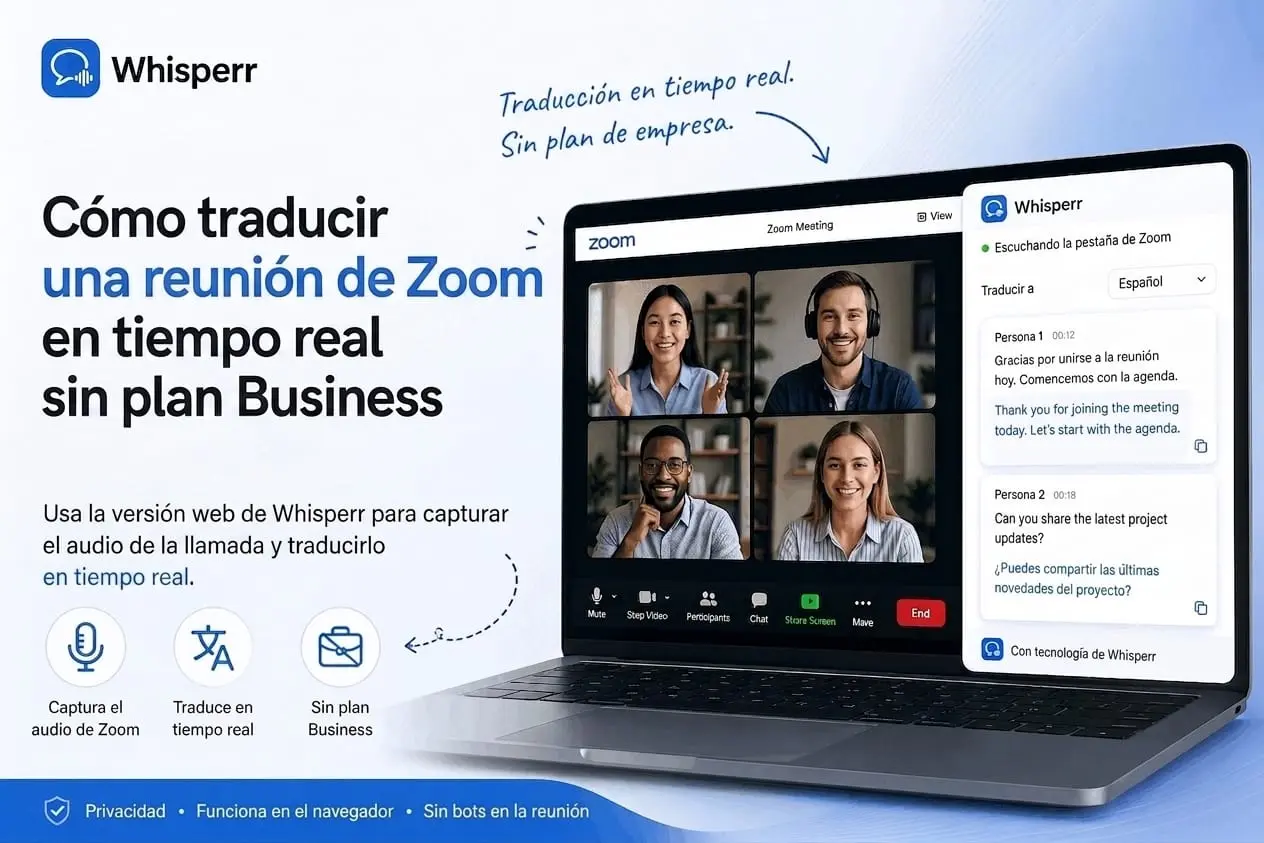
Traduce el audio de una reunión de Zoom en vivo desde el navegador, sin plan Business, sin permiso del anfitrión y sin que entre ningún bot a la llamada.