
Cómo tener un intérprete en vivo en tus llamadas de Discord

Estás en un canal de voz de Discord con alguien que habla un idioma que casi sigues, pero no a velocidad normal. Puede ser un compañero de equipo en un servidor internacional, tu pareja de intercambio de idiomas o alguien de la comunidad al otro lado del mundo. No quieres meter un bot torpe en el canal, ni pedirle que hable más lento, ni hacerle repetir todo. Solo quieres un intérprete privado que corra de tu lado de la pantalla y convierta lo que dice al idioma que lees mejor.
Eso es exactamente lo que te da la captura de pestaña. Convierte cualquier llamada de Discord en un intérprete personal que nadie más ve, que controlas por completo y que puedes apuntar a cualquier par de idiomas. Esta guía recorre la forma fiable de hacerlo, de principio a fin.
Por qué Discord no te da un intérprete
Discord no trae traducción de voz. No hay un interruptor en los ajustes que diga "traduce solo a la otra persona, solo a mi idioma y solo en mi pantalla". Los apaños habituales son los bots de traducción, y son incómodos. La mayoría solo maneja el chat de texto, los pocos que tocan la voz necesitan que un administrador los invite y los configure, y una vez instalados quedan a la vista de todo el servidor en lugar de ser un canal privado solo para ti.
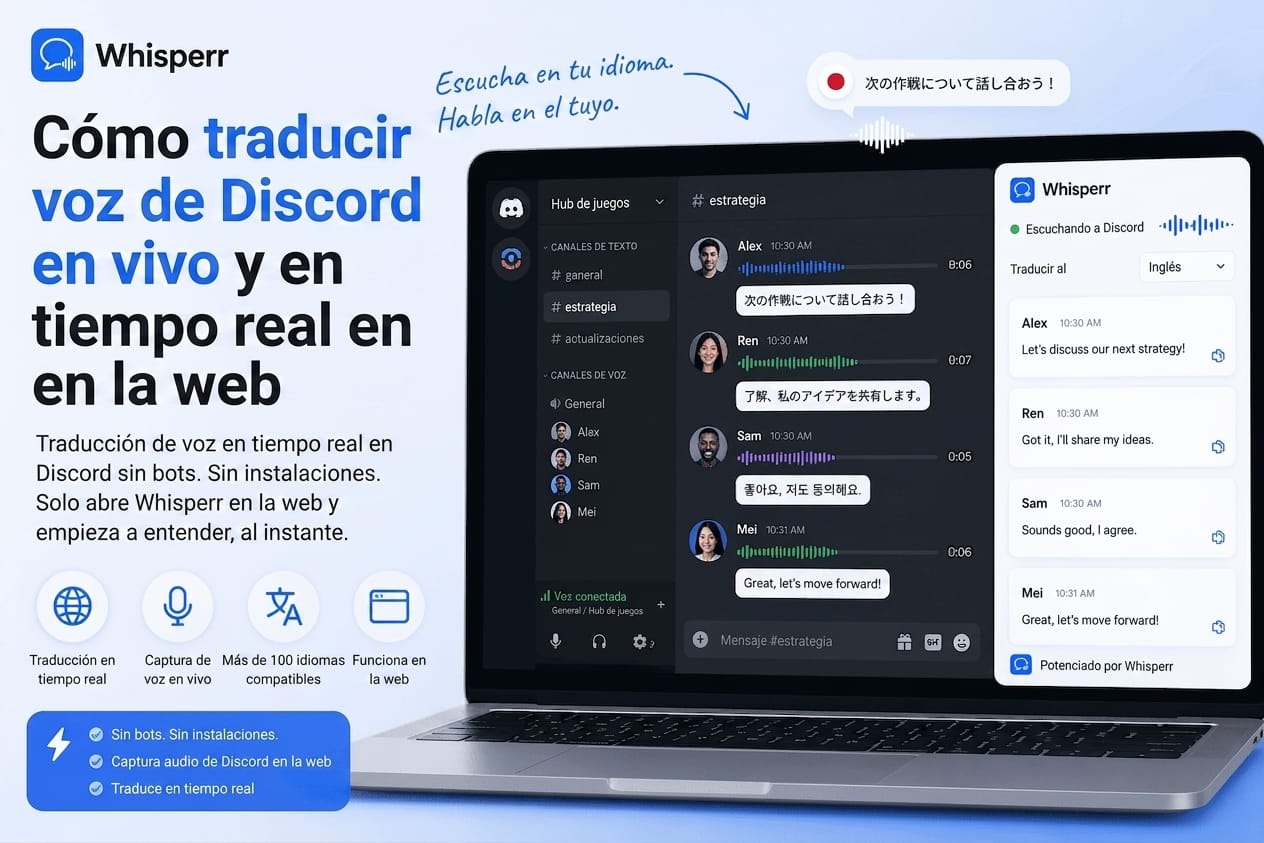
El camino limpio es tratar el audio de Discord como cualquier otra fuente y meterlo en una capa que corra al lado de la llamada. Whisperr está hecho justo para eso: captura el audio que suene en una pestaña del navegador y te da subtítulos traducidos en vivo en más de 100 pares de idiomas. Apúntalo a tu pestaña de Discord, elige los idiomas y ya tienes un traductor de voz trabajando para ti en tiempo real.
Es el mismo patrón de captura de pestaña que se usa para reuniones de Microsoft Teams, llamadas de Zoom y transmisiones de Twitch. Discord es una fuente de audio más.
Lo que necesitas antes de empezar
- Una cuenta de Whisperr. El plan gratuito alcanza para llamadas cortas.
- Una laptop o computadora con cualquier navegador moderno (Chrome, Edge, Firefox, Safari, Brave, Arc o cualquiera basado en Chromium).
- Acceso al servidor de Discord y al canal de voz al que quieres entrar.
La forma que funciona: capturar Discord en una pestaña
Esta es la configuración más limpia. Entras al canal de voz desde una pestaña del navegador y dejas que Whisperr capture el audio de esa pestaña directamente. Sin micrófono, sin bocina y sin un segundo aparato. El audio va del reproductor web de Discord a Whisperr antes de llegar a tus oídos. Funciona también con audífonos o AirPods, porque la captura ocurre en digital.
Paso 1: abre Discord en una pestaña

Entra a discord.com y elige abrir Discord en el navegador en lugar de lanzar la app de escritorio. Inicia sesión y entra al canal de voz de tu llamada. Este es el único detalle no obvio de todo el proceso: Whisperr captura el audio de una pestaña, así que la llamada tiene que estar sonando en una pestaña y no en la app independiente. Cualquier navegador moderno sirve.
Paso 2: abre la app web de Whisperr en otra pestaña

En una pestaña nueva, abre la app web de Whisperr e inicia sesión. No cierres la de Discord, porque Whisperr necesita que siga abierta y sonando.
Paso 3: elige los dos idiomas

Usa los dos desplegables de idioma arriba de la interfaz y elige los dos idiomas de la llamada, por ejemplo español e inglés, o español y portugués si juegas con brasileños. No hace falta marcar cuál es el de origen y cuál el de destino, porque Whisperr traduce en las dos direcciones por defecto y el orden da igual. Si solo quieres una dirección, mira el paso siguiente.
Paso 4: déjalo en dos direcciones o fija una sola

Por defecto Whisperr traduce en ambos sentidos, que está bien para la mayoría de las llamadas. Si prefieres tenerlo limpio y leer solo a la otra persona, toca el botón de la flecha entre los dos selectores de idioma para pasar a una sola dirección. Así solo traduce del idioma de la otra persona al tuyo y no ves traducciones que no te interesan. En una llamada de inglés a español, esto te deja un único flujo ordenado que se lee como un intérprete privado.
Paso 5: activa la lectura en voz alta

Para escuchar la traducción en lugar de leerla, activa Leer traducciones automáticamente y, si quieres, ajusta la velocidad de lectura a lo que te resulte cómodo. Usa audífonos para que la voz traducida no se filtre de vuelta a la llamada.
Paso 6: empieza una grabación y elige Capturar pantalla

Haz clic en Nueva grabación, después en el icono de grabar y elige Capturar pantalla. Se abre un selector.
Paso 7: elige la pestaña de Discord y comparte su audio

En el selector, elige Pestañas, marca tu pestaña del canal de voz, asegúrate de que Compartir audio de la pestaña esté activado y haz clic en Compartir. Whisperr empieza a capturar el audio de inmediato.
Si se te olvida marcar esa casilla, Whisperr recibe la imagen pero no el sonido, así que no hay nada que traducir. Es el error más común de este flujo, así que revísalo antes de compartir.
Paso 8: divide la pantalla para leer mejor

También puedes poner Discord y Whisperr lado a lado con Nueva vista dividida con la pestaña actual. Así ves el canal y lees las traducciones al mismo tiempo.
Paso 9: escucha y lee

Eso es todo. La otra persona habla normal, la traducción en vivo sale por tus audífonos y los subtítulos van apareciendo en tu idioma. Nadie más en el canal ve nada, porque Whisperr corre enteramente de tu lado.
Por qué esto le gana a las alternativas
Es gratis de verdad para llamadas cortas. El plan gratuito cubre conversaciones rápidas, así que no tienes que montar una suscripción de bot ni una licencia por usuario solo para entender a una persona.
Es privado. Whisperr corre en una pestaña aparte de tu máquina. Nadie del servidor instala nada, cambia ajustes ni se entera.
Sin bot y sin permisos. No necesitas ser dueño del servidor ni convencer a nadie de invitar un bot. Entras al canal como cualquier otro miembro y corres tu propio traductor por tu cuenta.
Tú decides la dirección. La traducción en ambos sentidos viene activada, o puedes dejar una sola para leer únicamente a la otra persona sin ruido extra.
No necesitas bocinas. La captura de pestaña toma el audio en digital, así que puedes usar audífonos. Útil de madrugada, en un cuarto compartido o en una oficina abierta.
Funciona igual en todas las plataformas. El mismo flujo sirve para Zoom, Google Meet, Microsoft Teams, Webex, YouTube, Twitch y cualquier audio que suene en una pestaña.
Más de 100 pares de idiomas, incluida la cola larga que las herramientas de consumo cubren peor: español con inglés, portugués, coreano, japonés, chino, ruso, polaco, tailandés y el resto.
Preguntas frecuentes
¿Necesito un bot de traducción de Discord?
No. Los bots traducen sobre todo texto, necesitan que un administrador los configure y quedan visibles para todo el servidor. Correr Whisperr al lado de la llamada, en una pestaña aparte, te da un traductor privado sin bot y sin involucrar a nadie.
¿Se va a enterar la gente del canal?
No. Whisperr corre en otra pestaña de tu pantalla, no dentro de Discord. Del lado de ellos no aparece nada.
¿Puedo leer solo a la otra persona y no lo que digo yo?
Sí. Whisperr es bidireccional por defecto, pero puedes tocar el botón de la flecha para fijar una sola dirección. Entonces solo traduce a la otra persona a tu idioma.
¿Tengo que definir idioma de origen y de destino?
No. Solo eliges los dos idiomas y Whisperr maneja la traducción en ambos sentidos automáticamente. Fijar una dirección es opcional.
¿Necesito una bocina a todo volumen?
No. La captura de pestaña toma el audio antes de que llegue a tu salida, así que los audífonos y los AirPods funcionan perfectamente.
¿Sirve también para videollamadas y canales de escenario?
Sí. Mientras el audio suene en la pestaña de Discord, sea un canal de voz, una videollamada, una pantalla compartida o un canal de escenario, Whisperr puede capturarlo y traducirlo en vivo.
Pruébalo en tu próxima llamada de Discord
El flujo completo, de arriba abajo:
- Abre discord.com en el navegador y entra al canal de voz.
- Abre la app web de Whisperr en una segunda pestaña e inicia sesión.
- Elige los dos idiomas, por ejemplo español e inglés. La traducción en ambos sentidos viene activada, o toca la flecha para dejar una sola.
- Nueva grabación, después Capturar pantalla, después Pestañas, elige la de Discord con el audio compartido activado y haz clic en Compartir.
- Lee y escucha. Tu propio traductor de voz en tiempo real, solo para ti.
Empieza una sesión gratis en la app web de Whisperr.
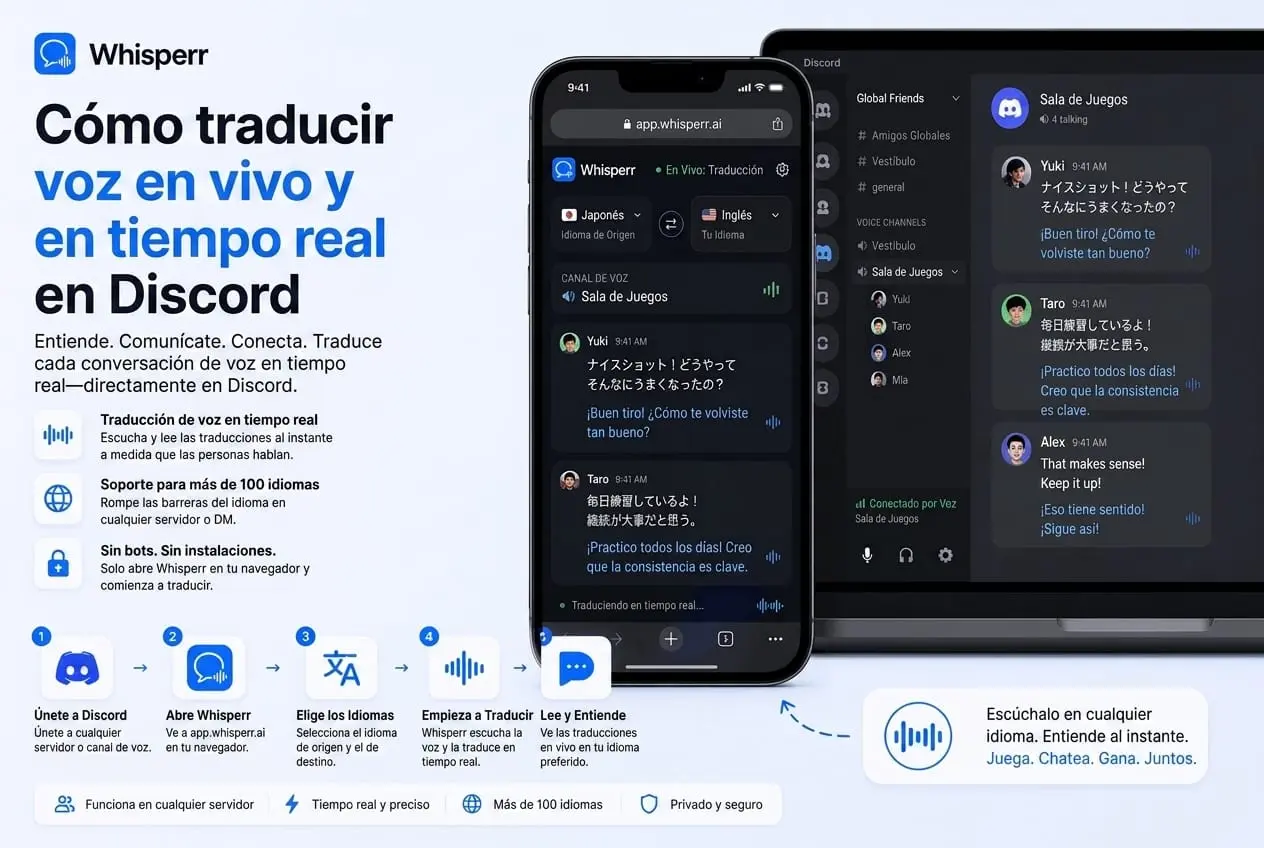
Dos formas de traducir en vivo un canal de voz de Discord, desde el navegador o con el celular, con subtítulos en más de 100 idiomas y opción de compartirlos al servidor.