
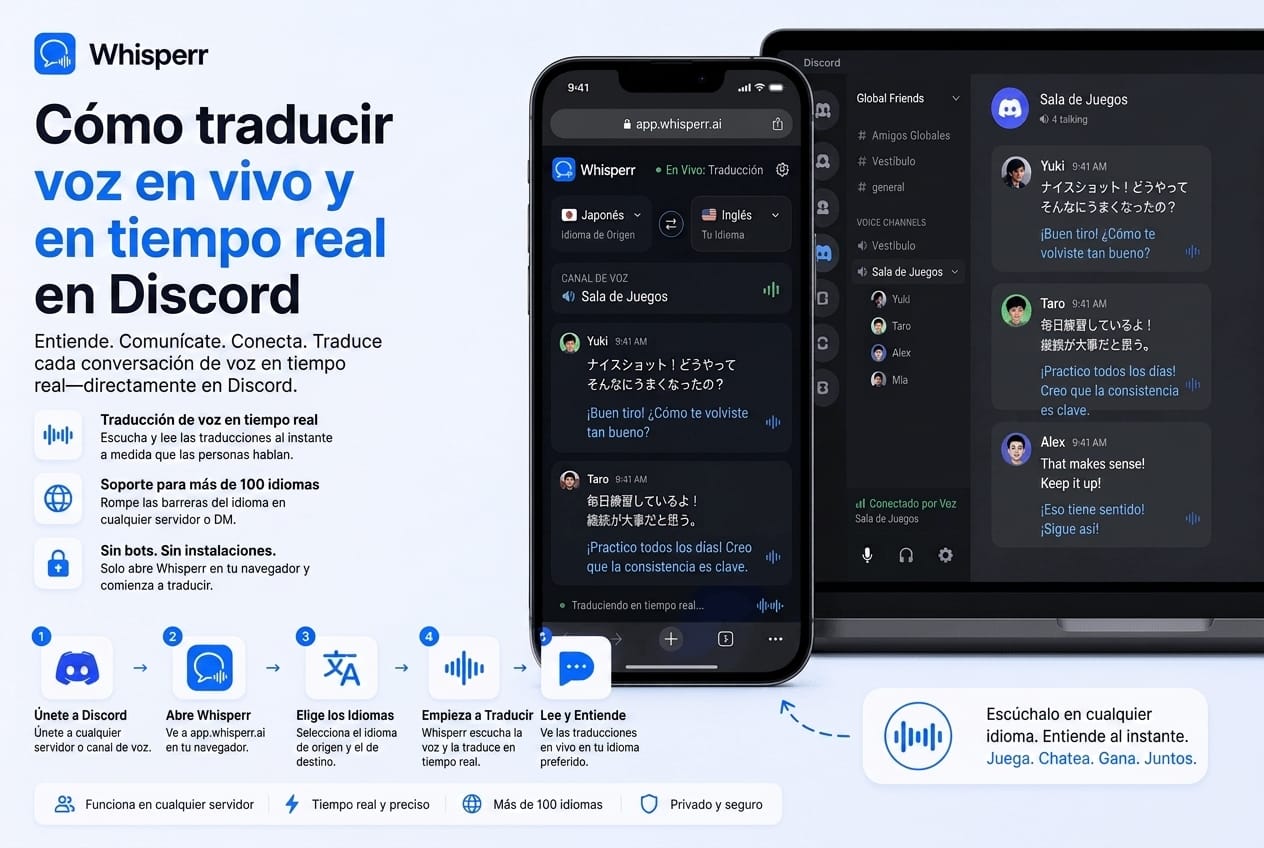
Cómo traducir voz en Discord en tiempo real: 2 formas

Por qué Discord necesita otro enfoque
Discord no es Zoom. No hay un botón de subtítulos en vivo, no existe una pista de subtítulos en el canal de voz y la app de escritorio no expone su audio a otras apps como sí lo hace una pestaña del navegador. Así que si llevas rato buscando un traductor de voz en tiempo real que "funcione y ya" en Discord, seguramente notaste que no hay nada nativo.
La salida es tratar el audio de Discord como cualquier otra fuente de audio y meterlo en una capa de traducción que corra al lado. Whisperr está hecho justo para eso: toma el audio que pueda capturar, sea una pestaña del navegador o un micrófono, y te da subtítulos bilingües en vivo en más de 100 pares de idiomas.
Cómo se ve eso en la práctica depende del cliente de Discord que uses. Dos configuraciones cubren prácticamente todos los casos.
Lo que necesitas antes de empezar
- Una cuenta de Whisperr. El plan gratuito alcanza para sesiones cortas. Regístrate en app.whisperr.co.
- Los dos idiomas que necesitas, el que se habla en el canal de voz y el que quieres leer. El orden da igual.
- Para el método 1: Chrome, Edge o cualquier navegador basado en Chromium, en Mac o en Windows.
- Para el método 2: un celular con la app de Whisperr instalada, más otro aparato corriendo Discord con la bocina encendida.
Método 1: capturar Discord en una pestaña (mismo aparato, mejor audio)
Este es el método a usar siempre que puedas. Abre Discord en una pestaña del navegador en tu Mac o Windows, entra al canal de voz desde ahí y deja que Whisperr capture el audio de la pestaña directamente. Sin micrófono, sin bocina y sin un segundo aparato, porque el audio va del cliente web de Discord directo a Whisperr. Funciona con audífonos o AirPods, porque el sonido se captura en digital antes de llegar a tus oídos.
Es el mismo patrón de captura de pestaña que usamos para traducir reuniones de Zoom, solo que apuntado a Discord.
Paso 1: abre Discord en una pestaña
Entra a discord.com/app en tu navegador e inicia sesión si no lo estás. Si Discord te pregunta si prefieres abrir la app de escritorio, elige "Continuar en el navegador". Este método solo funciona con el cliente web, porque esa es la pestaña que Whisperr puede capturar.

Paso 2: entra al canal de voz que quieres traducir
Entra al servidor y después al canal de voz. Espera a que el indicador de conexión se ponga verde y confirma que escuchas a los demás. Deja esa pestaña abierta, porque vas a apuntar Whisperr a ella en un momento.
Paso 3: abre la app web de Whisperr en otra pestaña
En una pestaña nueva, entra a app.whisperr.co e inicia sesión. No cierres la pestaña de Discord, porque Whisperr necesita que siga abierta y sonando para capturar el audio.

Paso 4: elige los dos idiomas
Usa los dos desplegables de idioma arriba de la interfaz. Elige el idioma que se habla en Discord y el idioma en el que quieres leerlo. El orden da igual, Whisperr maneja las dos direcciones. Entre los más de 100 pares están los que de verdad se usan en los servidores hispanohablantes: español ↔ inglés para jugar con gente de Estados Unidos, español ↔ portugués para las partidas con brasileños, y español ↔ coreano, japonés o chino para las comunidades de anime, K-pop y gaming asiático.

Paso 5: entra en Nueva grabación → Capturar pantalla → Pestaña de Chrome
Haz clic en Nueva grabación y elige Capturar pantalla. Chrome abre su selector de pestañas. Elige la pestaña de Discord de la lista y, muy importante, marca la casilla Compartir audio de la pestaña abajo del cuadro. Haz clic en Compartir.

Si se te olvida marcar "Compartir audio de la pestaña", Whisperr recibe la imagen pero no el sonido, así que no hay nada que traducir. Es el error más común de todo este proceso, así que revisa la casilla dos veces.

Paso 6: lee los subtítulos traducidos en vivo
La transcripción en el idioma original y el texto traducido aparecen uno al lado del otro, línea por línea, con menos de un segundo de retraso. Vuelve a la pestaña de Discord si quieres hablar o reaccionar, y cambia a la de Whisperr cuando necesites leer. Las dos siguen corriendo en segundo plano.
Si quieres tener los subtítulos siempre a la vista mientras estás en Discord, arrastra la pestaña de Whisperr a su propia ventana y déjala como una franja lateral. Funciona bien incluso con un solo monitor.

Método 2: escuchar Discord con la app del celular (dos aparatos)
Este es el método correcto cuando el primero no es opción, normalmente porque estás en la app de escritorio de Discord y no puedes o no quieres cambiarte al cliente web, o porque estás escuchando un canal de voz desde una consola o desde la computadora de otra persona.
El montaje es así: Discord suena por las bocinas del aparato A (laptop, PC u otro celular) y la app de Whisperr en el aparato B (tu celular) escucha por su micrófono y traduce.
Una advertencia por delante: este método necesita que el audio salga por una bocina. Con audífonos o AirPods no funciona, porque el micrófono del celular no los escucha. Si prefieres usar audífonos, quédate con el método 1.
Paso 1: pon Discord a sonar por una bocina
En el aparato A, abre Discord (da igual si es la app de escritorio, la web o el celular) y entra al canal de voz. Cambia la salida de audio a bocinas, no audífonos, desde Configuración del Sistema → Sonido → Salida en Mac, o desde el icono de la bocina en la barra de tareas en Windows. La app de Whisperr necesita escuchar el audio en el aire para traducirlo.
Paso 2: instala y abre Whisperr en el aparato B
Descarga la app desde la App Store o desde Google Play. Inicia sesión con la misma cuenta que usarías en la web. El teléfono necesita permiso de micrófono, concédelo cuando te lo pida.

Paso 3: elige los dos idiomas
En la app, toca los selectores de idioma y elige los dos que necesitas, el que se habla en el canal de voz y el que quieres leer. El orden da igual. Los mismos más de 100 pares de la web están en la app.

Paso 4: acerca el celular a la bocina
Lo ideal es a unos 30 o 50 centímetros. Silencia las notificaciones del teléfono para que no interrumpan la grabación. Si el cuarto está ruidoso, apunta el micrófono inferior del celular hacia la bocina, que es el que la mayoría de los teléfonos usa como principal para capturar audio.
Paso 5: toca el micrófono y empieza a traducir
En la app, toca el icono del micrófono y elige Micrófono de la app. La app empieza a capturar lo que sale de la bocina como si alguien estuviera hablando en el cuarto. Los subtítulos traducidos aparecen en la pantalla del celular, línea por línea, mientras avanza el canal de voz.


Extra: transmite la traducción al resto del servidor
Los dos métodos de arriba están montados para ti, porque eres quien lee los subtítulos. Pero con un solo interruptor puedes compartir la traducción en vivo con todo el servidor.
Antes de empezar a grabar, marca la casilla Transmisión en la app web, o activa el modo transmisión desde el menú de los tres puntos en la app del celular. Whisperr genera un enlace público de sala. Pégalo en el canal de texto que acompaña al canal de voz, y quien haga clic lee los subtítulos en vivo desde su propio navegador, en cualquier aparato. Sin registrarse, sin instalar nada y sin permiso de micrófono de su lado.
Sirve sobre todo cuando:
- Alguien en la llamada no habla el idioma que usan los demás y quieres que siga el hilo.
- Eres tú quien habla en un idioma que no domina y quieres que los demás lean tu traducción en tiempo real.
- El servidor es multilingüe y una sola persona corre la traducción que todos leen.
¿Qué método te conviene?
Tu situación | Mejor método |
|---|---|
Estás en Mac o Windows y no te molesta usar Discord en el navegador | Método 1 (captura de pestaña), el audio más limpio y un solo aparato |
Estás en la app de escritorio de Discord y no puedes cambiarte a la web | Método 2 (app del celular y bocina), funciona sin tocar tu configuración de Discord |
Quieres usar audífonos mientras escuchas | Método 1, la captura toma el audio en digital antes de llegar a la salida, así que los audífonos no estorban |
No puedes usar bocinas, por ser de madrugada o compartir cuarto | Método 1, porque el método 2 no funciona sin una bocina audible |
No te importa poner el audio en la bocina y tu segundo aparato es un celular | Cualquiera, aunque el método 2 te deja la pantalla principal libre para Discord |
Estás en Discord desde el celular y quien no habla tu idioma está en el canal | Método 2 con un segundo aparato, o pídele a alguien en computadora que corra el método 1 con la transmisión activada |
Por qué esto le gana a las alternativas
Discord no trae traducción propia. No hay subtítulos oficiales en los canales de voz, no hay un bot que traduzca voz en tiempo real con calidad decente, y los bots de terceros que dicen hacerlo suelen traducir solo texto, o sea escribir tu mensaje para que el bot lo lea en voz alta, lo que quita todo el sentido de un canal de voz.
Los traductores genéricos asumen una conversación presencial. El modo conversación de Google Translate quiere dos personas en el mismo cuarto hablando por turnos con un teléfono. Ese modelo no sirve para Discord, donde quienes hablan están lejos y el audio llega por una pantalla.
La captura de pestaña y la transmisión funcionan igual en todas partes. La misma mecánica de esta guía sirve para Zoom, Teams, Webex, Google Meet, YouTube, Twitch y cualquier otra fuente que suene en una pestaña o en una bocina. Discord es un destino más. Una suscripción, un flujo de trabajo, todas las plataformas que te importan.
Más de 100 pares, incluidos los que de verdad usan los servidores. Las comunidades hispanohablantes de Discord se cruzan constantemente con inglés en juegos como Valorant, League of Legends o Fortnite, con portugués en cualquier servidor con brasileños, y con coreano, japonés y chino en las comunidades de anime y K-pop. Whisperr cubre todos esos pares, que son justamente los que las herramientas de consumo cubren peor.
Preguntas frecuentes
¿Whisperr tiene un bot de Discord?
Por ahora no. Los flujos de esta guía usan Whisperr al lado de Discord y no dentro de él. La captura de pestaña y el enlace de transmisión cubren los casos que resolvería un bot, sin la latencia extra de una tubería en el servidor.
¿La gente del canal se va a dar cuenta de que uso un traductor?
Solo si se lo dices. Los métodos 1 y 2 ocurren enteramente de tu lado y Discord no nota ninguna diferencia. El modo transmisión sí es visible por diseño, porque estás compartiendo un enlace, pero esa es justamente la idea.
¿Funciona en Linux?
El método 1 sí, porque cualquier navegador basado en Chromium captura el audio de pestaña igual en Linux que en Windows o Mac. El método 2 también, con la app de Android en un celular junto a la bocina. El modo transmisión no depende del sistema operativo.
¿Puedo guardar la transcripción traducida?
Sí. Dentro de Whisperr puedes guardar la transcripción bilingüe al terminar la sesión. Sirve para resúmenes de partida, sesiones de estudio o reuniones de comunidad donde alguien necesita repasarlo después.
¿La latencia alcanza para un canal de voz real?
Menos de un segundo con una conexión decente. Alcanza de sobra para conversación normal, pero no para callouts competitivos en un shooter. Para comunicación de fracciones de segundo sigues necesitando un idioma común.
¿A dónde va mi audio?
El audio se procesa en tiempo real y no se guarda salvo que guardes la transcripción a propósito. Nada queda en tu máquina y nada del contenido del canal de voz vuelve a Discord ni al resto del servidor, se queda entre Whisperr y tú.
Pruébalo en tu próxima partida
El flujo completo, de arriba abajo:
- Capturar Discord en el navegador → empieza aquí
- Capturar el audio de la bocina desde el celular → iPhone o Android
Si además quieres ver cómo se compara Whisperr con el resto de opciones para voz en vivo, revisa las 10 mejores aplicaciones de traducción de voz en tiempo real en 2026.