
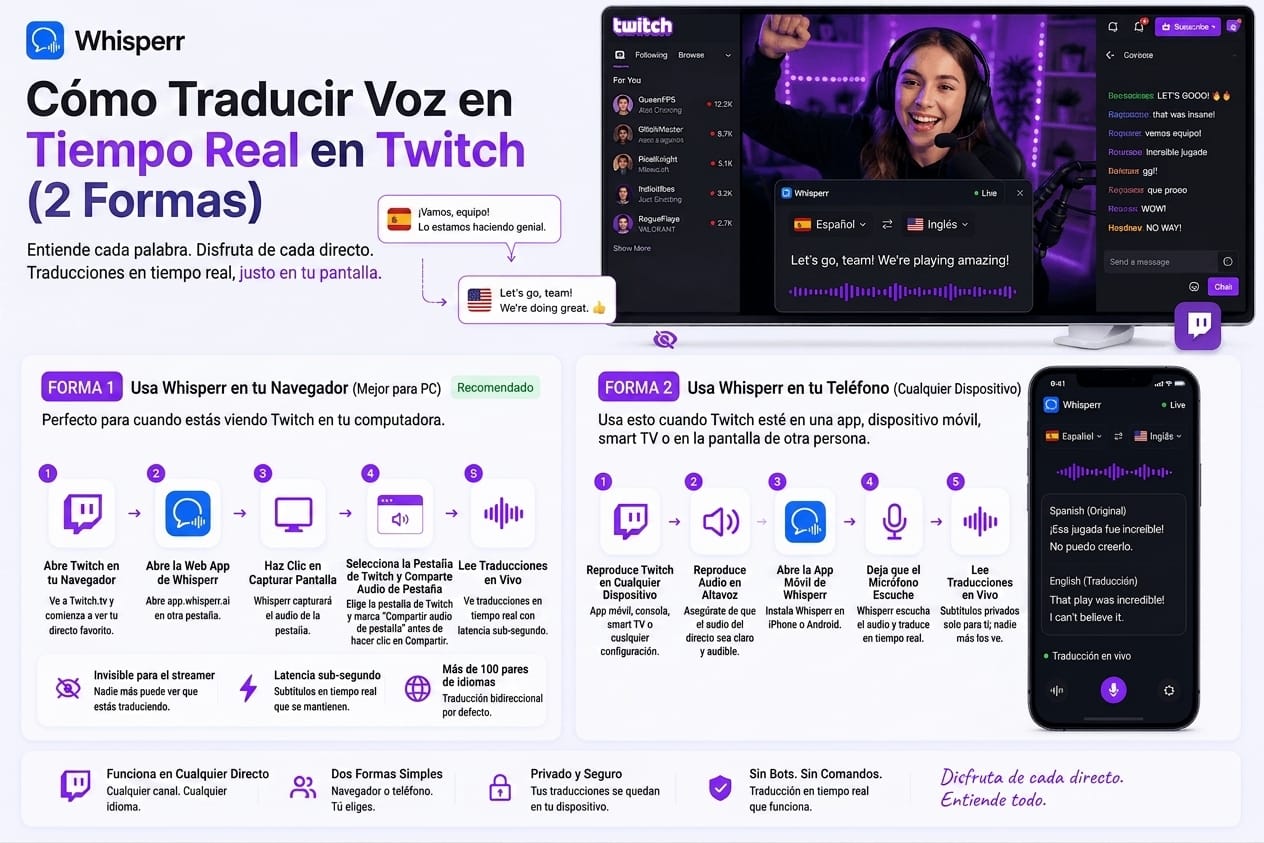
Cómo traducir Twitch en vivo desde el navegador o el celular

Por qué Twitch necesita otro enfoque
Twitch no es YouTube. No hay un botón de subtítulos traducidos en el reproductor, no hay una pista de subtítulos incrustada en el directo y la app de escritorio no expone su audio a otras apps como sí lo hace una pestaña del navegador. Así que si llevas rato buscando un traductor para Twitch que "funcione y ya", habrás notado que no existe nada nativo.
La salida es tratar el audio de Twitch como cualquier otra fuente y meterlo en una capa de traducción que corra al lado. Whisperr está hecho justo para eso: toma el audio que pueda capturar, sea una pestaña del navegador o un micrófono, y te da subtítulos bilingües en vivo en más de 100 pares de idiomas.
Cómo se ve eso en la práctica depende de dónde esté sonando el directo. Dos configuraciones cubren prácticamente todos los casos.
Lo que necesitas antes de empezar
- Una cuenta de Whisperr. El plan gratuito alcanza para sesiones cortas. Regístrate en app.whisperr.co.
- Los dos idiomas que necesitas. Whisperr traduce en las dos direcciones por defecto, así que el orden da igual.
- Para el método 1 (recomendado): cualquier navegador moderno (Chrome, Edge, Firefox, Safari, Brave, Arc) en Mac o Windows. O instala la extensión de Chrome si prefieres ahorrarte la segunda pestaña.
- Para el método 2: un iPhone o un Android con la app instalada, más otro aparato reproduciendo Twitch con la bocina encendida.
Método 1 (recomendado): capturar Twitch en una pestaña
Este es el método a usar siempre que puedas. Abre el directo en una pestaña del navegador en tu Mac o Windows y deja que Whisperr capture el audio de esa pestaña directamente. Sin micrófono, sin bocina y sin un segundo aparato. El audio va del reproductor web de Twitch a Whisperr. Funciona con audífonos o AirPods, porque la captura ocurre en digital antes de llegar a tus oídos.
Paso 1: abre twitch.tv en una pestaña
Entra a twitch.tv en cualquier navegador moderno (Chrome, Edge, Firefox, Safari, Brave o Arc) y dale play a un directo.

Paso 2: abre la app web de Whisperr o la extensión de Chrome
En una pestaña nueva, entra a app.whisperr.co e inicia sesión. No cierres la de Twitch, porque Whisperr necesita que siga abierta y sonando.

Paso 3: elige los dos idiomas
Usa los dos desplegables de idioma arriba de la interfaz, o en la ventana de la extensión, y elige los dos idiomas del directo. No hace falta marcar cuál es el de origen y cuál el de destino, porque Whisperr traduce en las dos direcciones por defecto.

Los más de 100 pares cubren las combinaciones que de verdad usan las comunidades hispanohablantes de Twitch: inglés a español para los eventos internacionales y la escena de Estados Unidos, portugués a español para la enorme escena brasileña, coreano a español para la LCK y los esports, japonés a español para los directos de lucha y speedrun, más ruso, chino, vietnamita, polaco, tailandés, alemán y francés.
Paso 4: entra en Nueva grabación → Capturar pantalla
Haz clic en el icono del micrófono y elige Capturar pantalla.

Paso 5: elige la pestaña de Twitch
El navegador abre su selector de pestañas. Elige Pestaña de Chrome y después la de Twitch, y marca la casilla Compartir audio de la pestaña abajo del cuadro. Haz clic en Compartir.

Si se te olvida marcar esa casilla, Whisperr recibe la imagen pero no el sonido y no hay nada que traducir. Es el error más común de este flujo, así que revísalo antes de compartir.
Paso 6: pon el directo y la traducción lado a lado
Lo cómodo es ver Twitch y su traducción al mismo tiempo. Ve a la pestaña de Whisperr, haz clic derecho en la de Twitch y elige "Nueva vista dividida con la pestaña actual". Eso divide las dos pestañas en una sola pantalla.

Paso 7: lee las traducciones mientras ves el directo
Ya puedes ver las dos pantallas a la vez y arrastrar el divisor central según te convenga. Funciona bien incluso con un solo monitor: Twitch a la derecha y los subtítulos traducidos a la izquierda.

Método 2: escuchar Twitch con la app del celular (dos aparatos)
Este es el método correcto cuando el primero no es opción. Normalmente porque ves Twitch desde la app de escritorio, desde una Xbox o una PlayStation, en una smart TV, en la pantalla de otra persona o en cualquier montaje donde el audio no puede llegar a una pestaña del navegador.
El montaje es así: Twitch suena por las bocinas del aparato A (laptop, PC, consola, tele u otro celular) y la app de Whisperr en el aparato B (tu iPhone o tu Android) escucha por su micrófono y traduce.
Una advertencia por delante: este método necesita que el audio salga por una bocina. Con audífonos no funciona, porque el micrófono del celular no los escucha. Si prefieres usar audífonos, quédate con el método 1.
Paso 1: pon Twitch a sonar por una bocina
En el aparato A, abre Twitch (da igual si es la app de escritorio, la web, el celular, una consola o la tele) y empieza el directo. Cambia la salida de audio a bocinas, no audífonos. En Mac, desde Configuración del Sistema → Sonido → Salida; en Windows, desde el icono de la bocina en la barra de tareas; en una consola, desconecta el headset; en una tele, usa las bocinas integradas.
Paso 2: instala y abre Whisperr en el aparato B
Descarga la app desde la App Store o desde Google Play. Inicia sesión con la misma cuenta que usarías en la web y concede el permiso de micrófono cuando te lo pida.

Paso 3: elige los dos idiomas
En la app, toca los selectores de idioma y elige los dos idiomas del directo. Whisperr traduce en las dos direcciones por defecto, así que el orden da igual. Los mismos más de 100 pares de la web están en la app.

Paso 4: acerca el celular a la bocina
Lo ideal es a unos 30 o 50 centímetros. Silencia las notificaciones para que no interrumpan la grabación. Si el cuarto está ruidoso, con un ventilador encendido o gente hablando de fondo, apunta el micrófono inferior del celular hacia la bocina, que es el que la mayoría de los teléfonos usa como principal.
Paso 5: toca el micrófono y empieza a traducir
En la app, toca el icono del micrófono y elige Micrófono de la app. La app empieza a capturar lo que sale de la bocina como si alguien estuviera hablando en el cuarto.

Paso 6: lee las traducciones
Los subtítulos traducidos aparecen en la pantalla del celular, línea por línea, mientras avanza el directo. Puedes dejar el teléfono apoyado junto a la tele y seguir viendo la pantalla grande sin cambiar nada de tu montaje.

Extra: transmite la traducción a quienes ven contigo
Los dos métodos de arriba están montados para ti, porque eres quien lee los subtítulos. Pero con un solo interruptor puedes compartir la traducción en vivo con todos los que están viendo el directo contigo, sea una watch party en Discord, un grupo de amigos o toda una comunidad.
Antes de empezar a grabar, marca la casilla Transmisión en la app web o en la extensión, o activa el modo transmisión desde el menú de los tres puntos en la app del celular. Whisperr genera un enlace público de sala. Pégalo en el chat de la watch party y quien haga clic lee los subtítulos traducidos en su propio navegador, en cualquier aparato. Sin registrarse, sin instalar nada y sin permiso de micrófono de su lado.
Sirve sobre todo cuando:
- Organizas una watch party de un directo coreano de StarCraft o LoL y casi nadie del grupo entiende coreano.
- Sigues un evento cuya única señal en vivo está en inglés y tu comunidad quiere seguirlo en español.
- Sigues la escena brasileña y quieres que tu grupo entienda al caster sin saber portugués.
- Traduces el contenido de un streamer extranjero para tu propia comunidad de Discord en tiempo real.
¿Qué método te conviene?
Tu situación | Mejor método |
|---|---|
Estás en Mac o Windows viendo Twitch en el navegador | Método 1 (captura de pestaña o extensión). El audio más limpio y un solo aparato. |
Usas la app de escritorio de Twitch y no quieres cambiarte al reproductor web | Método 2 (app del celular y bocina). Funciona sin tocar tu montaje. |
Ves Twitch en una PlayStation, una Xbox, una smart TV o un Fire Stick | Método 2. Las consolas y las teles no se capturan desde una pestaña. |
Quieres usar audífonos mientras ves | Método 1. La captura toma el audio en digital antes de llegar a la salida. |
No puedes usar bocinas, por ser de madrugada o compartir cuarto | Método 1. El método 2 no funciona sin una bocina audible. |
Ves Twitch desde el celular y solo tienes un celular | El método 1 desde una laptop es lo más fácil. Si no hay laptop, pídele a alguien que corra el método 1 con la transmisión activada y te pase el enlace. |
Por qué esto le gana a las alternativas
Twitch no trae traducción propia. No hay subtítulos oficiales en los directos, no hay opción de traducción automática en los ajustes del reproductor y no existe una extensión de Twitch que traduzca voz con calidad decente en tiempo real. Lo más parecido son las superposiciones que monta la comunidad, y esas dependen de que el streamer las instale.
Los traductores genéricos asumen una conversación presencial. El modo conversación de Google Translate quiere dos personas en el mismo cuarto hablando por turnos con un teléfono. Ese modelo no sirve para un directo, donde una sola persona habla sin parar a un micrófono al otro lado del mundo.
Las extensiones de subtítulos no tienen acceso al audio de Twitch. Casi todas se apoyan en la API de voz del navegador o en pistas de subtítulos que el directo debería proveer, y los directos de Twitch no las proveen, así que la mayoría se queda sin hacer nada. La extensión de Chrome de Whisperr toma otro camino: captura el audio de la pestaña directamente, igual que la app web. Por eso sí produce subtítulos en un directo donde otras extensiones se quedan mudas.
La captura de pestaña y la transmisión funcionan igual en todas partes. La misma mecánica sirve para Zoom, Teams, Webex, Google Meet, YouTube, Discord, Kick y cualquier otra fuente que suene en una pestaña o en una bocina. Twitch es un destino más.
Más de 100 pares de idiomas. Las audiencias hispanohablantes de Twitch se cruzan constantemente con inglés, portugués, coreano y japonés, que son justo los pares que las herramientas de consumo cubren peor.
Preguntas frecuentes
¿Whisperr tiene una extensión o un bot de Twitch?
No hay una extensión nativa de Twitch. Lo más parecido es la extensión de Chrome, que captura el audio de cualquier pestaña, Twitch incluido, y produce subtítulos traducidos sin necesidad de una segunda pestaña de Whisperr. El streamer no tiene que instalar nada de su lado.
¿El streamer u otros espectadores se van a enterar?
No. Los métodos 1 y 2 ocurren enteramente de tu lado. Twitch no nota diferencia, el streamer tampoco y el resto del chat menos. El modo transmisión sí es visible por diseño, porque estás compartiendo un enlace, pero solo lo saben las personas a las que se lo pases.
¿Sirve para VOD y clips, o solo para directos?
Sirve para los dos. La captura de pestaña funciona con cualquier cosa que suene en el navegador: directos, retransmisiones pasadas, clips, destacados e incluso sesiones de DJ. El método 2 funciona con cualquier cosa que salga por una bocina.
¿Funciona en Linux?
El método 1 sí, porque cualquier navegador basado en Chromium captura el audio de pestaña igual en Linux. La extensión también se instala en las versiones de Linux de Chrome, Edge y Brave. El método 2 también funciona con la app de Android junto a una bocina. El modo transmisión no depende del sistema operativo.
¿La latencia alcanza para seguir las reacciones del chat?
La latencia de extremo a extremo es de 0,2 segundos, suficiente para seguir lo que dice el streamer mientras el chat reacciona. Las traducciones van uno o dos segundos por detrás de la transcripción, que de todas formas es más rápido de lo que tardan tus ojos en ir del directo al chat.
¿A dónde va el audio?
El audio se procesa en tiempo real y no se guarda salvo que guardes la transcripción a propósito. Nada del contenido del directo vuelve a Twitch, al streamer ni a terceros. Se queda entre Whisperr y tú.
¿Y Kick, YouTube Live o Trovo?
Los tres funcionan igual que Twitch. El método 1, con captura de pestaña desde la app web o la extensión, es el patrón universal. Apunta Whisperr a la plataforma que uses y el flujo es el mismo.
Pruébalo en tu próximo directo
El flujo completo, de arriba abajo:
- ¿Ves Twitch en el navegador? Abre la app web de Whisperr o instala la extensión de Chrome.
- ¿Ves Twitch en la app de escritorio, una consola o la tele? Descarga la app para iPhone o Android y escucha por la bocina.
Si además quieres el paso a paso centrado solo en el navegador, con lectura en voz alta, lo tenemos en la guía de cómo traducir un directo de Twitch en tiempo real.
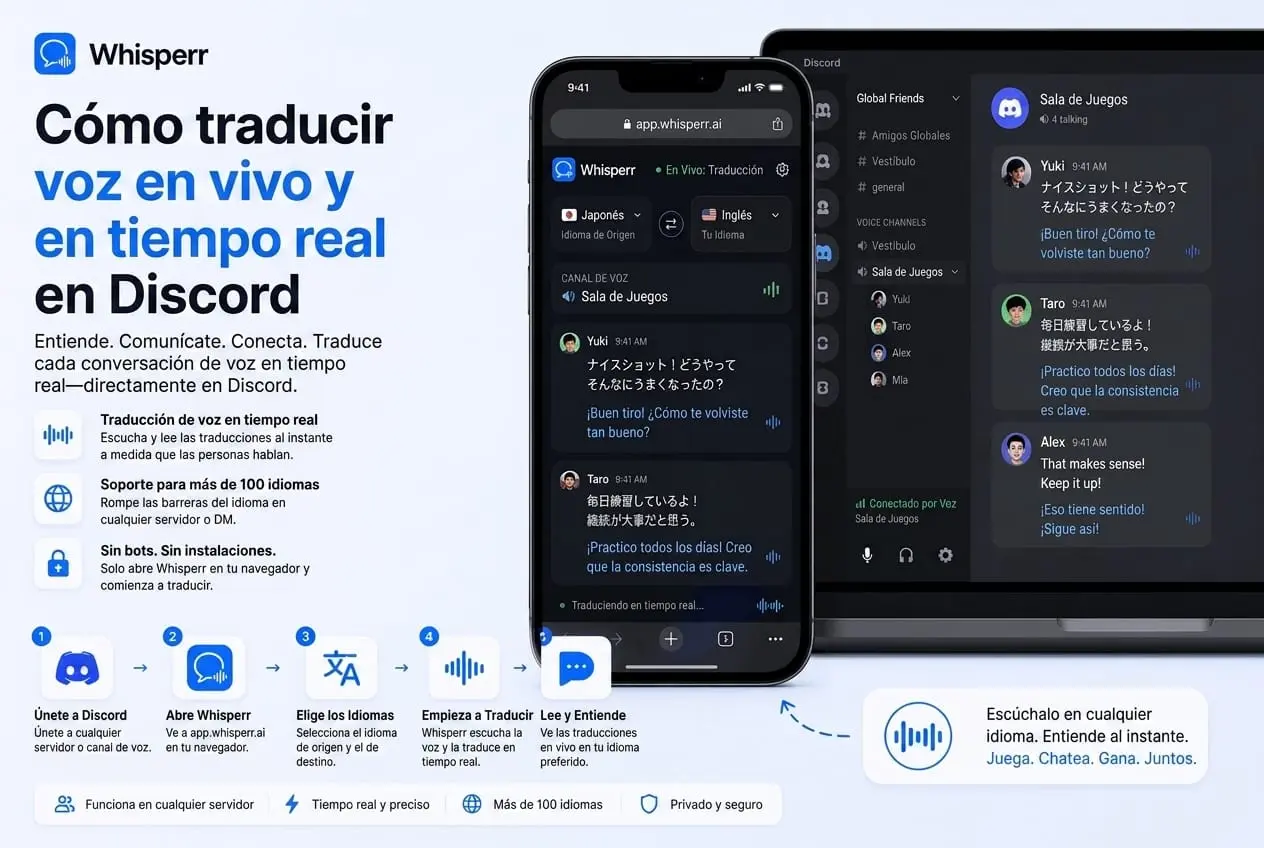
Dos formas de traducir en vivo un canal de voz de Discord, desde el navegador o con el celular, con subtítulos en más de 100 idiomas y opción de compartirlos al servidor.