
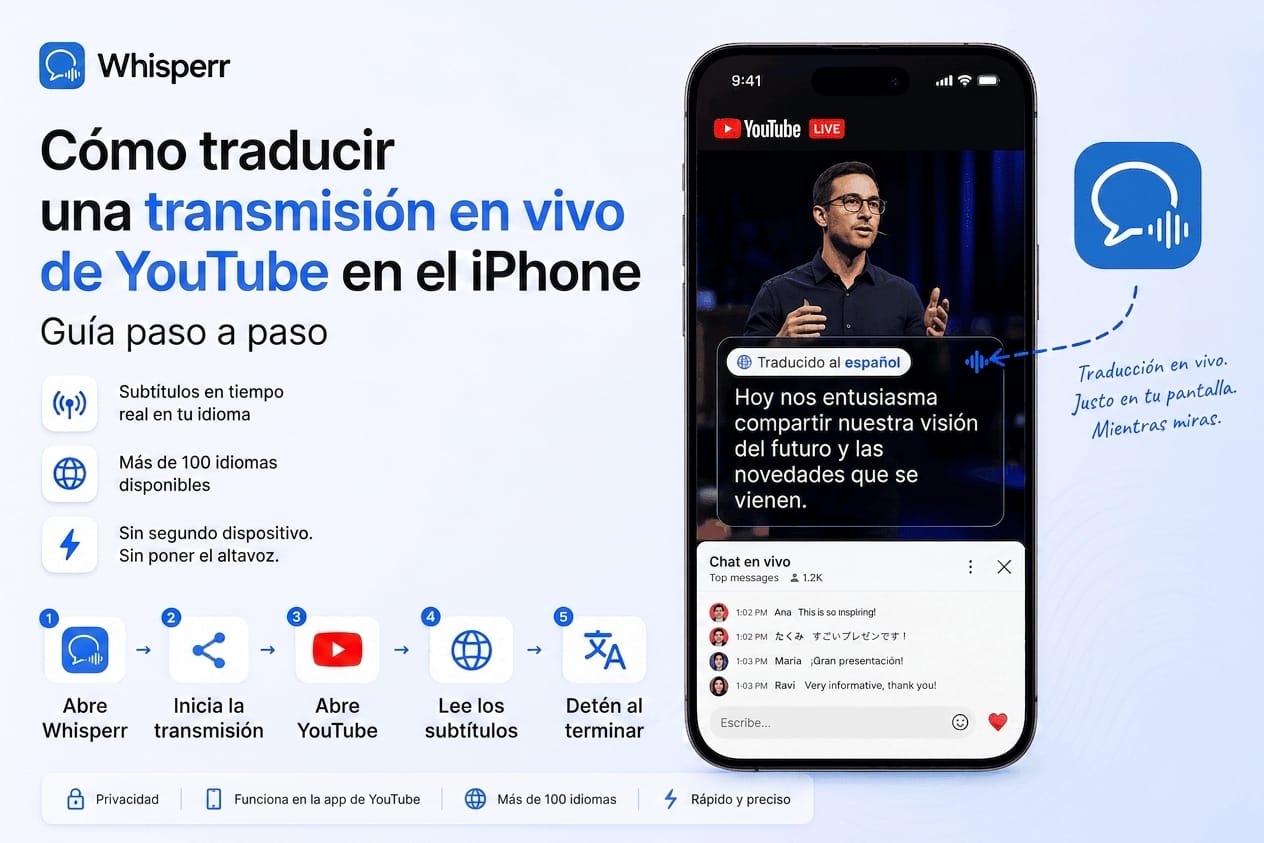
Cómo traducir una transmisión en vivo de YouTube en tiempo real en el iPhone

Estás intentando ver en vivo el lanzamiento de un producto en inglés. Un grupo de K-pop acaba de abrir un directo en coreano. Hay un partido que solo se transmite con narración en otro idioma. Estás en tu iPhone, usando YouTube como siempre, y quieres subtítulos traducidos para seguir el hilo ahora mismo, mientras el directo corre.
Los subtítulos automáticos de YouTube en el iPhone tienen límites: solo funcionan si quien transmite activó los subtítulos, la traducción se retrasa, y muchos directos los desactivan o los dejan únicamente en el idioma original. Los subtítulos en vivo de Apple transcriben, pero no traducen entre idiomas.
La mayoría de las apps de traducción en vivo para iPhone terminan en uno de dos parches: usar el micrófono, lo que te obliga a reproducir YouTube en voz alta y confiar en que el micrófono lo capte limpio, o mandarte de vuelta al navegador y hacerte abandonar la app de YouTube.
La app de Whisperr para iPhone se salta los dos. Usa la función oficial de transmisión de iOS para tomar el audio directo de la app de YouTube y deja los subtítulos traducidos flotando encima. Tú ves YouTube normal. Los subtítulos aparecen arriba.
Esta guía recorre todo el procedimiento.
Qué puedes traducir así
El mismo método sirve para cualquier audio que suene dentro de una app en tu iPhone, no solo YouTube:
- Transmisiones en vivo y videos normales de YouTube
- Directos de Instagram y de TikTok
- Partidos y eventos deportivos con narración en otro idioma
- Conferencias, presentaciones y lanzamientos de producto
- Podcasts y transmisiones de radio en línea
Lo que no alcanza son las llamadas: iOS no deja que una app capture el audio de una llamada telefónica ni de una videollamada de otra app. Para eso hace falta un segundo dispositivo o la computadora.
Lo que tienes que hacer, paso a paso
1. Instala la app de Whisperr para iPhone
Descarga Whisperr desde la App Store y abre la app. Crea tu cuenta o inicia sesión. El nivel gratuito alcanza para probar un directo completo antes de decidir si pagas.
2. Elige tus dos idiomas

Selecciona el idioma en el que está la transmisión y el idioma en el que quieres leer, por ejemplo inglés y español. Hay más de 100 idiomas, incluidos los menos comunes que YouTube no traduce bien.
Si solo vas a escuchar y no a responder, puedes fijar una sola dirección tocando la flecha entre los dos idiomas. Para ver un directo es lo más cómodo: la app deja de intentar adivinar quién habla en qué idioma y trata todo el audio como idioma de origen.
3. Inicia la transmisión
Toca Iniciar transmisión. iOS te va a pedir confirmación la primera vez, porque estás autorizando que la app capture el audio del sistema. Acepta y espera la cuenta regresiva de tres segundos.
A partir de ahí Whisperr está escuchando lo que suene en tu teléfono.
4. Abre YouTube y reproduce el directo
Sal de Whisperr y abre YouTube como lo harías siempre. Reproduce la transmisión. En uno o dos segundos aparece una ventana pequeña flotando encima con los subtítulos traducidos, que se van actualizando línea por línea.
Puedes mover esa ventana a donde no te estorbe, normalmente arriba o abajo del video, y seguir usando YouTube con normalidad: pausar, cambiar de video, leer los comentarios.
5. Detén la transmisión cuando termines
Vuelve a Whisperr y toca detener, o usa el indicador de grabación en la barra de estado del iPhone. La transcripción bilingüe queda guardada en tu cuenta por si quieres releer algo.
Por qué esto funciona mejor que las alternativas
Subtítulos que flotan de verdad sobre la app de YouTube. No tienes que salir de YouTube ni mirar dos pantallas. La traducción vive encima del video, en tiempo real.
Captura el audio de YouTube directo. Sin segundo teléfono, sin poner el altavoz y sin acercar un micrófono a la bocina. El audio llega digital y limpio, que es la mayor diferencia en precisión.
Traducción real, no solo transcripción. Los subtítulos en vivo de Apple pasan voz a texto en el mismo idioma. Aquí el texto llega en el idioma que tú elegiste.
Una sola suscripción. Sin cobro por transmisión ni por idioma. Los planes de pago son de tarifa plana con uso ilimitado.
Más de 100 idiomas. Incluidos los que YouTube traduce mal o directamente no ofrece.
¿El iPhone trae traducción de directos de YouTube?
No como la gente espera. Hay tres funciones que se confunden con esto y conviene separarlas:
Los subtítulos automáticos de YouTube dependen de quien transmite. Si no los activó, no existen. Cuando existen, la traducción llega con retraso y en directos rápidos se queda atrás.
Los subtítulos en vivo de Apple transcriben el audio del sistema, pero no traducen entre idiomas. Sirven para accesibilidad, no para entender otro idioma.
La traducción de Apple funciona para conversaciones en persona, no para el audio que reproduce otra app.
Por eso, para un directo en otro idioma, hace falta una app que capture el audio del sistema y traduzca, que es exactamente lo que hace el procedimiento de arriba.
¿Cómo funciona la ventana flotante encima de YouTube?
Se apoya en la imagen sobre imagen de iOS, la misma función que te deja seguir viendo un video mientras usas otra app. Whisperr la usa para mostrar texto en vez de video, así que los subtítulos quedan por encima de cualquier app sin necesitar permisos especiales de accesibilidad, que es algo que otras apps de traducción sí piden y conviene mirar con cuidado antes de instalarlas.
La ventana se puede mover y cambiar de tamaño, y si tocas fuera de ella sigue ahí.
¿Sirve para Instagram Live o TikTok Live?
Sí. El método captura el audio del sistema, así que le da igual qué app lo esté produciendo. Funciona con directos de Instagram, de TikTok, con videos normales y con podcasts.
La única excepción son las llamadas: iOS bloquea la captura del audio de una llamada, sea telefónica o de una app de videollamada. Para eso necesitas un segundo dispositivo escuchando, o hacerlo desde la computadora.
¿Funciona con AirPods o audífonos Bluetooth?
Sí. La captura toma el audio del sistema antes de que salga hacia los audífonos, así que puedes escuchar el directo con AirPods y leer los subtítulos traducidos al mismo tiempo, sin que se mezclen ni se genere eco.
Preguntas frecuentes
¿Necesito internet?
Sí. El reconocimiento de voz y la traducción corren en la nube, así que hace falta wifi o datos. El consumo es parecido al de una llamada de video.
¿Gasta mucha batería?
Una sesión larga usa el micrófono y la red de forma continua, más o menos como una videollamada. Para directos de más de media hora, conviene tener el cargador cerca.
¿Hay una opción gratis?
El nivel gratuito sirve para probar un directo completo. Si buscas algo permanentemente gratuito, los subtítulos automáticos de YouTube son lo que hay, con las limitaciones que ya vimos: dependen de quien transmite y no siempre traducen.
¿Puedo hacerlo en Android?
Sí, con un procedimiento parecido pero distinto en los detalles. Lo cubrimos en la guía de subtítulos flotantes en Android.
Pruébalo en tu próximo directo
La próxima vez que se te cruce una transmisión en otro idioma: abre Whisperr, elige tus dos idiomas, toca Iniciar transmisión y vuelve a YouTube. Los subtítulos aparecen solos, encima del video, mientras el directo sigue corriendo.