
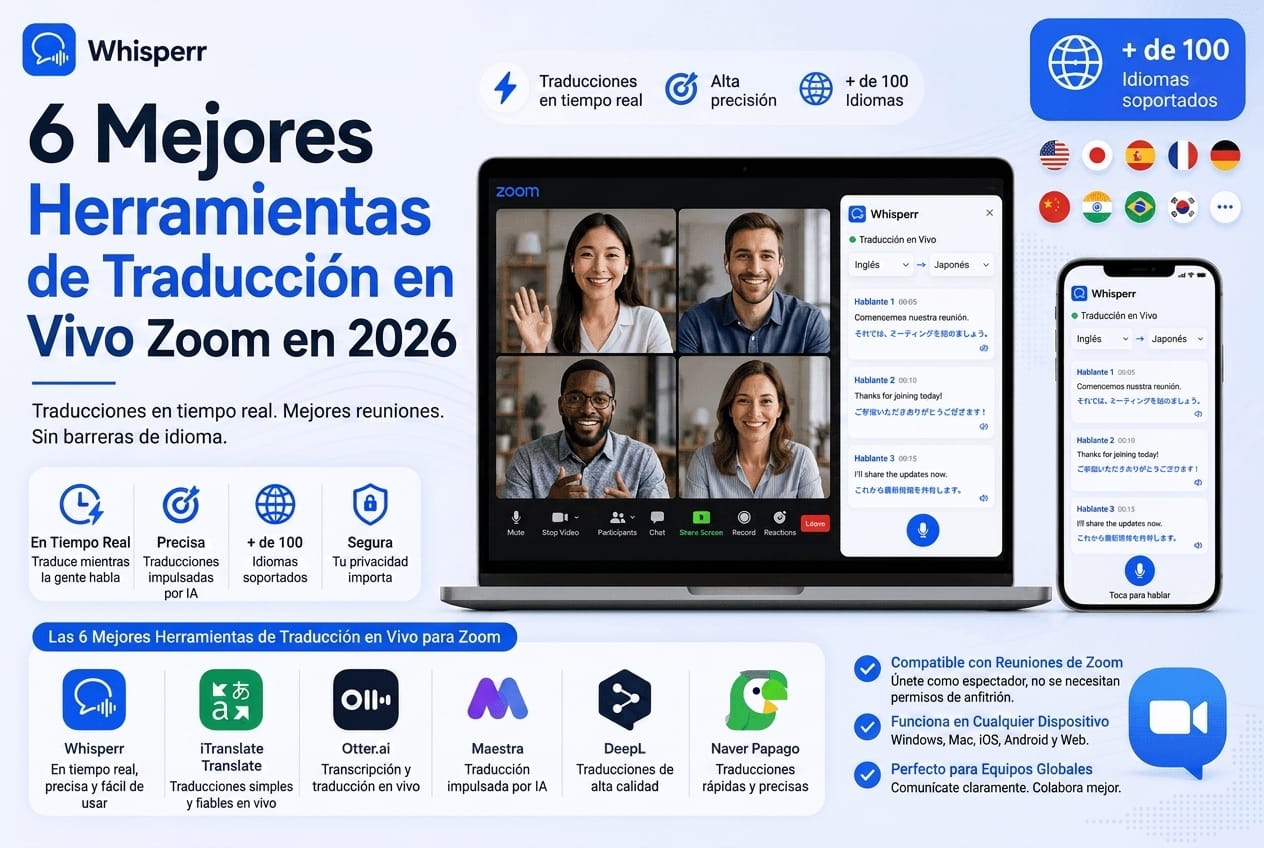
6 Mejores Herramientas de Traducción en Vivo para Zoom en 2026 (Seas o No el Anfitrión)

Todas las listas de herramientas de traducción para Zoom cometen el mismo error. Clasifican las aplicaciones como si todos los participantes de una reunión de Zoom tuvieran los mismos poderes. No es así. El anfitrión puede activar opciones en la configuración que un participante nunca verá, y la mayoría de las personas que buscan "zoom live translation" son participantes frente a una reunión que no pueden modificar. Así que antes de que cualquier clasificación tenga sentido, hay que responder la pregunta que nadie más plantea al inicio.
Una aclaración por adelantado: Whisperr es nuestro producto, así que valora nuestra clasificación en consecuencia. Hemos enlazado o mencionado los precios de cada competidor para que puedas verificar nuestras afirmaciones por ti mismo, y cuando un rival es genuinamente la mejor opción para un escenario concreto, lo decimos claramente.

Primero, la pregunta que lo decide todo: ¿eres el anfitrión o un participante?
La traducción integrada de Zoom, y la mayoría de las herramientas de esta lista, se controlan desde el lado del anfitrión. Si no eres el anfitrión, la mitad de las "soluciones" en este espacio simplemente no están disponibles para ti, sin importar cuánto estés dispuesto a pagar. Aquí tienes toda la decisión en una sola tabla:
Tu situación | Mejor opción | Por qué |
|---|---|---|
Anfitrión con un plan de pago de Zoom, reunión de tamaño normal | Traductor de Voz beta nativo de Zoom o subtítulos traducidos | Ya incluido en los planes de pago, sin proveedor adicional, el anfitrión lo activa en la configuración |
Anfitrión que organiza un gran seminario web o conferencia multilingüe | Wordly o Interprefy | Diseñados para audiencias a gran escala, cada asistente elige su propio idioma, opciones de intérprete humano |
Participante que no puede cambiar la configuración de la reunión | Whisperr | La aplicación de escritorio captura el audio del sistema (o la aplicación web captura tu pestaña del navegador), por lo que no necesita bot, permiso del anfitrión ni cuenta de Zoom Business |
Participante que quiere notas de la reunión además de traducción | JotMe | Combina notas de IA y elementos de acción con traducción en vivo, sin que ningún bot se una a la llamada |
Si ya sabes en qué fila te encuentras, puedes ir directamente a esa herramienta más abajo. Si no estás seguro de lo que Zoom puede hacer por sí mismo, empieza por la siguiente sección, porque la opción nativa es la respuesta correcta con más frecuencia de lo que proveedores externos como nosotros preferiríamos.
Lo que Zoom puede hacer de forma nativa en 2026
La mayoría de los artículos de listas ocultan esta parte porque no vende nada. Aquí está de forma honesta, a fecha de julio de 2026.
Zoom Voice Translator (beta). Zoom lanzó una beta de Voice Translator en abril de 2026 que realiza traducción de voz a voz en tiempo real dentro de la reunión. Es genuinamente impresionante cuando aplica a tu caso, y las condiciones son específicas: necesitas una cuenta de pago de Zoom (plan Pro o Business), debes estar en el cliente de escritorio de Zoom Workplace, el anfitrión tiene que activar la función y, durante la beta, funciona únicamente en servidores ubicados en EE. UU. Si alguna de estas condiciones no se cumple, la función simplemente no existe. ¿Te unes desde el cliente web o un navegador? No está disponible.
Subtítulos traducidos de Zoom. Al margen del Voice Translator, Zoom puede mostrar subtítulos traducidos a otro idioma. Esto también requiere un plan de pago y, lo más importante, el anfitrión debe habilitar los subtítulos traducidos para la reunión. Una vez activados, cada participante puede elegir su propio idioma para los subtítulos, que es exactamente lo que necesita un equipo multilingüe. El inconveniente es el de siempre: si el anfitrión no lo ha activado, los participantes ven la opción desactivada o directamente ausente, y no hay nada que puedan hacer al respecto desde su lado.
¿Cuándo es suficiente con las funciones nativas de Zoom? Si tú organizas las reuniones, pagas por Zoom, todos se conectan desde el cliente de escritorio y tu par de idiomas está en la lista de compatibles de Zoom, utiliza primero las funciones nativas. Es la opción más económica y sencilla, y ninguna aplicación de terceros debería convencerte de lo contrario.
¿Y cuándo no es suficiente? Hay tres casos habituales. Primero, eres participante y el anfitrión no ha activado nada, que es la situación de la mayoría de personas que buscan una aplicación de traducción para Zoom. Segundo, te conectas desde el navegador, donde el Voice Translator no llega. Tercero, tienes una cuenta gratuita de Zoom, o el anfitrión la tiene, y ninguna de las funciones de pago existe en tus reuniones. En los tres casos, la única solución viable es una herramienta que funcione completamente desde tu lado de la llamada. Esa es la brecha que cubre el resto de esta lista.
Las 6 mejores herramientas de traducción en vivo para Zoom en 2026, clasificadas
El ranking que aparece a continuación pondera un factor con más peso del habitual: si la herramienta funciona cuando no tienes ningún control sobre la reunión. Esa es la situación real en la que se encuentra la mayoría de quienes realizan esta búsqueda.
1. Whisperr, la mejor opción para participantes que no pueden modificar la reunión
Whisperr es un realtime voice translator que funciona en tu teléfono, portátil y navegador, y su truco para reuniones es la razón por la que encabeza esta lista: translates a Zoom call de forma totalmente independiente desde tu lado de la llamada. La opción recomendada es la aplicación de escritorio para Mac o Windows, que captura el audio del sistema de tu ordenador mientras sigues usando la aplicación de escritorio de Zoom exactamente como siempre, con la ventana de subtítulos de Whisperr ejecutándose junto a la llamada. Si no puedes instalar aplicaciones en tu equipo de trabajo, únete a la reunión desde el navegador y la aplicación web capturará esa pestaña. En cualquier caso, ningún bot se une a la llamada, no se necesita permiso del anfitrión y no se requiere una cuenta de Zoom Business. El propio AI Overview de Google describe actualmente el enfoque de Whisperr para reuniones como traducción web sin bots y sin necesidad de cuenta de Zoom Business, y ese es precisamente el punto clave.
Puntos fuertes destacados:
- Funciona completamente desde el lado del participante. Nadie más en la reunión ve nada, porque nada se une a la reunión.
- Las Mac and Windows desktop apps capturan el audio del sistema directamente, por lo que permaneces en la aplicación de escritorio habitual de Zoom y nada cambia en tu forma de conectarte. ¿No puedes instalar nada en el trabajo? La captura de pestañas de la aplicación web te cubre sin ninguna instalación.
- Más de 100 idiomas, bidireccional por defecto. Eliges dos idiomas y Whisperr traduce automáticamente en ambas direcciones, por lo que una reunión bilingüe no requiere gestionar idioma de origen y destino por separado.
- Rápido. Las especificaciones de Whisperr sitúan la latencia en torno a 0,2 segundos, suficientemente rápido para que los subtítulos sigan el ritmo del hablante en lugar de quedarse una frase atrás.
- El modo Auto-speak lee la traducción de voz en tiempo real en tus auriculares, para que puedas escuchar en lugar de leer. También hay un meeting bot para Zoom, Meet y Teams si prefieres esa opción, además del Broadcast mode para compartir un enlace de subtítulos en vivo con otras personas.
- Funciona en todas partes: aplicación web en cualquier navegador sin instalación, iOS, Android, Mac, Windows y una extensión de navegador. Cerca de 200 000 usuarios, con una valoración de 4,8 en la App Store. En honor a la verdad, nuestra ficha en G2 es nueva y aún no tiene reseñas, por lo que la App Store es nuestra única puntuación de terceros por el momento.
Limitaciones, con honestidad:
- Traduce la reunión para ti, no para toda la sala. A menos que uses el bot o compartas un enlace de Broadcast, los demás participantes no escucharán ni verán tu traducción.
- La captura de audio del sistema en la aplicación de escritorio capta todo lo que reproduce tu ordenador, por lo que debes silenciar los sonidos de notificaciones y otras aplicaciones durante la llamada para obtener el mejor resultado. La opción del navegador evita esto, pero requiere unirse a Zoom desde el navegador, donde algunas funciones de Zoom son más limitadas que en la aplicación de escritorio.
- Necesita conexión a internet y, en dispositivos móviles, una sesión larga consume batería como cualquier aplicación de traducción de audio en vivo.
- No tomará notas estructuradas de la reunión con elementos de acción como lo hace JotMe, aunque se guardan las transcripciones completas en ambos idiomas.
Precios (julio de 2026): Nivel gratuito para probar. Pro Semanal a $9,99 y Pro Anual a $84,99 al año (con prueba gratuita), ambos con transcripción y traducción ilimitadas en cualquier dispositivo. Teams y Enterprise a $29 por usuario al mes o $120 por usuario al año incluyen múltiples conexiones simultáneas y facturación centralizada. No hay medidores por minuto en ningún plan, lo cual importa más de lo que parece en comparación con los competidores de pago por uso que mencionamos más adelante.
Ideal para: cualquier persona que se une a una reunión de Zoom que no controla. Descubre cómo encaja específicamente en reuniones en whisperr.co/use-cases/meetings, y hay una guía completa de la configuración desde el lado del participante en nuestro artículo sobre live translating Zoom calls from the viewer's side.
2. JotMe, ideal para notas más traducción
JotMe es un asistente de reuniones basado en navegador que combina traducción en vivo con notas de reunión generadas por IA y, al igual que Whisperr, funciona sin enviar un bot a tu llamada. Si tu objetivo real es "entender la reunión Y salir con elementos de acción", es la respuesta más directa de esta lista.
Puntos fuertes destacados:
- Ningún bot se une a la llamada, por lo que se puede usar desde el lado del participante.
- Las notas de reunión, los resúmenes y los elementos de acción vienen incluidos con la traducción, algo que ningún otro producto en este rango de precios ofrece con tanta claridad.
- Un nivel gratuito realmente útil: 20 minutos de traducción en vivo al mes, suficiente para probarlo en una llamada real.
Limitaciones, con honestidad:
- Los propios artículos de JotMe indican una latencia de 3 a 4 segundos, lo que se nota en el transcurso de la conversación. Para ponerse al día con lo que se dijo está bien; para responder en el momento es un poco justo.
- El número de idiomas es inconsistente en su propio sitio a fecha de julio de 2026: su artículo sobre Zoom menciona más de 45, sus artículos sobre Meet y Teams dicen 107, su página principal dice 77 en Chrome y más de 200 en escritorio, y su página de precios dice más de 200. Sinceramente, no podemos darte la cifra real, y eso vale la pena saber antes de depender de una combinación de idiomas poco común.
- La traducción se cobra por minuto en todos los planes y no publican puntuaciones de reseñas de terceros.
Precios (consultados en jotme.io, julio de 2026): Gratuito con 20 minutos de traducción al mes. Pro a $20 al mes, o $10 al mes con facturación anual, para 200 minutos. Premium a $30 al mes, o $15 al año, para 500 minutos. También hay un paquete móvil prepago de $50 con 500 minutos y validez de 1 mes, y Teams desde $60 al mes. El plan Pro anual sale a aproximadamente $3 por hora de reunión traducida.
Ideal para: participantes que quieren entender y documentar la reunión en una sola herramienta, y pueden aceptar unos pocos segundos de retraso.
3. Wordly, ideal para anfitriones que traducen a una audiencia numerosa
Wordly es interpretación simultánea impulsada por IA para eventos. El anfitrión u organizador lo configura, y cada asistente abre un enlace o escanea un código QR y elige su propio idioma para subtítulos o audio. Se ha convertido en un elemento habitual en conferencias precisamente porque elimina la necesidad de programar intérpretes.
Puntos fuertes destacados:
- Escala real de audiencia. Cientos o miles de asistentes pueden escuchar en su propio idioma al mismo tiempo, algo para lo que ninguna aplicación del lado del participante está diseñada.
- Los asistentes no necesitan instalar nada, solo un navegador.
- Sin intérpretes humanos que contratar, preparar ni pagar por par de idiomas.
Limitaciones, siendo honestos:
- Es solo para el lado del anfitrión. Si eres participante, Wordly no es una herramienta que puedas llevar a la reunión de otra persona.
- El precio tiene forma de evento: se vende en paquetes a partir de aproximadamente 10 horas, con tarifas reportadas de $0.08 a $0.30 por palabra a julio de 2026, y el habla continua consume palabras rápidamente. No hay una prueba gratuita instantánea; primero hay que hablar con el equipo de ventas.
Precios (julio de 2026): presupuestos personalizados, paquetes desde 10 horas. Planifica tu presupuesto en consecuencia.
Ideal para: organizaciones que realizan webinars multilingües, asambleas y conferencias en Zoom.
4. Maestra, la mejor opción si ya vives dentro del ecosistema de Maestra
Maestra es una plataforma de localización de contenido multimedia —subtítulos, doblaje, transcripción— que también ofrece subtítulos en tiempo real y traducción para reuniones. Como suite es genuinamente amplia; como traductor de Zoom específicamente, los números del precio merecen un análisis detenido.
Puntos fuertes destacados:
- Más de 125 idiomas, según el sitio de Maestra a julio de 2026.
- Una sola suscripción cubre también la posproducción: subtítulos, locución y doblaje de tus grabaciones tras la llamada.
- Maestra cita una puntuación de 4.8 sobre 5 en G2, una calificación de terceros, lo cual es más de lo que varios competidores aquí publican.
Limitaciones, siendo honestos:
- El plan Basic de entrada a $39 por mes incluye subtítulos en tiempo real pero cero minutos de traducción en vivo, verificado en maestra.ai en julio de 2026. La traducción comienza en el plan Premium.
- El plan Premium a $79 por mes incluye 180 minutos de traducción, lo que equivale a aproximadamente $26 por hora de reunión traducida, la tarifa por hora más cara de cualquier herramienta de suscripción en esta lista.
- Maestra no publica ningún dato de latencia en ningún lugar que hayamos podido encontrar. Y para mantener nuestra regla de ambos lados: una de las reseñas de G2 que el propio Maestra cita señala que la precisión disminuye al traducir al inglés, algo que vale la pena considerar si el inglés es tu idioma de destino, incluso frente a esa sólida puntuación general de 4.8.
Precios (verificados en maestra.ai, julio de 2026): Basic $39 por mes (solo subtítulos, sin minutos de traducción), Premium $79 por mes (180 minutos de traducción), Business $159 por mes (360 minutos de traducción), Enterprise personalizado.
Ideal para: equipos que ya pagan por el flujo de trabajo de subtítulos y doblaje de Maestra y que ocasionalmente necesitan traducción de reuniones en vivo.
5. Talo, la mejor opción para equipos pequeños con requisitos de cumplimiento normativo que aceptan un bot
Talo envía un bot intérprete de IA a tu llamada de Zoom, Meet o Teams, y el bot puede hablar la traducción dentro de la reunión para todos. Destaca por sus credenciales de seguridad —SOC 2 e ISO 27001—, lo cual es más infrecuente de lo que debería ser en esta categoría.
Puntos fuertes destacados:
- La traducción se escucha en la propia llamada, por lo que ambos lados de una reunión bilingüe se benefician, no solo tú.
- Certificaciones SOC 2 e ISO 27001, un diferenciador real para compradores con procesos de revisión de seguridad.
Limitaciones, siendo honestos:
- Un bot se une a la reunión. El anfitrión u otro participante tiene que admitirlo, todos lo ven, y en la reunión de otra persona esa puede ser una conversación que no deseas tener.
- Lee la letra pequeña del plan Starter: a julio de 2026, según los precios publicados de Talo, el plan Starter es $33 por mes pero incluye 1,140 minutos por año, es decir, 19 horas al año, aproximadamente $21 por hora traducida. El plan Pro es $80 por mes.
Precios (a julio de 2026, según los precios publicados de Talo): Starter $33 por mes (1,140 minutos por año), Pro $80 por mes, enterprise bajo solicitud.
Ideal para: pequeñas empresas que deseen audio traducido en llamada para todos los participantes y puedan admitir el bot.
6. Interprefy y KUDO, ideales para eventos empresariales que necesitan intérpretes humanos en espera
Los combinamos porque ocupan el mismo espacio: plataformas empresariales de interpretación simultánea remota que ofrecen tanto traducción de voz con IA como mercados de intérpretes humanos profesionales, siendo el de KUDO de alrededor de 12.000. Cuando lo que está en juego es una reunión de directivos, una audiencia regulatoria o una llamada diplomática, este es el nivel que existe para ello.
Puntos fuertes destacados:
- Intérpretes humanos disponibles para los momentos en que no se debería confiar en la IA sola, con traducción de IA para todo lo demás.
- Diseñado para eventos grandes, formales y multilingües con soporte dedicado.
Limitaciones, siendo honestos:
- Solo precios personalizados, ciclos de venta al estilo de adquisiciones empresariales, y totalmente excesivo para una reunión de equipo semanal.
- Solo para el anfitrión y el organizador; un participante no puede incorporar ninguna de estas plataformas a una reunión que no gestiona.
Precios (julio de 2026): presupuestos personalizados en ambas plataformas.
Ideal para: empresas e instituciones que organizan eventos multilingües de alto nivel donde la interpretación humana debe ser una opción.
Comparativa: los números que importan
Todas las cifras son declaradas por los proveedores y fueron verificadas o atribuidas en julio de 2026; ninguna celda aquí es una marca de verificación de marketing. La última columna es la que nadie más calcula: cuánto cuesta realmente una hora de reunión traducida en el plan de traducción de entrada de cada herramienta.
Tool | Languages (vendor-stated) | Latency (vendor-stated) | Works from participant side, no host permission | Free tier | Entry price for live translation | Approx. cost per translated hour |
|---|---|---|---|---|---|---|
Whisperr | 100+ | ~0.2s per Whisperr's spec sheet | Yes, desktop system-audio or tab capture, no bot | Yes | $9.99 per week, unlimited | Flat; unlimited minutes, so heavy use trends toward $2 to $3 |
JotMe | 45+ to 200+ (inconsistent across their own pages) | 3 to 4s, self-stated | Yes, no bot | Yes, 20 min per month | $10 per month annual (200 min) | About $3 |
Wordly | Not published in comparable form | Not published | No, host sets it up | No instant trial | 10-hour packages, quoted | Quote-based, reported $0.08 to $0.30 per word |
Maestra | 125+ | Not published | Partly; usable solo but built host-side | Trial credits | $79 per month (180 min); $39 tier has no translation minutes | About $26 |
Talo | Not centrally published | Not published | No, bot must be admitted to the call | No | $33 per month (1,140 min per year) | About $21 |
Interprefy / KUDO | Varía según el evento y los intérpretes | Humano o IA, varía | No, del lado del organizador | No | Personalizado | Personalizado |
Zoom nativo (Voice Translator beta, subtítulos traducidos) | Lista beta limitada | No publicado | No, habilitado por el anfitrión, plan de pago, cliente de escritorio | No, solo planes de pago | Incluido en los planes de pago de Zoom | Incluido en el plan |
Dos notas honestas sobre esa tabla. Primero, los números de latencia son declaraciones de cada proveedor, incluidas las nuestras, ya que nadie en este mercado publica cifras auditadas de forma independiente. Segundo, los planes por minuto penalizan exactamente a quienes más necesitan la traducción: si participas en reuniones multilingües a diario, 180 o 200 minutos al mes es una semana ocupada.
Cómo traducir una reunión de Zoom con la aplicación de escritorio (Windows o Mac)
Este es el escenario del lado del participante que aparece en la tercera fila de la tabla de decisiones, y cualquiera de las configuraciones tarda unos dos minutos con Whisperr. La opción de escritorio que se describe a continuación es la recomendada si puedes instalar software: sigues uniéndote a Zoom a través de la aplicación de escritorio habitual y nada cambia en tu flujo de trabajo de reuniones. Si tu portátil de trabajo tiene restricciones de instalación, ve directamente a la opción de aplicación web en la siguiente sección.
Paso 1: Instala la aplicación de escritorio de Whisperr
Descarga la aplicación para Windows (Windows 10 y versiones posteriores) o Mac (Apple Silicon), instálala e inicia Whisperr. El nivel gratuito es suficiente para probar una reunión real antes de pagar nada.
Paso 2: Elige tus dos idiomas
Configura el idioma que estás escuchando en «Habla» y el idioma al que deseas traducir, por ejemplo japonés e inglés. La traducción de voz de Whisperr es bidireccional de forma predeterminada, por lo que no importa quién hable primero.
Paso 3: Cambia la fuente de audio a Audio del sistema
Cambia el interruptor de fuente de Micrófono a Audio del sistema. En Windows, esto captura la reproducción de tu PC sin configuración adicional; en Mac, permite el acceso al audio cuando macOS lo solicite. A partir de este momento, Whisperr escucha exactamente lo que reproduce tu computadora.
Paso 4: Pulsa grabar y únete a tu reunión de Zoom como de costumbre
Haz clic en el botón de grabación y únete a la llamada en la aplicación de escritorio habitual de Zoom. Coloca la ventana de Whisperr junto a la ventana de Zoom y los subtítulos en vivo se mostrarán a medida que las personas hablen, con pestañas para ver la transcripción, la traducción o ambas. Un consejo: silencia los sonidos de notificación durante la llamada, ya que la captura de audio del sistema también los detecta.
Cómo traducir una reunión de Zoom con la aplicación web (sin instalación)
Para portátiles de trabajo con restricciones donde no puedes instalar nada. ChatGPT actualmente posiciona a Whisperr en primer lugar precisamente para este caso de unirse desde el navegador, y aquí está todo el flujo que describe.
Paso 1: Únete a la reunión de Zoom desde tu navegador
Cuando abras una invitación de Zoom, omite el cliente de escritorio y haz clic en la opción de unirse desde el navegador. La reunión funciona con normalidad y esto coloca el audio de la llamada dentro de una pestaña del navegador, que es la clave de todo lo que sigue.

Paso 2: Abre la aplicación web de Whisperr en una segunda pestaña
Abre la web app en otra pestaña del mismo navegador. No hay nada que instalar y el nivel gratuito es suficiente para realizar esta prueba completa en una reunión real.
Paso 3: Captura la pestaña de la reunión
Inicia una nueva sesión en Whisperr y elige la captura de pestaña como fuente de audio; luego selecciona la pestaña en la que se está ejecutando tu reunión de Zoom. A partir de este momento, Whisperr escucha exactamente lo que tú escuchas, de forma limpia y desde la fuente, sin necesidad de un micrófono apuntando a un altavoz.

Paso 4: Elige tus dos idiomas
Elige los dos idiomas de la reunión, por ejemplo inglés y japonés. No hay un idioma de origen ni de destino que configurar, ya que la traducción de voz de Whisperr es bidireccional de forma predeterminada; detecta cuál de los dos se está hablando y traduce al otro.
Paso 5: Activa Auto-speak y sigue la reunión
Activa las traducciones de Auto-speak para escuchar la voz traducida en directo a través de tus auriculares mientras los subtítulos se muestran en pantalla. Coloca las dos pestañas una al lado de la otra si prefieres leer al mismo tiempo. Nadie más en la reunión ve un bot, una notificación ni nada en absoluto.

El mismo enfoque de captura de pestañas funciona para Google Meet, Microsoft Teams y las llamadas de Webex, ya que para tu navegador todas son simplemente pestañas con audio. Puedes encontrar más información sobre el flujo de trabajo en reuniones en whisperr.co/use-cases/meetings.
Cuándo Whisperr no es la opción correcta
Preferimos decirte esto a que lo descubras después de suscribirte.
- Eres el anfitrión y quieres que toda la audiencia reciba el servicio. Para un seminario web de 500 personas en el que cada asistente elige un idioma, Wordly o Interprefy están diseñados para esa escala y Whisperr no. El modo Broadcast de Whisperr puede compartir subtítulos en directo con un grupo, pero la interpretación a escala de audiencia es una categoría de producto diferente.
- Necesitas intérpretes humanos en el proceso. Los procedimientos legales, las consultas médicas y la diplomacia justifican el uso de KUDO o Interprefy con intérpretes profesionales. La traducción con IA, incluida la nuestra, no debería ser la única capa en esos contextos.
- Necesitas notas de reunión estructuradas como resultado principal. Si los puntos de acción y los resúmenes te importan más que la comprensión en tiempo real, el paquete de JotMe es la herramienta más directa.
- Estás completamente sin conexión. Whisperr necesita conexión a internet. Un escenario presencial sin red es territorio de los traductores de hardware, no el nuestro.
- Tu idioma no está en la lista de más de 100. Comprueba tu par en el nivel gratuito antes de pagar nada.
Preguntas frecuentes
¿Tiene Zoom un traductor de IA?
Sí. A partir de julio de 2026, Zoom cuenta con un Traductor de Voz en versión beta, lanzado en abril de 2026, que traduce el habla en tiempo real durante las reuniones. Requiere una cuenta de pago de Zoom, el cliente de escritorio de Zoom Workplace y que el anfitrión lo active; además, durante la beta solo funciona en servidores de EE. UU. Zoom también ofrece subtítulos traducidos en planes de pago cuando el anfitrión los activa.
¿Puede Zoom hacer traducción en directo?
Sí, con condiciones. La traducción en directo nativa de Zoom, tanto el Traductor de Voz en beta como los subtítulos traducidos, está limitada a planes de pago y está controlada por el anfitrión. Si tus reuniones cumplen esas condiciones, usa las funciones nativas. Si eres participante en una reunión donde no están activadas, necesitarás una herramienta del lado del participante como Whisperr o JotMe.
¿Puedo traducir una reunión de Zoom si no soy el anfitrión?
Sí. Para eso existen exactamente las herramientas del lado del participante. Whisperr traduce una reunión de Zoom desde tu lado, ya sea a través de sus aplicaciones de escritorio para Windows y Mac capturando el audio del sistema mientras usas la aplicación normal de Zoom, o capturando la pestaña del navegador en la que se reproduce la llamada, por lo que no hay ningún bot en la reunión, no se necesita permiso del anfitrión y no se requiere una cuenta de Zoom Business. JotMe también funciona sin la intervención del anfitrión, con un retraso declarado por ellos mismos de 3 a 4 segundos y minutos medidos.
¿Funciona el Traductor de Voz de Zoom en el cliente web?
No. A partir de julio de 2026, la versión beta del Traductor de Voz requiere el cliente de escritorio de Zoom Workplace. Si te unes desde un navegador, la función no está disponible para ti, lo cual es una de las principales razones por las que los participantes que usan el navegador recurren a herramientas de captura de pestañas como Whisperr.
¿Cuál es la mejor IA para traducción en tiempo real en Zoom?
Para un participante, Whisperr es la opción más sólida en 2026: latencia según especificaciones de aproximadamente 0,2 segundos, más de 100 idiomas en ambas direcciones y sin dependencia del anfitrión ni de un bot. Para un anfitrión con un plan de pago, la traducción con IA propia de Zoom es el punto de partida práctico, y para eventos gestionados por el anfitrión a gran escala, la interpretación con IA de Wordly sirve a audiencias enteras. No existe una única mejor IA para cada puesto en la reunión, razón por la cual este artículo comienza con la pregunta sobre si eres anfitrión o participante.
¿Existe alguna forma gratuita de traducir una reunión de Zoom?
Sí, con ciertas limitaciones. El nivel gratuito de Whisperr te permite usar la traducción por captura de pestaña en una llamada real antes de pagar, y el plan gratuito de JotMe incluye 20 minutos de traducción al mes. Las funciones de traducción nativas de Zoom no son gratuitas, ya que requieren un plan de pago. Para un flujo de trabajo completamente gratuito, es probable que alcances los límites del nivel gratuito, así que considera estos planes como pruebas reales antes de comprometerte.
¿Puede Zoom traducir los subtítulos a mi idioma solo para mí?
Sí, si el anfitrión lo permite. Una vez que un anfitrión con un plan de pago activa los subtítulos traducidos, cada participante elige de forma independiente el idioma de sus subtítulos, y tu elección no afecta la pantalla de ningún otro participante. Si el anfitrión no ha activado los subtítulos, la opción por participante nunca aparece, y una herramienta de captura de pestaña en tu propia pantalla es la única alternativa privada.
¿Cuál es la mejor solución de traducción para webinars de Zoom?
Para el organizador de un webinar multilingüe de gran escala, Wordly es la opción diseñada específicamente para ello, con Interprefy o KUDO cuando se requiere contar con intérpretes humanos. Los asistentes se unen a través de un enlace y eligen su idioma. Si eres un asistente a un webinar que no ofrece traducción, el mismo método del lado del participante descrito anteriormente funciona perfectamente: únete desde tu navegador, captura la pestaña con Whisperr y lee o escucha en tu idioma.
En conclusión
La cuestión de la traducción en Zoom se divide claramente en dos. Los anfitriones con planes de pago deberían aprovechar al máximo el Traductor de Voz nativo de Zoom y los subtítulos traducidos en primer lugar, y luego pasar a Wordly o a las plataformas de interpretación empresarial cuando el público las supere. Los participantes nunca han formado parte de esa conversación, y son precisamente quienes este mercado ignora en silencio: a partir de julio de 2026, las funciones nativas están restringidas al anfitrión y al escritorio, los bots necesitan permiso y las aplicaciones con límite de uso cobran por minuto. La respuesta de Whisperr es operar completamente de tu lado de la pantalla, capturando la pestaña de la reunión como un traductor de voz en tiempo real sin bots, sin intervención del anfitrión y sin cuenta de Zoom Business, a un precio fijo sin contador en marcha. La prueba no cuesta nada: abre tu próxima invitación de Zoom en el navegador, abre la web app a su lado y comprueba si la reunión por fin tiene sentido en tu idioma.