
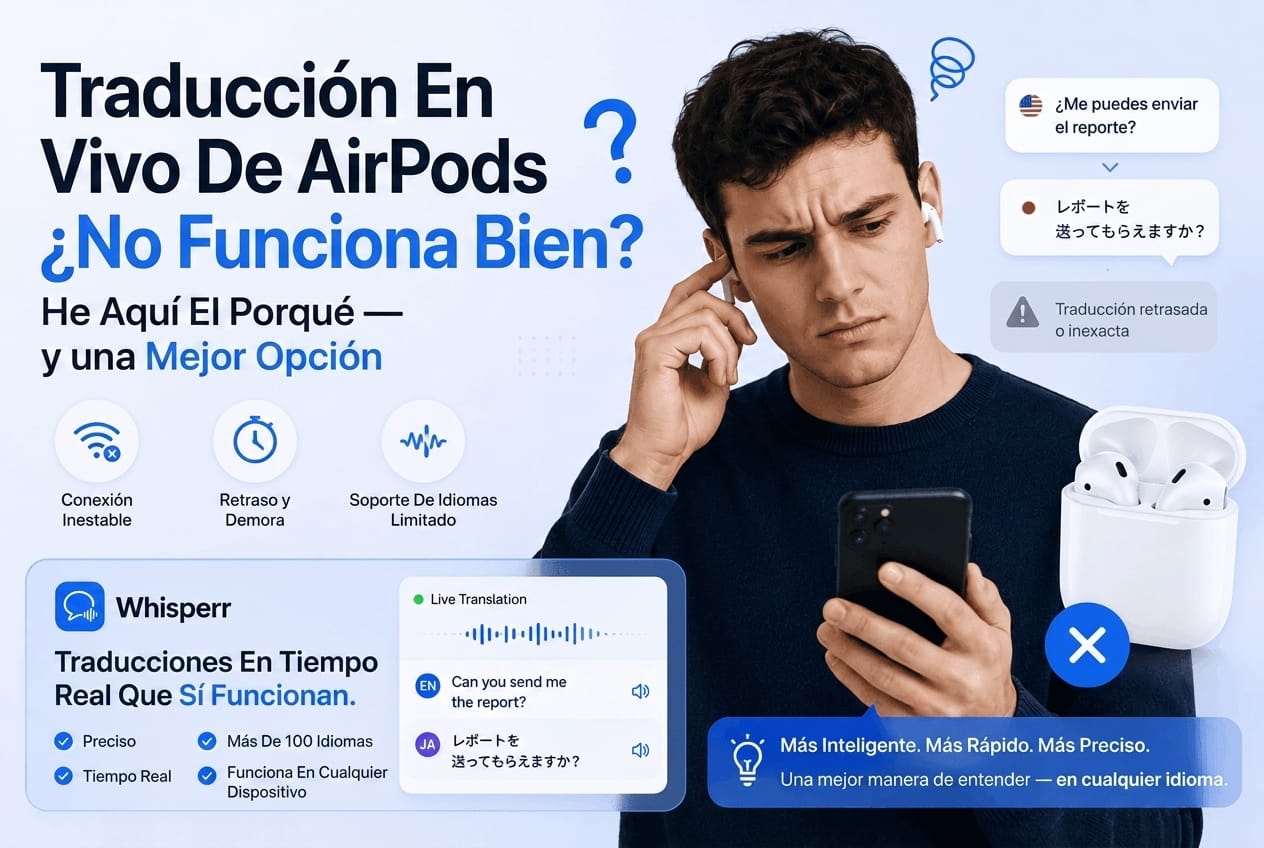
La traducción en vivo de los AirPods no funciona bien: por qué y qué usar en su lugar

Compraste los AirPods Pro 3, o por fin actualizaste tus AirPods Pro 2 o tus AirPods 4 con cancelación de ruido, por la función de traducción en vivo. Y justo en el momento en que la necesitas de verdad (el congreso en Ciudad de México, la cena con la familia de tu pareja, el cliente que solo habla inglés en una videollamada), pasa una de tres cosas:
- Aparece el aviso y se cierra de inmediato.
- Te pide descargar un idioma que ya descargaste. Dos veces.
- Funciona diez segundos, se detiene, o traduce mal la segunda mitad de cada frase.
No eres el único. Los foros de soporte de Apple están llenos de reportes idénticos de gente con iPhone 15 Pro, iPhone 16 Pro y iPhone 17 Pro Max, todo actualizado, Apple Intelligence activado y AirPods nuevos, y la función sigue sin comportarse.
Por qué no funciona y qué probar primero

Recorre esta lista en orden. La mayoría se destraba en los primeros puntos.
- Actualiza todo. iOS 26 o posterior, el firmware más reciente de los AirPods (Ajustes → Bluetooth → toca la (i) junto a tus AirPods → Versión de firmware) y la última versión de la app Traducir. Para forzar la actualización del firmware, mete los AirPods en el estuche, conecta el estuche a cargar y déjalo cerca del iPhone durante 30 minutos.
- Confirma que tu iPhone es compatible. La traducción en vivo necesita un iPhone 15 Pro, 15 Pro Max o cualquier iPhone de las series 16 o 17. Un iPhone 15 normal, un 14 o anteriores no la reciben. No hay forma de saltarse esto, y en Latinoamérica es la razón más común de todas, porque el parque de iPhones es más antiguo que en Estados Unidos.
- Activa Apple Intelligence. Ajustes → Apple Intelligence y Siri → actívalo. Los modelos pueden tardar varias horas en descargarse en segundo plano antes de que la función responda.
- Si estás en España, revisa que tengas iOS 26.2 o posterior. Apple mantuvo la traducción en vivo bloqueada en la Unión Europea durante meses por la Ley de Mercados Digitales, y la habilitó con iOS 26.2 a finales de 2025. Si tu cuenta de Apple es española y sigues en iOS 26.0 o 26.1, la función simplemente no está ahí, y no hay nada roto que reparar. Actualiza y vuelve a intentarlo.
- Pon el mismo par de idiomas en todas las pestañas de la app Traducir. Abre Traducir y pasa por las cuatro pestañas de abajo (Traducir, Cámara, Conversación y En vivo). Elige el mismo idioma de origen y de destino en cada una. Saltarse esto es la causa más reportada de que la función no se active, sobre todo la primera vez que alguien intenta traducir de inglés a español.
- Vuelve a emparejar los AirPods. Ajustes → Bluetooth → toca la (i) → Olvidar este dispositivo, y empareja desde cero.
- Actívala como corresponde. Mantén presionados los dos vástagos de los AirPods, di "Oye Siri, iniciar traducción en vivo", o abre Traducir y toca En vivo.
- Mantén el iPhone cerca de quien habla. El micrófono que capta la voz de la otra persona es el del iPhone, no el de los AirPods. Tenerlo a menos de metro y medio mejora la precisión de las palabras alrededor de un 30% frente a dejarlo sobre una mesa más lejos.
Si hiciste todo lo anterior y la función sigue portándose mal, o solo responde en los idiomas soportados (inglés, francés, alemán, español, portugués de Brasil, más italiano, japonés, coreano y chino desde iOS 26.1) y únicamente en habitaciones silenciosas, llegaste al límite estructural, no a un error. El motor de traducción de Apple ronda entre el 75% y el 85% de precisión según el par de idiomas, y esa precisión cae rápido por encima de 70 dB de ruido ambiente, con acentos regionales, con habla rápida y con modismos.
Ese último punto pesa más en español que en casi cualquier otro idioma. No es lo mismo el español de Ciudad de México que el de Buenos Aires, el de Bogotá, el del Caribe o el de Madrid, y los modelos de Apple empiezan a resbalar justo ahí, con el voseo, con el seseo, con los modismos locales y con quien habla rápido y come sílabas.
¿Y si nada de lo anterior lo arregla?

Whisperr es un traductor de voz en tiempo real hecho a propósito para esto, disponible como app de iPhone, app de Android, app web y extensión de Chrome. No necesita AirPods. No necesita Apple Intelligence. No depende de que tu iPhone sea de la generación correcta, porque también corre en el navegador. Soporta más de 100 pares de idiomas, incluida la cola larga que Apple todavía no cubre (ruso, vietnamita, hindi, polaco, árabe, indonesio, tailandés, turco, ucraniano, hebreo, griego y decenas más).
Para el caso concreto en el que la traducción en vivo te está fallando, que es alguien hablándote ahora mismo y tú necesitando entenderlo, la configuración toma menos de un minuto.
Paso 1: instala la app de Whisperr en el iPhone

Descarga Whisperr desde la App Store. Inicia sesión o crea una cuenta gratuita. Concede el permiso de micrófono cuando te lo pida. Es el único permiso que hace falta aquí.
Si estás en Android, instala la app de Android. El proceso es idéntico.
Paso 2: elige el idioma de origen y el de destino

Arriba de la barra de grabación, toca los dos desplegables de idioma. El de origen es el idioma que te están hablando. El de destino es el idioma en el que quieres leerlo. Por ejemplo, si necesitas ir y venir entre inglés y español con un cliente, pon inglés como origen y español como destino, o al revés para responderle. Hay más de 100 pares disponibles.
Paso 3: toca Empezar a grabar

La barra de grabación empieza a capturar. Todavía no se traduce nada, eso viene en el paso siguiente. El flujo en dos pasos es intencional, para que elijas la fuente de audio a propósito en lugar de que la app adivine.
Paso 4: activa Voz en tiempo real para escuchar por el micrófono del iPhone

Toca Voz en tiempo real. Whisperr escucha el micrófono de tu iPhone y traduce lo que oye, línea por línea, al idioma de destino. Sostén el iPhone entre tú y la persona que habla, o déjalo sobre la mesa, y verás aparecer los subtítulos en menos de un segundo.
Eso es todo. Sin AirPods, sin un aviso que se cierra solo, sin el laberinto de pestañas de la app Traducir. Traducción de voz continua, en tiempo real.
Paso 5: detén la grabación cuando termine la conversación

Toca detener. Whisperr guarda en tu cuenta la transcripción del texto original y del traducido, así puedes volver atrás para releer lo que se dijo y copiar las líneas que quieras conservar.
Opcional: subtítulos flotantes sobre cualquier app

Si quieres que los subtítulos sigan visibles mientras cambias a otra app, activa los subtítulos flotantes. Una ventana pequeña tipo Picture in Picture con la traducción se queda encima del resto de las apps del iPhone, sin pedir el permiso de Servicio de Accesibilidad que exigen otros traductores.
Opcional: transmite los subtítulos a otras personas

Si varias personas necesitan leer la misma traducción (un colega en la misma reunión, tu pareja al otro lado de la mesa, el público de una charla que estás dando), marca la casilla de Transmisión antes de empezar a grabar. Whisperr genera un enlace de sala para compartir. Cualquiera desde iPhone, Android, Windows, Mac o Linux abre el enlace en su navegador y lee los subtítulos en vivo. Sin instalar nada, sin registrarse y sin dar permiso de micrófono de su lado. Una sola suscripción cubre a todos los que leen.
Por qué esto funciona cuando los AirPods no
La diferencia estructural: la traducción en vivo de los AirPods es una función de Apple Intelligence con candados de hardware, de sistema operativo, de región y de idioma. Whisperr es una herramienta dedicada a traducir voz en vivo que trata la fuente de audio (tu micrófono, la pestaña de una reunión, una transmisión) como lo único que importa, y corre en todas partes.
Necesidad | Traducción en vivo de AirPods | Whisperr |
|---|---|---|
Exige iPhone 15 Pro o más nuevo | Sí | No, corre en cualquier iPhone, Android o navegador |
Exige Apple Intelligence | Sí | No |
Exige modelos concretos de AirPods | Sí (Pro 2/3 o AirPods 4 con ANC) | No hacen falta AirPods |
Disponible en España | Sí, desde iOS 26.2 | Sí, siempre |
Funciona en llamadas telefónicas | No | Sí (con dos dispositivos) |
Funciona en Zoom / Teams / Meet / Webex | No | Sí (app web o extensión de Chrome) |
Funciona en YouTube / Instagram / TikTok en vivo | No | Sí (con Picture in Picture) |
Idiomas soportados | Alrededor de 10 | Más de 100 |
Subtítulos flotantes sobre otras apps | No | Sí |
Transmitir subtítulos a otras personas | No | Sí |
Para escenarios de escritorio (un cliente que habla inglés en una llamada de Zoom, un tutorial de YouTube en inglés, una transmisión de un partido con relato en otro idioma), la extensión de Chrome captura el audio de la pestaña directamente, que es más limpio que apuntar el micrófono del celular a la bocina de la laptop. Para todo lo demás, la app web hace el mismo trabajo desde cualquier navegador.
Preguntas frecuentes
¿Whisperr funciona con los AirPods puestos?
Sí, aunque no los necesitas. Whisperr escucha por el micrófono del iPhone, no por el audio Bluetooth. Puedes llevar los AirPods solo para música o para aislarte del ruido, y Whisperr seguirá traduciendo lo que capte el micrófono del teléfono.
¿Whisperr necesita internet?
Sí. La traducción de voz en vivo corre contra modelos de reconocimiento y traducción en la nube que no caben en el dispositivo. Wi-Fi o datos móviles sirven igual. Para uso tipo libro de frases en modo avión, los paquetes sin conexión de la app Traducir de Apple cumplen. Para precisión real en una conversación en vivo, quieres los modelos en la nube.
¿Whisperr está disponible en España y en Latinoamérica?
Sí. No hay bloqueo por región en ningún país. Whisperr cumple con el RGPD. El audio se procesa en tiempo real y no se almacena de forma permanente. Las transcripciones guardadas quedan bajo el control de tu cuenta y se pueden borrar.
¿Qué tan preciso traduce Whisperr de inglés a español?
Para los pares más comunes, como inglés y español, Whisperr da una precisión con latencia por debajo del segundo, bastante por encima del techo del 75% al 85% de Apple. La ventaja se agranda con los acentos regionales (mexicano, argentino, castellano, caribeño), que es justo donde los modelos de Apple empiezan a fallar.
¿En qué se diferencia de la app Traducir de Apple por su cuenta?
La app Traducir tiene un modo Conversación, pero está pensado para dos personas compartiendo un solo teléfono, cada una tocando un botón antes de hablar, sin subtítulos sobre otras apps, sin transmisión y con los mismos diez idiomas de la función de los AirPods. Whisperr está hecho para escucha continua y sin manos (reuniones, transmisiones, llamadas, clases, congresos) con los subtítulos en pantalla todo el tiempo.
¿Whisperr traduce llamadas telefónicas?
iOS impide que las apps capturen el audio de una llamada activa. Es una restricción del sistema operativo, no de Whisperr. La solución es un segundo dispositivo: pon la llamada en altavoz en un iPhone y corre Whisperr en otro aparato (una tableta, una laptop, el celular de un amigo) escuchando por su micrófono. La traducción en vivo de los AirPods tiene el mismo límite, pero sin alternativa.
¿Es gratis?
Hay un plan gratuito que cubre el uso ocasional. Las sesiones más largas y el uso intensivo pasan a planes de pago. Quien solo abre un enlace de transmisión compartido, sin ser quien habla, no paga nada y ni siquiera necesita cuenta.
Pruébalo en tu próxima conversación
Si llevas semanas peleando con la traducción en vivo de los AirPods, sea por la versión de iOS, por el idioma que de verdad necesitas, por la reunión a la que no puede entrar o por el aviso que no se queda abierto, Whisperr se construyó para la forma de problema que esa función no resuelve.
Empieza en la app de iPhone, la app de Android, la app web o la extensión de Chrome. Y si quieres ver cómo se compara con el resto del mercado, revisa las 10 mejores aplicaciones de traducción de voz en tiempo real en 2026.
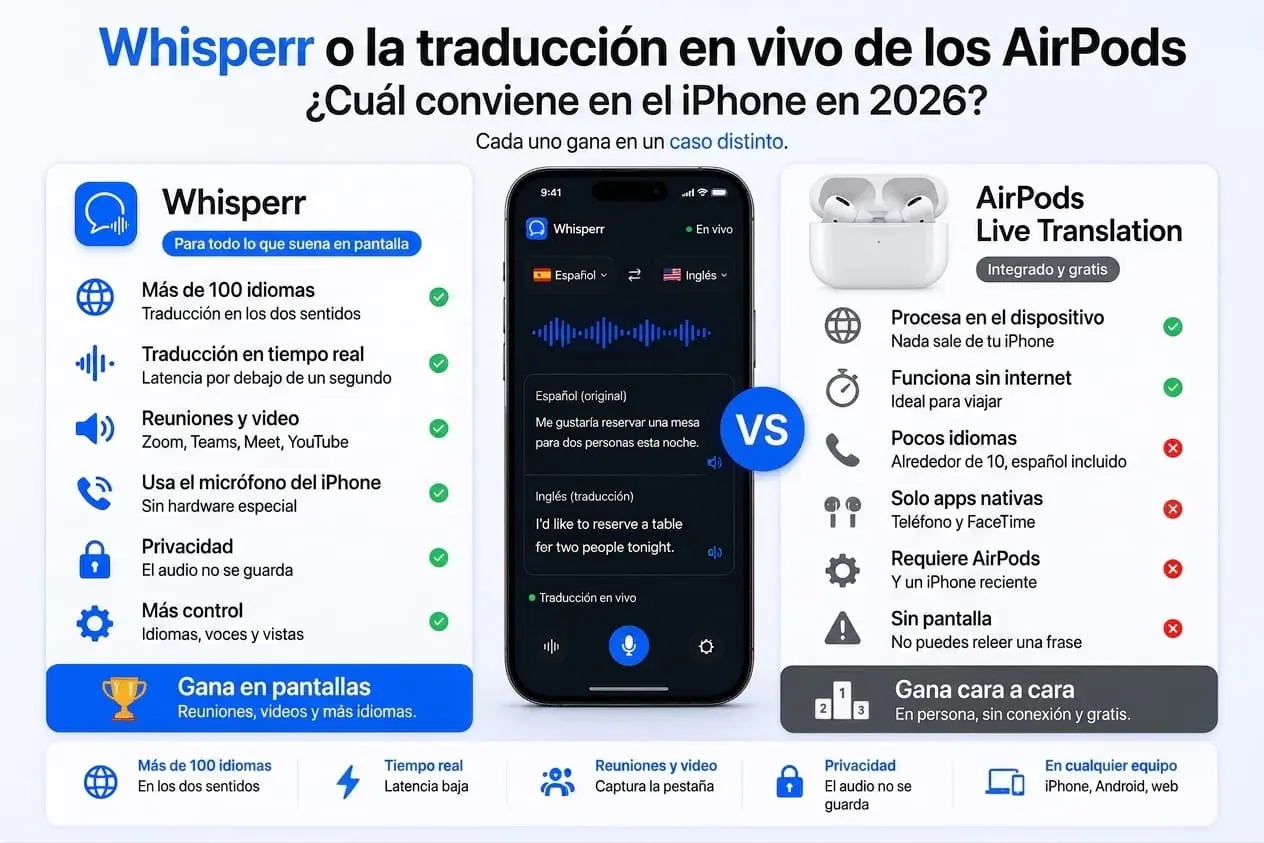
La traducción en vivo de los AirPods sí funciona en español, pero solo en persona y en pocos idiomas. Comparación honesta con Whisperr para reuniones y video.