
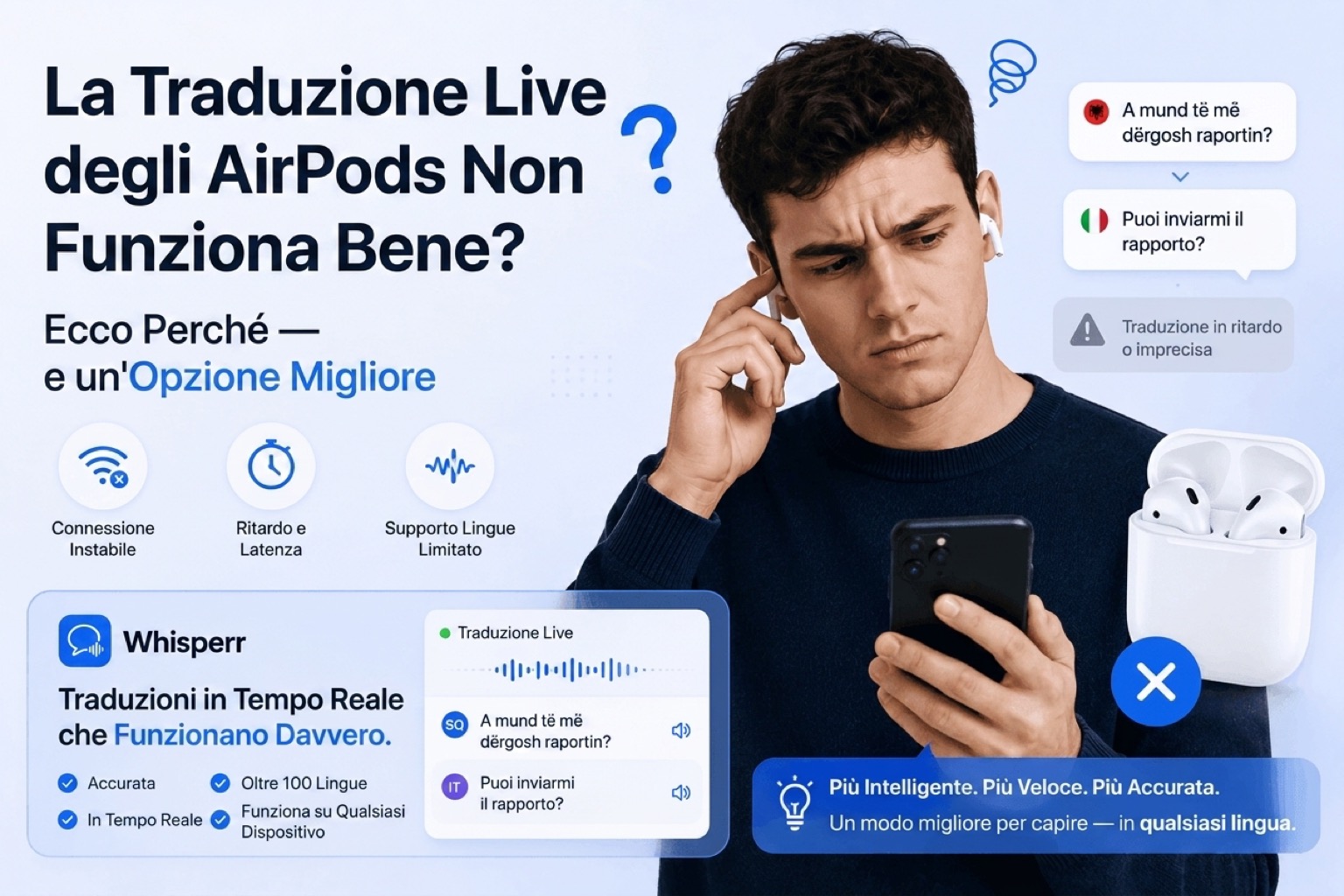
La traduzione dal vivo delle AirPods non funziona bene? Ecco perché, e un'alternativa migliore

Hai comprato le AirPods Pro 3, o hai finalmente aggiornato le tue AirPods Pro 2 / AirPods 4 con ANC, proprio per la Traduzione dal vivo. Poi, nel momento in cui ti serve davvero (la fiera a Tirana, la cena con la famiglia del tuo compagno, il cliente albanese in videochiamata), succede una di queste tre cose:
- Il popup compare e si chiude subito.
- Ti dice di scaricare una lingua che hai già scaricato. Due volte.
- Funziona per dieci secondi, poi si ferma, oppure traduce male la seconda metà di ogni frase.
Non sei il solo. I forum di supporto Apple sono pieni di segnalazioni identiche da parte di utenti con iPhone 15 Pro, iPhone 16 Pro e iPhone 17 Pro Max, tutto aggiornato, Apple Intelligence completamente attiva, AirPods nuove di zecca, e la funzione che comunque non si comporta bene.
Perché non funziona e che cosa provare per primo

Segui questo elenco in ordine. La maggior parte delle persone si sblocca in uno dei primi punti.
- Aggiorna tutto. iOS 26 o successivo, ultimo firmware delle AirPods (Impostazioni → Bluetooth → tocca la (i) accanto alle tue AirPods → Versione firmware) e l'ultima versione dell'app Traduci. Per forzare l'aggiornamento del firmware, metti le AirPods nella custodia, collega la custodia alla carica e tienila vicino all'iPhone per 30 minuti.
- Verifica che il tuo iPhone sia compatibile. La Traduzione dal vivo richiede un iPhone 15 Pro, 15 Pro Max o un qualsiasi iPhone della serie 16 o 17. Un iPhone 15 (non Pro), un 14 o modelli precedenti non la avranno proprio. Non esistono aggiramenti.
- Attiva Apple Intelligence. Impostazioni → Apple Intelligence e Siri → attivala. I modelli possono impiegare diverse ore a scaricarsi in background prima che la funzione parta.
- Controlla la tua area geografica. Apple ha aperto la funzione per aree in momenti diversi: nell'Unione Europea è arrivata dopo gli altri mercati, a fine 2025. Il tuo telefono non è rotto; in alcune aree la funzione compare solo con una versione di iOS più recente, quindi aggiorna tutto prima di ogni altra cosa.
- Imposta la stessa coppia di lingue in ogni scheda dell'app Traduci. Apri l'app Traduci e passa da tutte e quattro le schede in basso (Traduci, Fotocamera, Conversazione, Dal vivo). Scegli la stessa lingua di partenza e di arrivo in ognuna. Saltare questo passaggio è la causa più segnalata in assoluto del mancato avvio della funzione.
- Se sei nel Regno Unito, scarica anche l'inglese americano. Diversi utenti riferiscono che la Traduzione dal vivo non partiva finché non hanno aggiunto il pacchetto inglese (USA) accanto all'inglese (Regno Unito). Poco intuitivo, ma risolve.
- Riassocia le AirPods. Impostazioni → Bluetooth → tocca la (i) → Dimentica questo dispositivo, poi riassocia da zero.
- Avvia la funzione nel modo corretto. Tieni premuti entrambi gli steli delle AirPods, di' "Ehi Siri, avvia la Traduzione dal vivo", oppure apri Traduci → tocca Dal vivo.
- Tieni l'iPhone vicino a chi parla. È il microfono dell'iPhone, non quello delle AirPods, a catturare la voce dell'altra persona. Tenere il telefono entro un metro e mezzo migliora la precisione delle parole di circa il 30% rispetto a lasciarlo su un tavolo più lontano.
Se hai fatto tutto quanto sopra e la funzione ancora non si comporta bene, oppure funziona solo con le combinazioni supportate (inglese, francese, tedesco, spagnolo, portoghese brasiliano, più italiano, giapponese, coreano e cinese da iOS 26.1) e solo in stanze silenziose, hai raggiunto i limiti strutturali, non un bug. E c'è un dettaglio che conta molto in Italia: albanese, rumeno, ucraino e arabo non sono in quell'elenco, quindi per una conversazione albanese-italiano la Traduzione dal vivo delle AirPods non funziona con nessuna impostazione. Il motore di traduzione di Apple si attesta intorno al 75-85% di precisione a seconda della combinazione, e la precisione cala rapidamente sopra i 70 dB di rumore ambientale, sui dialetti regionali, sul parlato veloce e sui modi di dire.
E se tutto quello che hai provato non risolve il problema?

Whisperr è un traduttore vocale in tempo reale nato apposta per questo, disponibile come app per iPhone, app per Android, app web ed estensione per Chrome. Non richiede le AirPods. Non richiede Apple Intelligence. Non gli interessa in quale paese sia il tuo account Apple. Supporta oltre 100 combinazioni linguistiche, comprese quelle che Apple non ha ancora rilasciato (albanese, rumeno, ucraino, arabo, moldavo, russo, polacco, bulgaro, greco, turco e decine di altre).
Per lo scenario preciso in cui la Traduzione dal vivo ti sta lasciando a piedi (qualcuno ti sta parlando e devi capirlo adesso), la configurazione richiede meno di un minuto.
Passo 1: installa l'app Whisperr per iPhone

Scarica Whisperr dall'App Store. Accedi o crea un account gratuito. Concedi il permesso del microfono quando richiesto. È l'unico permesso necessario in questo scenario.
Se invece sei su Android, installa l'app Whisperr per Android. Il flusso è identico.
Passo 2: scegli lingua di partenza e lingua di arrivo

In cima alla barra di registrazione, tocca i due menu a tendina delle lingue. La lingua di partenza è quella che ti viene parlata. Quella di arrivo è quella in cui vuoi leggerla. Per esempio, se devi tradurre avanti e indietro tra albanese e italiano in un cantiere o in uno studio, imposta albanese come partenza e italiano come arrivo (o invertili per rispondere). Sono supportate oltre 100 combinazioni.
Passo 3: tocca Avvia registrazione

La barra di registrazione inizia a catturare. Non è ancora tradotto nulla: quello è il passaggio successivo. Il flusso in due tempi è voluto, così scegli tu deliberatamente la sorgente audio invece di lasciarla indovinare all'app.
Passo 4: attiva la Voce in tempo reale per ascoltare dal microfono dell'iPhone

Tocca Voce in tempo reale. Whisperr ora ascolta il microfono del tuo iPhone in tempo reale e traduce ciò che sente, riga dopo riga, nella lingua di arrivo. Tieni l'iPhone tra te e chi parla, oppure appoggialo sul tavolo, e guarda i sottotitoli comparire sullo schermo in meno di un secondo.
Tutto qui. Niente AirPods, niente popup che si chiude da solo, niente labirinto dell'app Traduci, niente attese per l'arrivo della funzione nella tua area. Solo traduzione vocale continua in tempo reale.
Passo 5: ferma quando la conversazione finisce

Tocca stop. Whisperr salva nel tuo account una trascrizione sia del testo originale sia di quello tradotto, così puoi riscorrere quello che è stato detto e copiare le righe che vuoi tenere.
Facoltativo: sottotitoli flottanti sopra qualsiasi app

Se vuoi che i sottotitoli della traduzione audio dal vivo restino visibili mentre passi a un'altra app, attiva i Sottotitoli flottanti. Una piccola finestra Picture-in-Picture con i sottotitoli tradotti resta sopra ogni altra app dell'iPhone, senza bisogno del permesso di Servizio di accessibilità che altre app di traduzione pretendono.
Facoltativo: trasmettere i sottotitoli ad altre persone

Se più persone devono leggere le stesse traduzioni (un collega nella stessa riunione, chi hai di fronte, il pubblico di un intervento che stai tenendo), spunta la casella Broadcast prima di avviare la registrazione. Whisperr genera un link a una stanza condivisibile. Chiunque, su iPhone, Android, Windows, Mac o Linux, apre il link in un browser qualsiasi e legge i sottotitoli dal vivo. Nessuna installazione, nessuna registrazione, nessun permesso del microfono dalla loro parte. Un solo abbonamento copre tutti quelli che leggono.
Perché questo funziona quando le AirPods no
La differenza è strutturale: la Traduzione dal vivo delle AirPods è una funzione di Apple Intelligence con paletti di hardware, sistema operativo, area geografica e lingua. Whisperr è uno strumento dedicato alla traduzione vocale dal vivo che considera la sorgente audio (il tuo microfono, una scheda con la riunione, un'app di livestream) come l'unica cosa che conta, e funziona ovunque.
Requisito | Traduzione dal vivo AirPods | Whisperr |
|---|---|---|
Richiede iPhone 15 Pro o più recente | Sì | No, funziona su qualsiasi iPhone, Android o browser |
Richiede Apple Intelligence | Sì | No |
Richiede modelli specifici di AirPods | Sì (Pro 2/3 o AirPods 4 ANC) | Nessuna AirPods necessaria |
Supporta albanese, rumeno, ucraino | No | Sì |
Funziona sulle telefonate | No | Sì (con due dispositivi) |
Funziona su Zoom / Teams / Meet / Webex | No | Sì (via app web o estensione Chrome) |
Funziona sulle dirette YouTube / Instagram / TikTok | No | Sì (via Picture-in-Picture) |
Lingue supportate | Circa 10 | 100+ |
Sottotitoli flottanti sopra altre app | No | Sì |
Trasmissione dei sottotitoli ad altri lettori | No | Sì |
Per gli scenari da computer (un cliente albanese in una call Zoom, un tutorial YouTube in inglese, una diretta di un canale straniero), l'estensione Whisperr per Chrome cattura direttamente l'audio della scheda del browser, molto più pulito che puntare il microfono del telefono verso l'altoparlante del portatile. Per tutto il resto, l'app web Whisperr fa lo stesso lavoro da qualsiasi browser.
Domande frequenti
Whisperr funziona con le mie AirPods collegate?
Sì, ma non ti servono. Whisperr ascolta dal microfono dell'iPhone, non dall'audio Bluetooth. Puoi indossare le AirPods solo per la musica o per isolarti, e Whisperr tradurrà comunque ciò che il microfono dell'iPhone raccoglie dalla stanza.
Whisperr ha bisogno di una connessione a internet?
Sì. La traduzione vocale dal vivo gira su modelli di riconoscimento vocale e traduzione nel cloud, che non stanno sul dispositivo. Wi-Fi o LTE/5G vanno benissimo. Per l'uso da frasario in modalità aereo, i pacchetti offline di Apple Traduci vanno bene; per la precisione di una conversazione vera in tempo reale servono i modelli cloud.
Whisperr è disponibile in Italia e nell'UE?
Sì. Non c'è alcun blocco geografico e non c'è stata alcuna attesa: gli utenti UE su iPhone, Android, Mac o Windows hanno tutti lo stesso accesso. Whisperr è conforme al GDPR. L'audio viene elaborato in tempo reale e non resta archiviato in modo permanente. Le trascrizioni salvate sono sotto il controllo del tuo account e si possono cancellare.
Quanto è precisa la traduzione vocale albanese-italiano con Whisperr?
Su combinazioni molto richieste in Italia come albanese e italiano, Whisperr offre un'esperienza da traduttore albanese affidabile con latenza inferiore al secondo, in un ambito in cui Apple non arriva proprio, dato che l'albanese non è supportato. Il vantaggio cresce ancora sui dialetti (ghego, tosco, l'albanese del Kosovo), esattamente dove i modelli generalisti iniziano a scivolare.
In che cosa è diverso dall'app Traduci di Apple usata da sola?
L'app Traduci ha una modalità Conversazione, ma è pensata per due persone che condividono un telefono, entrambe premono un pulsante prima di parlare, non ci sono sottotitoli sopra le altre app, non c'è trasmissione ad altri e le lingue sono le stesse dieci scarse della funzione AirPods. Whisperr è costruito per l'ascolto continuo e a mani libere (riunioni, dirette, chiamate, lezioni, conferenze) con i sottotitoli a schermo per tutto il tempo.
Whisperr traduce le telefonate?
iOS impedisce alle app di catturare direttamente l'audio di una telefonata in corso. È una restrizione del sistema operativo, non di Whisperr. La soluzione è un secondo dispositivo: metti la chiamata in vivavoce su un iPhone ed esegui Whisperr su un altro dispositivo (iPad, MacBook, il telefono di un amico) che ascolta dal suo microfono. La Traduzione dal vivo delle AirPods ha lo stesso limite, ma senza alcuna soluzione alternativa.
È gratuito?
C'è un piano gratuito che copre l'uso occasionale. Le sessioni più lunghe e l'uso più intenso passano ai piani a pagamento. Chi apre soltanto un link broadcast condiviso, cioè chi legge e non chi trasmette, non paga nulla e non ha nemmeno bisogno di un account.
Provalo alla prossima conversazione
Se stai combattendo con la Traduzione dal vivo delle AirPods per uno dei motivi qui sopra (la lingua che ti serve davvero e che non c'è, la riunione in cui non riesce a entrare, il popup che non resta aperto), Whisperr è nato proprio per il tipo di problema che la Traduzione dal vivo delle AirPods non risolve.
Inizia dall'app per iPhone, dall'app per Android, dall'app web o dall'estensione per Chrome.
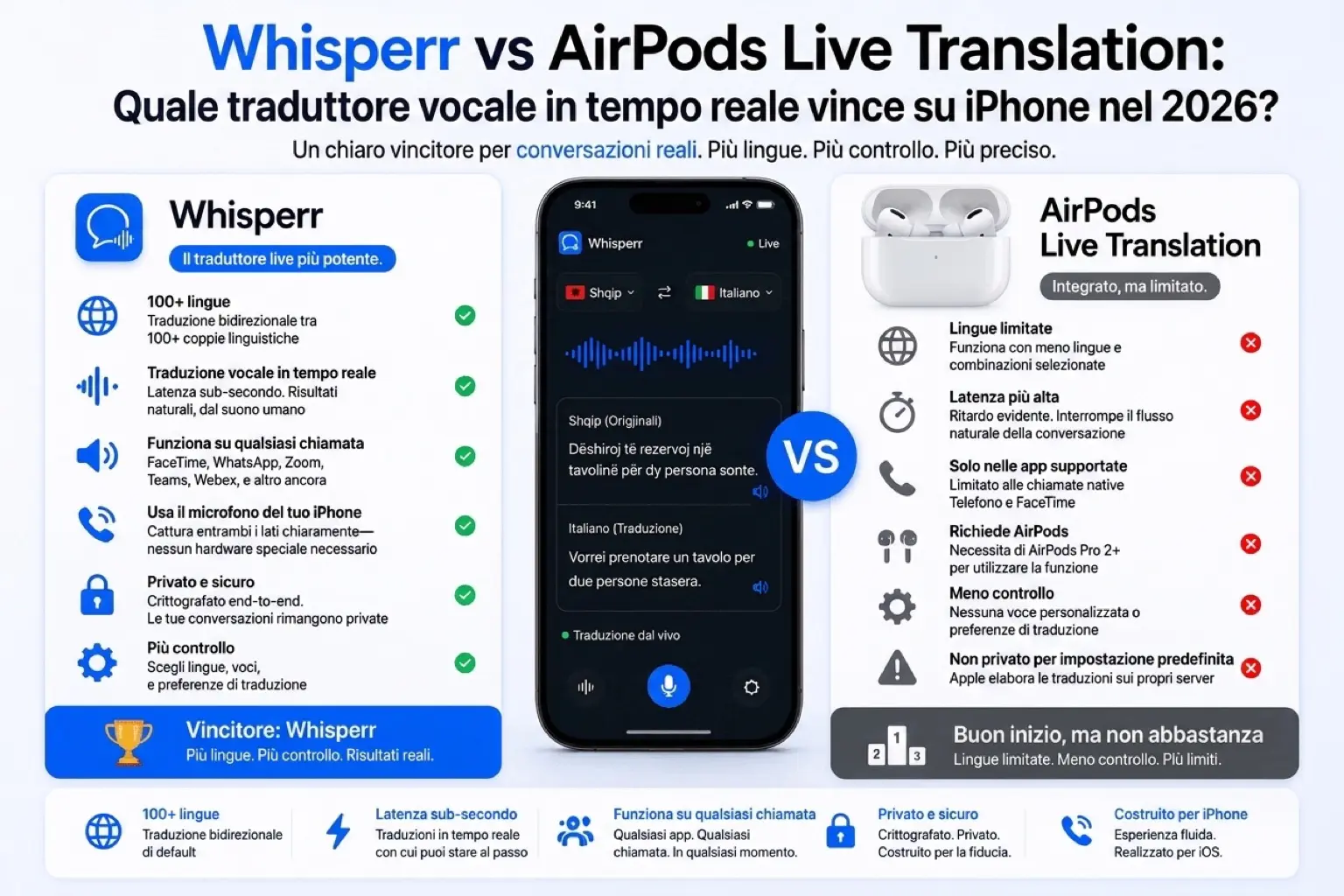
AirPods Live Translation per FaceTime; Whisperr per Zoom, YouTube e oltre 100 lingue. Confronto completo 2026: funzioni, prezzi, quando usare l'uno o l'altro.