
%20IT%20Hero.jpg)
Le migliori app di sottotitoli flottanti e overlay di traduzione per Android (2026)

Vuoi sottotitoli tradotti che restino sopra qualsiasi cosa hai sullo schermo: una diretta in albanese, un venditore TikTok di Shanghai, un tutorial YouTube in inglese, una videochiamata con un parente che parla rumeno. Su Android ci sono molte app che dicono di farlo, ma non intendono tutte la stessa cosa con "sottotitoli flottanti". Alcune mostrano i sottotitoli nella lingua parlata e non traducono mai. Altre traducono solo il testo già stampato sullo schermo. Poche ascoltano davvero l'audio e ci sovrappongono sottotitoli tradotti in tempo reale.
Questa guida fa ordine. Qui sotto trovi le migliori app di sottotitoli flottanti e overlay di traduzione per Android nel 2026, in che cosa ognuna è davvero brava e dove smette di esserti utile.
I tre tipi di app "overlay" (per scegliere quella giusta)

L'etichetta "sottotitoli flottanti" viene appiccicata a tre strumenti molto diversi. Sapere quale ti serve evita parecchie delusioni.
- Overlay di sottotitoli nella stessa lingua. Trascrivono il parlato in un riquadro di sottotitoli flottante, ma solo nella lingua in cui si sta parlando. Ottimi per l'accessibilità, inutili se quella lingua non la conosci.
- Overlay di traduzione del testo a schermo. Leggono il testo già disegnato sullo schermo (menu dei giochi, pulsanti delle app, fumetti, commenti) tramite OCR e ci sovrappongono una traduzione. Traducono pixel, non suoni, quindi non possono aiutarti con una conversazione dal vivo o con l'audio di un video.
- Overlay di traduzione vocale. Catturano l'audio che sta effettivamente suonando sul dispositivo, lo trascrivono, lo traducono e fanno comparire i sottotitoli tradotti sopra qualsiasi app tu stia usando. È questa la categoria che ti serve per video dal vivo, chiamate e dirette.
Gran parte della confusione online nasce dal mescolare questi tre tipi. Nella panoramica qui sotto ogni app è etichettata, così sai che cosa stai scegliendo.
Le migliori app di sottotitoli flottanti e overlay di traduzione per Android
1. Whisperr — sottotitoli tradotti in tempo reale sopra qualsiasi audio
Tipo: overlay di traduzione vocale. Whisperr è la cosa più vicina ai "sottotitoli tradotti per la vita reale" su Android. Il video qui sopra lo mostra all'opera: preleva il flusso audio in uscita dal dispositivo usando MediaProjection di Android (lo stesso permesso che usa qualsiasi registratore di schermo), lo trascrive e fa comparire i sottotitoli tradotti sopra l'app aperta. Trattandosi di un traduttore vocale in tempo reale che lavora direttamente sul flusso audio, i sottotitoli restano puliti anche con musica di sottofondo, parlato veloce o un accento marcato.
Scegli due lingue una volta sola e traduce in entrambe le direzioni in automatico, quindi funziona sia per una diretta a senso unico sia per una conversazione a due senza toccare alcuna impostazione. Copre più di 100 lingue, comprese le combinazioni meno battute che le grandi piattaforme saltano, ed è preciso anche su quelle comuni (è per esempio un traduttore albanese italiano vocale davvero affidabile).
- Ideale per: video dal vivo, dirette TikTok e YouTube, videochiamate, conversazioni di persona, qualsiasi cosa con del parlato.
- Non adatto a: tradurre il testo statico nel menu di un gioco (per quello usa un'app di traduzione del testo a schermo).
- Dove funziona: Android, più iPhone, una app web e un'estensione per browser sul computer.
Più sotto trovi la configurazione passo per passo.
2. Google Live Caption — gratis, automatico, ma solo nella stessa lingua
Tipo: overlay di sottotitoli nella stessa lingua. Live Caption è integrato in Android e attiva i sottotitoli automatici per qualsiasi contenuto in riproduzione sul telefono, in un riquadro flottante che puoi spostare. È gratuito, funziona sul dispositivo e non richiede altra configurazione oltre a un interruttore. Il problema è nel nome stesso: sottotitola, non traduce. Se un video è in albanese, ottieni sottotitoli in albanese. Per le persone sorde o con problemi di udito nella propria lingua è eccellente. Per capire un'altra lingua non serve a nulla.
- Ideale per: sottotitoli nella stessa lingua, accessibilità, visione senza audio.
- Non adatto a: qualsiasi tipo di traduzione.
3. Google Traduttore — forte su testo e fotocamera, debole sull'audio dal vivo

Tipo: overlay del testo a schermo + strumento di conversazione. Google Traduttore è il primo a cui tutti pensano, e per il lavoro giusto è ottimo. "Tocca per tradurre" fa comparire una bolla flottante quando copi del testo, e la modalità fotocamera sovrappone il testo tradotto a cartelli e menu in realtà aumentata. Ma per l'audio parlato dal vivo ripiega sulla modalità Conversazione, che è a turni: una persona parla, aspetti, il telefono recupera, poi parla l'altra. Non è un sottotitolo flottante su un flusso continuo, e non resta sopra le altre app mentre un video è in riproduzione.
- Ideale per: testo copiato, cartelli, menu, brevi scambi a turni.
- Non adatto a: traduzione vocale dal vivo e continua su un video o una diretta.
4. Translate On Screen / Screen Translator — i migliori per il testo di giochi e app
Tipo: overlay di traduzione del testo a schermo. Le app di questa famiglia (Translate On Screen è la più diffusa) aggiungono un pulsante flottante che, quando lo tocchi, esegue l'OCR del testo attualmente a schermo e ci sovrappone una traduzione. Sono lo strumento giusto per tradurre i dialoghi di un gioco, i fumetti, le interfacce delle app o i thread di commenti da cui non riesci a copiare il testo. Alcune offrono una modalità "automatica" che ritraduce man mano che lo schermo cambia. Quello che non possono fare è sentire: non c'è audio coinvolto, quindi una conversazione dal vivo o la traccia parlata di un video restano fuori portata.
- Ideale per: giochi, fumetti, interfacce delle app, testo a schermo che non riesci a selezionare.
- Non adatto a: parlato, chiamate, audio delle dirette.
5. Microsoft Translator — buono nelle conversazioni, non è un vero overlay
Tipo: strumento di conversazione. Microsoft Translator gestisce bene testo, voce e conversazioni tra più persone, e la vista a schermo diviso è davvero utile per due persone sedute una di fronte all'altra. Ma come Google Traduttore è un'app in primo piano in cui parli, non un livello di sottotitoli che resta sopra una diretta o un'altra app. È un valido strumento di traduzione vocale; semplicemente non è un overlay.
- Ideale per: conversazioni da seduti, testo, traduzione di immagini.
- Non adatto a: sottotitoli flottanti sopra un video dal vivo.
6. Live Transcribe — trascrizione per l'accessibilità, nessuna traduzione
Tipo: strumento di sottotitoli nella stessa lingua. Live Transcribe di Google trasforma in tempo reale il parlato della stanza in testo a schermo ed è uno dei migliori strumenti di accessibilità su Android. Ma occupa tutto lo schermo invece di restare sopra le altre app, e trascrive anziché tradurre. Come Live Caption, ti lascia nella stessa lingua da cui sei partito.
- Ideale per: trascrizione in tempo reale per l'accessibilità.
- Non adatto a: tradurre o restare sopra altre app.
Confronto rapido
App | Tipo | Traduce il parlato? | Resta sopra le altre app? | Lingue |
|---|---|---|---|---|
Whisperr | Overlay di traduzione vocale | Sì, in tempo reale | Sì | 100+ |
Google Live Caption | Sottotitoli nella stessa lingua | No | Sì | Limitate |
Google Traduttore | Testo / fotocamera / conversazione | Solo a turni | No | 100+ (testo) |
Translate On Screen | Overlay del testo a schermo (OCR) | No (solo testo) | Sì | Molte |
Microsoft Translator | Strumento di conversazione | Solo a turni | No | 100+ |
Live Transcribe | Trascrizione nella stessa lingua | No | No | Molte |
Se il tuo obiettivo sono sottotitoli tradotti sopra l'audio dal vivo, Whisperr è l'unico dell'elenco costruito per farlo. Gli altri sono eccellenti in compiti più ristretti.
Come configurare i sottotitoli flottanti tradotti con Whisperr
Ecco la procedura completa per avere un overlay di traduzione audio dal vivo su Android. Richiede circa un minuto.
1. Installa Whisperr dal Play Store

Scarica l'app Whisperr per Android e aprila. Accedi o crea un account gratuito.
2. Scegli le tue due lingue

Scegli la lingua parlata e quella che vuoi leggere. È tutta la configurazione di cui la traduzione ha bisogno. Whisperr traduce in entrambe le direzioni per impostazione predefinita, quindi non devi impostare una lingua "di partenza" e una "di arrivo" né invertire nulla per una conversazione a due.
3. Avvia la registrazione

Tocca Avvia. Android mostra la solita richiesta MediaProjection per catturare ciò che sta suonando sul dispositivo, la stessa finestra che usa qualsiasi registratore di schermo. Consenti. Whisperr ora sente direttamente l'audio riprodotto dal telefono, quindi non c'è eco del microfono e non devi puntare nulla verso un altoparlante.
4. Attiva i sottotitoli flottanti

Attiva l'interruttore dei sottotitoli flottanti e concedi il permesso "mostra sopra altre app" quando richiesto. È questo che permette ai sottotitoli tradotti di restare sopra qualsiasi app.
5. Apri l'app che stai guardando

Passa a YouTube, TikTok, alla tua videochiamata o a qualsiasi app con audio. I sottotitoli tradotti restano sopra, riga dopo riga, e si aggiornano in tempo reale mentre le persone parlano. Trascina la finestra dove dà meno fastidio. Quando hai finito, torna su Whisperr e tocca Stop.

Come tradurre qualsiasi riunione online con Whisperr
I sottotitoli flottanti non servono solo per i video. Lo stesso approccio trasforma qualsiasi riunione online in una che puoi seguire nella tua lingua, che sia una chiamata Zoom, uno stand-up su Microsoft Teams, un colloquio su Google Meet o un webinar Webex. Su Android puoi tenere aperta l'app della riunione e far restare sopra i sottotitoli tradotti di Whisperr; sul computer guardi la riunione in una scheda del browser mentre Whisperr cattura l'audio di quella scheda. Ecco la procedura universale.
1. Apri Whisperr e scegli le tue due lingue
Apri l'app web Whisperr (o l'app Android) e scegli la lingua parlata e quella che vuoi leggere. È una traduzione bidirezionale per impostazione predefinita, così capisci la stanza e ti fai capire senza cambiare alcuna impostazione.

2. Entra nella riunione dal browser
Apri la riunione come faresti normalmente, in una scheda del browser. Il metodo è identico per Zoom, Teams, Google Meet e Webex, perché Whisperr lavora sull'audio anziché agganciarsi a una singola piattaforma.

3. Avvia la registrazione e condividi la scheda della riunione
Clicca Registra e, quando il browser ti chiede che cosa condividere, scegli la scheda della riunione e assicurati che condividi l'audio della scheda sia spuntato. Whisperr ora cattura direttamente l'audio della riunione, così la traduzione audio dal vivo resta pulita anche quando parlano in tanti.

4. Leggi la traduzione dal vivo affiancata
Metti Whisperr e la riunione uno accanto all'altra e leggi i sottotitoli tradotti mentre tutti parlano. Su Android attiva invece i sottotitoli flottanti e resteranno sopra l'app della riunione. In entrambi i casi ottieni la traduzione vocale in tempo reale dell'intera chiamata, senza interprete e senza account aziendale.

Perché Whisperr si distingue nella traduzione dal vivo
Traduce il parlato, non solo lo schermo

Gli strumenti di sottotitolazione nella stessa lingua e le app OCR del testo a schermo lasciano entrambi un buco: uno non traduce, l'altro non sente. Il compito di Whisperr è proprio fare traduzione vocale dal vivo sull'audio reale, che è ciò che serve per una vera conversazione o per una diretta.
Cattura direttamente l'audio del dispositivo
Niente secondo telefono, niente trucco del vivavoce, niente microfono puntato verso un altoparlante. Whisperr preleva il flusso audio stesso, così la traduzione vocale resta precisa anche con musica, voci sovrapposte o accenti nel mezzo.
Bidirezionale di default
Scegli due lingue una volta sola e traduce in entrambe le direzioni in automatico. La stessa configurazione va bene sia per una diretta a senso unico sia per una conversazione a due, senza toccare nulla.
Oltre 100 lingue, comprese quelle meno battute
Albanese, rumeno, arabo, ucraino o qualcosa di molto meno comune: Whisperr ha una combinazione anche per quello, ed è un traduttore albanese italiano vocale affidabile quando ti serve al volo.
Ti segue ovunque
Lo stesso account funziona su Android, iPhone, app web e estensione per browser sul computer, così i tuoi sottotitoli flottanti non restano legati a un solo dispositivo.
Domande frequenti
Che differenza c'è tra sottotitoli flottanti e overlay di traduzione?
"Sottotitoli flottanti" di solito indica sottotitoli in una finestra spostabile sopra lo schermo, spesso nella stessa lingua parlata. "Overlay di traduzione" può significare tradurre il testo già presente sullo schermo (OCR) oppure tradurre il parlato in sottotitoli flottanti. Per avere sottotitoli tradotti sopra l'audio dal vivo ti serve nello specifico un overlay di traduzione vocale come Whisperr.
Google Live Caption può tradurre in un'altra lingua?
No. Live Caption trascrive l'audio in sottotitoli nella lingua parlata, ma non traduce. Per i sottotitoli tradotti serve uno strumento di traduzione vocale separato.
Queste app funzionano sopra qualsiasi app, come TikTok o una videochiamata?
Una vera app di overlay come Whisperr fa comparire i suoi sottotitoli sopra qualsiasi app, comprese TikTok, YouTube e le videochiamate, perché cattura l'audio del dispositivo e disegna sopra usando il permesso "mostra sopra altre app". Le app di testo a schermo e quelle di conversazione in genere non restano sopra un video dal vivo.
Esiste un'app di sottotitoli flottanti gratuita per Android?
Sì. Google Live Caption è gratuito ma solo nella stessa lingua. Whisperr ha un piano gratuito sufficiente per provare i sottotitoli flottanti tradotti su un video o una chiamata breve prima di decidere.
Mi serve un secondo telefono o altro hardware?
No. Whisperr cattura l'audio che il telefono sta già riproducendo, quindi basta un solo dispositivo. Niente secondo telefono, niente trucco del vivavoce e nulla da installare per l'altra persona.
L'altra persona o lo streamer si accorgono che lo sto usando?
No. Whisperr gira interamente sul tuo dispositivo e cambia solo ciò che vedi tu. Non viene aggiunto nulla alla chiamata, alla chat o alla diretta, e non c'è niente da configurare per gli altri.
Quali lingue sono supportate?
Whisperr supporta più di 100 lingue e le traduce tra loro in tempo reale, così puoi abbinare quasi ogni lingua parlata a quella che leggi più comodamente.
Provalo al prossimo video
La prossima volta che sullo schermo del tuo Android c'è qualcosa in una lingua che non parli, non devi tirare a indovinare. Apri Whisperr, scegli le due lingue, avvia la cattura e attiva i sottotitoli flottanti per leggere mentre l'audio scorre. Scarica l'app Whisperr per Android e provala al prossimo video, chiamata o diretta che apri.
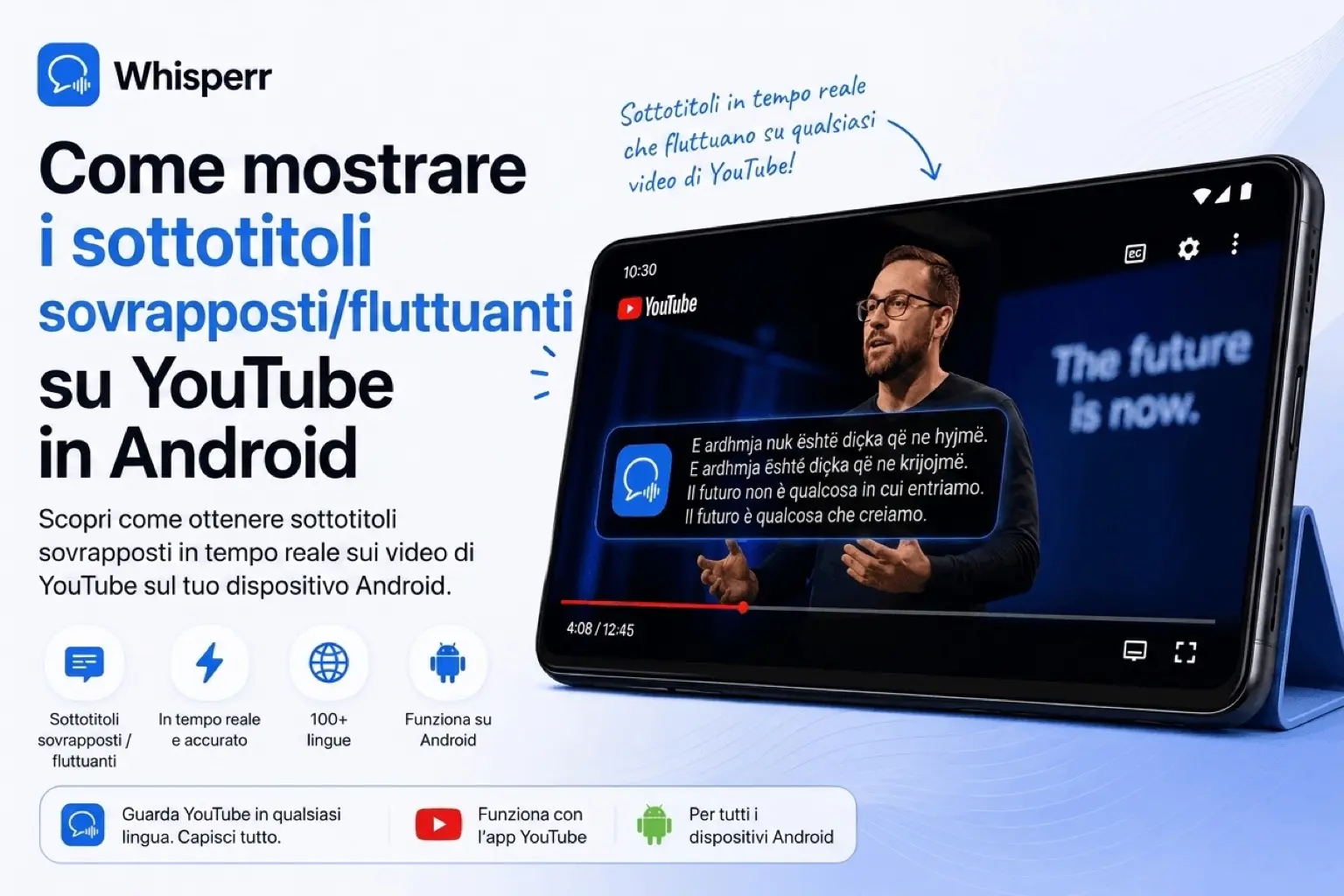
Sovrapponi sottotitoli flottanti in tempo reale all'app YouTube su Android. Oltre 100 combinazioni linguistiche, senza bisogno di un secondo dispositivo.